Onlineregistrierung
Über das Mitgliederportal können neue und/oder bestehende Mitglieder sich für Aktivitäten im Verein anmelden. Das können neue Mitglieder sein, die sich einschreiben, oder bestehende Mitglieder, die sich für eine Veranstaltung oder Teamschulung anmelden.
Mitgliedschaft für neue Mitglieder
Wenn Sie es neuen Mitgliedern ermöglichen möchten, sich anzumelden, gehen Sie wie folgt vor:
Wählen Sie „Aktivitäten -> Neue Aktivität anlegen“.
Im Feld „Typ“ wählen Sie „Mitgliedschaft“.
Im Feld „Preisart“ wählen Sie z. B. „Fester Betrag“ und geben den Betrag an.
Im Feld „Name der Aktivität“ tragen Sie z. B. „Einschreibung“ oder „Jahresmitgliedschaft“ ein — oder wie die Mitgliedschaft heißen soll.
Das Feld Abteilung ist nicht so wichtig — es dient vor allem dazu, Aktivitäten in verschiedene Gruppen zu strukturieren.
Klicken Sie unten rechts auf „Aktivität erstellen“.
Nun werden verschiedene Optionen angezeigt; hier werden nicht alle durchgegangen, sondern nur das, was mit der Zahlung zu tun hat. Wenn Sie z. B. Kartenzahlung oder integrierte MobilePay-Zahlung eingerichtet haben, können Sie unten auf der Seite im Kasten „Abrechnung / Rechnungsstellung“ das entsprechende Häkchen setzen — dann muss das Mitglied im Zusammenhang mit der Einschreibung bezahlen. Unten rechts auf der Seite können Sie vorgenommene Änderungen speichern.
Oben auf der Seite finden Sie einen Anmeldelink; diesen können Sie z. B. auf Ihrer eigenen Website platzieren (sofern Sie nicht unser Homepage-Modul nutzen), sodass Mitglieder sich über einen Link von Ihrer Website anmelden können.
Wenn Sie mehrere verschiedene Mitgliedschaftsarten haben, wiederholen Sie einfach die obigen Schritte. Es empfiehlt sich, zuerst die erste Mitgliedschaft anzulegen und dann die Funktion „Aktivität kopieren“ zu nutzen — typischerweise ändern Sie dann nur Name und Preis der Mitgliedschaft.
Bemerkung
Wenn Sie z. B. Platzbuchung oder Raumbuchung einrichten möchten, nutzen Sie Buchung.
Mitglieder können auch eigene Stammdaten und mehr bearbeiten. Das geschieht über Mitgliederportal.
Eine Anmeldung kann mit Zahlung (z. B. Dankort) kombiniert werden, sodass das Mitglied sofort für die Anmeldung bezahlt und sich nicht ohne Zahlung anmelden kann.
Anmeldung kann z. B. für Folgendes genutzt werden:
- Einschreibung neuer Mitglieder
Neue Mitglieder, die z. B. eine jährliche oder halbjährliche Mitgliedschaft im Verein erwerben.
- Anmeldung zu Veranstaltungen
Bestehende Mitglieder, die sich z. B. für eine Generalversammlung oder eine Abschlussfeier anmelden.
- An- und Abmeldung zur Teamschulung
Bestehende Mitglieder, die sich z. B. für wöchentliche Teams anmelden, für die eine vorherige Anmeldung erforderlich ist. Das kann z. B. Indoor Bike, Yoga oder Ähnliches sein, wo die Plätze begrenzt sind.
- Verkauf von z. B. Vereinskleidung, Textilien oder anderen Produkten
Einfacher Verkauf von z. B. Kleidung an die Mitglieder des Vereins. Betonung auf einfach, da keine Lagerverwaltung o. Ä. im System eingebaut ist. Für den Verkauf weniger Artikel an Vereinsmitglieder kann das System aber gut zurechtkommen.
Der Verein kann unbegrenzt viele verschiedene Anmeldungen einrichten.
Konfigurationsoptionen
Online-Anmeldung lässt sich auf verschiedene Weise konfigurieren, sodass sie zu unterschiedlichen Situationen passt. Folgendes kann konfiguriert werden (je nach Aktivitätstyp):
- Anmeldung öffnet
Sie können Datum und Uhrzeit angeben, wann die Online-Anmeldung öffnen soll. Wenn Sie z. B. ein Turnverein sind und sehr gefragte Teams haben, können Sie damit das „Wer zuerst kommt, mahlt zuerst“-Prinzip umsetzen. Das lässt sich mit Dankort-Zahlung kombinieren, sodass der Verein sicher ist, die Zahlung der angemeldeten Teilnehmer auf dem Team erhalten zu haben.
- Durchführungsdatum
Datum und Uhrzeit, wann die Aktivität stattfindet. Wenn der Zeitpunkt überschritten ist, wird die Aktivität automatisch aus der Liste der Aktivitäten entfernt, für die eine Online-Anmeldung möglich ist.
- Zahlungsmethode
Sie können festlegen, dass das Mitglied sofort z. B. per Dankort oder PayPal bezahlen muss. Sie können auch wählen, nach der Anmeldung des Mitglieds manuell eine Rechnung zu versenden.
- Anmeldegebühr
Sie können festlegen, dass neue Mitglieder eine Anmeldegebühr zahlen müssen, die zum Preis addiert wird, den die Mitgliedschaft/der Beitrag kosten soll. Nur neue Mitglieder werden mit der zusätzlichen Gebühr belastet; sie erscheint nicht auf später vom System versandten Rechnungen an das Mitglied.
- Multichoice
Wenn Sie Multichoice für eine Aktivität nutzen (z. B. vom Typ Veranstaltung), kann das System eine Rechnung aus den von Ihnen eingerichteten Wahlmöglichkeiten erstellen, die das Mitglied getroffen hat. So können Sie z. B. mehr als eine Zeile auf der Rechnung angeben und genau aufschlüsseln, wofür das Mitglied sich entschieden hat und bezahlt. Sie können einzelne Punkte optional machen oder dem Mitglied erlauben, z. B. eine Anzahl anzugeben oder einen Text zu schreiben, der später auf der Rechnung erscheint und in einen gemeinsamen Anmeldebericht einfließt, den der Verein bei Bedarf abrufen kann. Mit bedingter Anzeige kann eine Zeile außerdem erst angezeigt werden, wenn das Mitglied in einer Dropdown-Zeile darüber einen bestimmten Wert gewählt hat — siehe Abschnitt unten. Sollen Mitglieder mehrere gleiche Einheiten mit Staffelpreis in einer Anmeldung anmelden (z. B. mehrere Personen für dieselbe Veranstaltung), können Sie wiederholbare Einheitsblöcke nutzen — siehe Abschnitt weiter unten unter Multichoice.
- Benutzer
Wenn mehrere Benutzer den Verein verwalten, können Sie jede einzelne Anmeldung (d. h. Aktivität) so konfigurieren, dass eine bestimmte Person im Verein benachrichtigt wird, wenn ein Mitglied eine Anmeldung vornimmt. Das eignet sich besonders für Vereine mit mehreren Sparten oder Vereine mit z. B. einer Jugend- und einer Seniorenabteilung, die von unterschiedlichen Personen betreut werden.
- Wer
Diese Konfiguration ermöglicht es, einzuschränken, wer sich anmelden darf. Sie können wählen zwischen:
Sowohl neue als auch bestehende Mitglieder
Nur neue Mitglieder
Nur bestehende Mitglieder
- Mitgliederdaten
Sie bestimmen selbst, welche Mitgliedsdaten eine Person bei der Anmeldung angeben muss. Typischerweise gibt eine Person Mitgliedsdaten nur bei der Einschreibung an, während bestehende Mitglieder nur z. B. E-Mail-Adresse oder Mitgliedsnummer angeben, damit das System weiß, welches Mitglied sich anmeldet. Bei der Einschreibung neuer Mitglieder bestimmt der Verein selbst, welche Mitgliedsdaten die Person bei der Einschreibung angeben muss. Sie können mehrere verschiedene Einschreibungsformulare haben und die auszufüllenden Felder — sowie den Preis — variieren.
- Maximale Teilnehmerzahl
Die Teilnehmerzahl kann auf eine feste Zahl begrenzt werden. Besonders geeignet für Teams fester Größe. Wenn die maximale Teilnehmerzahl erreicht ist, sind keine weiteren Anmeldungen für die Aktivität mehr möglich.
- Genehmigung erforderlich
Wenn eine Genehmigung erforderlich ist, wird ein Mitglied erst dann für die Aktivität angemeldet, wenn eine Person aus dem Verein die Anmeldung genehmigt hat.
- Textvorlage
Wenn einer Anmeldung eine Textvorlage zugeordnet ist, wird nach Abschluss der Anmeldung eine E-Mail an das Mitglied versendet, deren Inhalt aus der Textvorlage stammt. So können Sie z. B. eine Textvorlage „Willkommen im Verein“ für neue Mitglieder anlegen; Mitgliedsdaten lassen sich in den Text einfügen, sodass Sie z. B. mit „Hallo Hans Hansen! Willkommen im Verein …“ beginnen können.
- Anmeldetyp
Kann z. B. „Anmelden“ oder „Anmelden / abmelden“ u. a. sein. Mehr dazu im Abschnitt „Anmeldetypen“ weiter unten.
- Spende
Wird genutzt, um dem Mitglied die Möglichkeit zu geben, einen freiwilligen Betrag an den Verein zu spenden. Diese Funktion funktioniert nur mit Dankort.
Die obigen Konfigurationsoptionen geben dem Verein reichlich Möglichkeiten, die Anmeldung an die Bedürfnisse des Vereins anzupassen. Zusätzlich zu den obigen Konfigurationsoptionen kann der Verein bis zu zehn optionale Texte zuordnen, die im Zusammenhang mit der Anmeldung sichtbar sind. Diese Texte können für ausführlichere Informationen zur Aktivität, zur Veranstaltung usw. genutzt werden.
Anmeldetypen
Im System gibt es verschiedene Anmeldetypen. Sie lauten:
- Anmelden
Normale Anmeldung, bei der Mitglieder sich nicht abmelden können.
- Anmelden / abmelden
Normale Anmeldung, bei der Mitglieder sich auch wieder abmelden können. Sie können sehen, wer sich abgemeldet hat.
- Auswahl
Hier wählt der Verantwortliche für die Aktivität, wer sich anmelden darf.
- Zur Verfügung
Mitglieder stellen sich zur Verfügung; später wählt der Verantwortliche für die Aktivität aus denen, die sich zur Verfügung gestellt haben. Der Verantwortliche kann z. B. Ausbilder, Mannschaftsführer, Ortsleiter o. Ä. sein.
- Keine Anmeldungen
Mitglieder können sich für diese Aktivität nicht anmelden. Das kann genutzt werden, wenn man eine Aktivität z. B. im Kalender sichtbar machen möchte.
Anmeldung einrichten
Damit Anmeldungen auf der Website des Vereins erscheinen, gehen Sie wie folgt vor:
Aktivität(en) für Anmeldung sichtbar machen
Mitgliederportal auf der Website des Vereins integrieren
In den folgenden Abschnitten wird jeder Punkt einzeln erläutert.
Aktivität sichtbar machen
Standardmäßig sind die meisten beim Anlegen im System erstellten Aktivitätstypen im Mitgliederportal sichtbar. Ausnahme ist der Aktivitätstyp Gruppe.
Wenn Sie also eine neue Aktivität vom Typ Mitgliedschaft anlegen, ist sie danach im Mitgliederportal auffindbar.
Passen Sie bei der Anlage einer neuen Aktivität ggf. die Anmeldung an — Öffnungsdatum, maximale Teilnehmerzahl, Zahlungsmethode usw.
Integration auf der Website des Vereins
Sobald eine oder mehrere Aktivitäten im Mitgliederportal sichtbar gemacht wurden, können Sie das Mitgliederportal über den Menüpunkt „Mitgliederportal -> Mitgliederportal anzeigen“ öffnen. Es öffnet sich ein neuer Tab/ein neues Fenster; die Webadresse aus dem neuen Tab/Fenster kann kopiert und an passender Stelle auf der Website des Vereins eingefügt werden. Mehr zur Möglichkeit, einen Link zum Mitgliederportal einzufügen: Integration mit Website.
Einschreibung mitten in der Periode
Wenn es bei der Anmeldung um die Einschreibung neuer Mitglieder geht, kann die Aktivität so eingerichtet werden, dass der Preis automatisch angepasst wird — das Mitglied zahlt z. B. nur die Hälfte, wenn es sich mitten in einer Periode einschreibt.
- Beispiel 1
Eine Mitgliedschaft kostet 500 kr. pro Jahr und ist so eingerichtet, dass sie jedes Jahr am 1. Januar verlängert wird. Ein neues Mitglied schreibt sich etwa am 1. Juli ein und zahlt daher ca. 250 kr., da die Aktivität auf laufende Preisanpassung eingestellt ist.
- Beispiel 2
Eine Mitgliedschaft kostet 150 kr. pro Monat und wird am 1. jedes Monats verlängert. Ein neues Mitglied schreibt sich z. B. am 10. des Monats ein und zahlt nur für die verbleibenden Tage des Monats — das sind 20–21, je nach Anzahl der Tage im Monat. Das System passt den Preis automatisch täglich an.
Die Einrichtung der laufenden Preisanpassung erfolgt bei den einzelnen Aktivitäten (vom Typ Mitgliedschaft) unter dem Punkt „Preis für neue Mitglieder“. Der Punkt wird nur angezeigt, wenn für die Aktivität eine Verlängerungsrichtlinie gewählt wurde.
Variante: Feste Stichtage
Es ist auch möglich, den Preis an bestimmten Daten anpassen zu lassen. Wählen Sie dazu die Preisart „Basiert auf Stichtagen“ und tragen Sie z. B. Folgendes ein:
01-01: 500, 01-07: 250
Das bedeutet: Ab 1. Januar kostet es 500 kr., ab 1. Juli kostet es 250 kr.
Der Vorteil dieses Modells ist, dass Sie den Preis nicht selbst z. B. zweimal im Jahr ändern müssen — das System erledigt das automatisch.
Die Preisart ändern Sie bei der Aktivität über „Aktivitäten -> Aktivitätsliste“ und dann rechts bei „Aktion wählen“ die Option „Typ, Preis & Abteilung bearbeiten“.
Automatische Verwaltung von Wartelisten
Wenn Sie gefragte Teams haben, können Sie viele Arbeitsstunden sparen, indem Sie den gesamten Wartelistenprozess vom System verwalten lassen. Das System kann so eingerichtet werden, dass eine Warteliste aktiviert wird, sobald ein Team voll ist; wenn/wenn danach ein Platz frei wird, kann das System automatisch ein Angebot für einen Platz auf dem Team an die erste Person auf der Warteliste senden.
Diese Person kann das Angebot innerhalb einer von Ihnen festgelegten Frist annehmen — und Sie können verlangen, dass vor Annahme des Angebots mit Dankort bezahlt wird. Nimmt die Person das Angebot nicht vor Ablauf der Frist an, sendet das System das Angebot automatisch an die nächste Person auf der Warteliste. Dieser Prozess läuft weiter, bis das Team wieder voll ist oder die Warteliste leer ist.
Natürlich können Sie auch selbst steuern, wie freie Plätze an Personen auf der Warteliste vergeben werden.
Das System kann auch so eingerichtet werden, dass eine Person bei Absage automatisch von der Warteliste auf das Team wechselt. Die Person, die den Platz erhält, bekommt dann vollautomatisch eine E-Mail und/oder SMS darüber. Das eignet sich besonders für Teamschulung mit begrenzten und gefragten Plätzen.
Wartelisten einrichten
Wenn Sie Wartelisten und die dazu angebotene Automatik nutzen möchten, gehen Sie zu „Aktivitäten -> Aktivitätsliste“ und wählen „Einstellungen bearbeiten“ für die Aktivität, bei der Sie die Warteliste aktivieren möchten.
Gehen Sie wie folgt vor:
Geben Sie die Anzahl Personen unter „Maximale Teilnehmerzahl“ an.
Setzen Sie ein Häkchen bei „Warteliste aktivieren“.
Geben Sie die Anzahl Personen unter „Maximale Wartelistengröße“ an.
Wählen Sie unter „Aktion bei freiem Platz“, was geschehen soll.
Außerdem gehen Sie zu „Konfiguration -> Mitgliederportal -> Warteliste“ und geben die Anzahl Stunden an, die eine Person hat, um ein Platzangebot anzunehmen. Wenn Sie z. B. drei Tage Bedenkzeit geben möchten, tragen Sie 72 ein — 72 Stunden entsprechen drei Tagen. Die Stundenzahl muss natürlich nur eingerichtet werden, wenn Sie die Funktion nutzen, die Angebote zum Annehmen sendet. Das wird typischerweise zum Saisonstart bei gefragten Teams genutzt.
Multichoice: Anmeldung mit mehreren Wahlmöglichkeiten
Wenn Sie eine größere Veranstaltung durchführen, können Sie die Anmeldefunktion des Systems dafür sinnvoll nutzen.
Sie legen eine Aktivität vom Typ Veranstaltung an sowie die Preisart „multichoice“. Damit erhalten Sie eine sehr flexible Anmeldung, da Sie über Multichoice dem Mitglied einige Wahlmöglichkeiten bei der Anmeldung eröffnen. Z. B. die Anzahl der Gäste, die das Mitglied zur Veranstaltung mitbringt, oder die Größe eines T-Shirts (mit individuellem Preis pro Größe), das für die Veranstaltung bestellt wird. Es kann auch die Anzahl der Übernachtungen und mit wem man übernachten möchte sein. Die Möglichkeiten sind vielfältig.
Wahlmöglichkeiten einrichten
Wahlmöglichkeiten für eine Veranstaltung richten Sie wie folgt ein:
Wählen Sie „Aktivitäten -> Neue Aktivität anlegen“.
Als Typ wählen Sie Veranstaltung.
Als Preisart wählen Sie multichoice. Später können Sie Wahlmöglichkeiten einrichten.
Geben Sie der Veranstaltung einen Namen und klicken Sie auf „Aktivität erstellen“.
Nun werden Details zur Aktivität angezeigt; klicken Sie oben direkt unter „Preisart“ auf „Multichoice einrichten“.
Jetzt können Sie über die blaue Schaltfläche „Neue Zeile anlegen“ Zeilen (Wahlmöglichkeiten) hinzufügen:
Name: Der Name der Zeile, den die Person bei der Anmeldung sieht.
Typ: Hier kann die Zeile in ein Dropdown (Listenfeld) oder ein Freitextfeld umgewandelt werden. Ein Dropdown gibt dem Mitglied die Möglichkeit, aus einer vom Verein definierten Liste zu wählen — z. B. die Größe eines T-Shirts.
Ein Beispiel könnte sein: XS, S, M, L, XL, XXL Das zeigt ein Dropdown, in dem das Mitglied zwischen verschiedenen Größen wählen kann — z. B. für ein T-Shirt.
Ein anderes Beispiel könnte sein: XS[75], S[100], M[125], L[125], XL[150], XXL[175] Das zeigt ein Dropdown, in dem das Mitglied zwischen verschiedenen Größen wählen kann; zu jeder Option ist ein individueller Preis in eckigen Klammern gesetzt. Wählt das Mitglied S (small), wird es mit 100 kr. belastet.
Anzahl änderbar: Mit Häkchen hier kann das Mitglied bei der Anmeldung selbst die Anzahl wählen. Kann z. B. genutzt werden, wenn sich das Mitglied für eine Veranstaltung mit x Personen anmeldet.
Als Teilnehmer zählen: Mit Häkchen hier fließt die bei der Anmeldung angegebene Anzahl in die Gesamtzählung der Teilnehmer einer Aktivität ein. Meldet ein Mitglied z. B. 5 Personen für eine Veranstaltung an, zählt diese eine Anmeldung also als 5 Teilnehmer (das Mitglied selbst ist einer der 5), und das erscheint bei freien Plätzen in der Online-Anmeldung. Es wird jedoch immer mindestens ein Teilnehmer gezählt — auch wenn 0 Teilnehmer angegeben wird. Davon ausgeht man, dass das Mitglied selbst teilnimmt.
Optionale Zeile: Mit Häkchen hier kann das Mitglied diese Zeile bei der Anmeldung abwählen.
Anzeigen für: Kann genutzt werden, um unterschiedliche Preise für Mitglieder und Nicht-Mitglieder zu vergeben. Wenn eine Zeile z. B. nur Mitgliedern angezeigt wird und 100 kr. kostet, und Sie eine andere Zeile nur für Nicht-Mitglieder anlegen, die 150 kr. kostet, können Sie so unterschiedliche Preise für Mitglieder und Nicht-Mitglieder vergeben.
Auswahl erforderlich (nur Dropdown): Wenn aktiviert, muss das Mitglied im Dropdown aktiv wählen. Die erste Option ist „– Bitte wählen –“, und das Mitglied kann die Anmeldung ohne Auswahl nicht fortsetzen.
Bedingte Anzeige: Kann für eine Zeile genutzt werden, die unmittelbar nach einer Dropdown-Zeile steht. Die Zeile wird in der Anmeldung nur angezeigt, wenn das Mitglied in der Dropdown-Zeile darüber einen bestimmten Wert gewählt hat. Die Dropdown-Zeile muss direkt über der bedingt anzuzeigenden Zeile stehen.
Bedingte Anzeige (Beispiel)
Mit bedingter Anzeige können Sie zusätzliche Zeilen nur dann einblenden, wenn das Mitglied in einer Dropdown-Zeile darüber eine bestimmte Wahl getroffen hat. Das ist sinnvoll, wenn Sie Informationen nur in manchen Fällen benötigen.
Beispiel — Nahrungsmittelallergien:
Zeile 1 — Name: Haben Sie Nahrungsmittelallergien?, Typ: Dropdown, Dropdown-Optionen: Nein, Ja
Zeile 2 — Name: Beschreiben Sie Ihre Allergien, Typ: Eingabefeld, Bedingte Anzeige: Nur anzeigen, wenn Zeile 1 den Wert Ja hat
Bei der Anmeldung wählt das Mitglied zuerst Ja oder Nein. Wählt es Nein, bleibt Zeile 2 ausgeblendet. Wählt es Ja, wird Zeile 2 angezeigt, in der das Mitglied die Allergien beschreiben kann.
Nutzen Sie Vorschau, um zu prüfen, ob bedingte Zeilen wie erwartet ein- und ausgeblendet werden.
Wenn Sie mit der Einrichtung der verschiedenen Zeilen fertig sind, klicken Sie auf „Zeile speichern“.
Wie die gesamte Anmeldung aussieht, sehen Sie über die blaue Schaltfläche „Vorschau“.
Um die Anmeldung „richtig“ zu testen, gehen Sie ins Mitgliederportal (Menüpunkt „Mitgliederportal -> Mitgliederportal anzeigen“) und melden sich für die Veranstaltung an. So können Sie auch eventuelle Zahlung und automatische E-Mail-Texte testen.
Wiederholbarer Einheitsblock
Der wiederholbare Einheitsblock ist eine Erweiterung von Multichoice. Er wird genutzt, wenn ein Mitglied mehrere gleiche Einheiten in einer Anmeldung anmelden soll — und wenn der Preis von der Anzahl der Einheiten abhängt (Staffelpreis).
Ist der wiederholbare Einheitsblock aktiviert, ersetzt er die normale Multichoice-Anmeldung im Mitgliederportal. Multichoice-Zeilen auf der Einrichtungsseite können weiterhin als gemeinsame Zusatzleistungen genutzt werden (z. B. Grundgebühr, Lizenz oder andere Wahlmöglichkeiten), die zusammen mit dem Einheitsblock angezeigt und berechnet werden.
Einrichtung
Aktivität vom Typ Veranstaltung mit Preisart multichoice anlegen und wie bei normalem Multichoice eine Rechnungsvorlage zuordnen.
Zu Multichoice einrichten für die Aktivität gehen.
Auf Wiederholbarer Einheitsblock klicken.
Wiederholbaren Einheitsblock für diese Aktivität aktivieren ankreuzen.
Einrichtung ausfüllen und Wiederholbaren Einheitsblock speichern klicken.
Einrichtungsfelder
Name (Singular / Plural): Bezeichnung einer Einheit in der Anmeldung, z. B. Person / Personen.
Max. Anzahl pro Anmeldung: Wie viele Einheiten das Mitglied höchstens in einem Vorgang anmelden kann (1–20).
Staffelpreis: Preis für die erste Einheit und weitere Einheiten je Stück. Das System legt automatisch Rechnungszeilen für die erste und eventuelle weitere Einheiten an.
Felder pro Einheit: Bis zu 6 Felder, die für jede angemeldete Einheit wiederholt werden. Feldnamen dürfen höchstens 20 Zeichen lang sein. Felder können Text, Dropdown (kommagetrennte Optionen) oder Ja/Nein (Checkbox) sein. Felder können als Pflicht markiert werden.
Als Teilnehmer zählen: Wenn gesetzt, zählt die Anzahl angemeldeter Einheiten zur Teilnehmerzahl der Aktivität (zusammen mit Multichoice-Zeilen, die ebenfalls als Teilnehmer zählen).
Konto / MwSt.: Wie bei Multichoice-Zeilen können Konto und MwSt. für die Preiszeilen des Einheitsblocks gewählt werden.
Anmeldung durch das Mitglied
Das Mitglied wählt zuerst die Anzahl der Einheiten. Für jede Einheit werden die vom Verein definierten Felder angezeigt. Der Preis wird laufend aus Staffelpreis und gemeinsamen Multichoice-Zusatzleistungen berechnet.
Die Angaben pro Einheit werden auf der Rechnung als Detailzeile gespeichert (z. B. Person 1: Name: …, Schwierigkeitsgrad: …). Der gesamte Text pro Zeile darf höchstens 250 Zeichen umfassen; das Mitglied kann die Anmeldung nicht fortsetzen, wenn die Grenze überschritten wird. Verwenden Sie daher kurze Feldnamen und halten Sie Antworten angemessen kurz.
Berichte und Export
Wie bei normalem Multichoice gibt es den Anmeldebericht über die Teilnehmerliste der Aktivität. Unter Weitere Optionen kann u. a. Anmeldung pro Einheit nach Excel exportieren gewählt werden — eine Zeile pro Einheit pro Anmeldung mit den Antworten des Mitglieds in separaten Spalten.
Vorschau
Auf der Seite für den wiederholbaren Einheitsblock steht Vorschau zur Verfügung, um die Anmeldung vor der Aktivierung zu prüfen. Für einen vollständigen Test mit Zahlung und E-Mail-Texten nutzen Sie das Mitgliederportal wie bei normalem Multichoice.
Anmeldebericht
Wenn alle Anmeldungen eingegangen sind, können Sie — sofern eine Rechnungsvorlage zugeordnet ist — einen Anmeldebericht abrufen, der eine Zusammenfassung der Anmeldungen und Wahlen zeigt, die Mitglieder getroffen haben. So haben Sie einen guten Überblick für die weitere Planung der Veranstaltung.
Den Anmeldebericht finden Sie unter „Aktivitäten -> Aktivitätsliste“. Wählen Sie dann rechts bei der betreffenden Aktivität „Teilnehmerliste anzeigen“ und klicken Sie anschließend auf „Anmeldebericht“.
Teamschulung mit Anmeldung
Wenn Sie Teamschulung mit An- und Abmeldung für jedes Trainingseinheit anbieten, kann das System dafür eingerichtet werden. Das wird z. B. genutzt für:
Radteams (Bike)
Fitnessteams
Alle Teamarten, die An- und Abmeldung erfordern
Das System unterstützt folgende Möglichkeiten:
Einfaches Kopieren von Teams, sodass Sie z. B. nur das erste Team anlegen und das System die Teams für die nächsten z. B. 3 Monate kopieren lässt — dabei werden die Daten automatisch angepasst.
Übersicht / Trainingsplan über Teams mit Anmeldung wird automatisch im Mitgliederportal und in der App aktualisiert.
Möglichkeit zur Anmeldung auf die Warteliste bei vollen Teams.
Automatisches Senden eines Platzangebots auf dem Team an Mitglieder auf der Warteliste, wenn/wenn ein Platz frei wird.
Check-in-Bildschirm, auf dem Mitglieder am Tag selbst ihr Erscheinen registrieren (Sie müssen z. B. ein Tablet o. Ä. am Eingang aufstellen).
Möglichkeit, Gebühren einzurichten, wenn Mitglieder nicht erscheinen, ohne abgemeldet zu haben.
Mitglieder können sich selbst für Teams über das Mitgliederportal und/oder die App an- und abmelden.
Übersicht / Trainingsplan
Unten ein Beispiel für einen Trainingsplan, der auf der eigenen Website platziert und/oder im Mitgliederportal sichtbar gemacht werden kann. Der Trainingsplan wird automatisch aktualisiert, wenn Teams angelegt werden. Freie Plätze werden ebenfalls automatisch aktualisiert, wenn Mitglieder sich für Teams an- und abmelden.
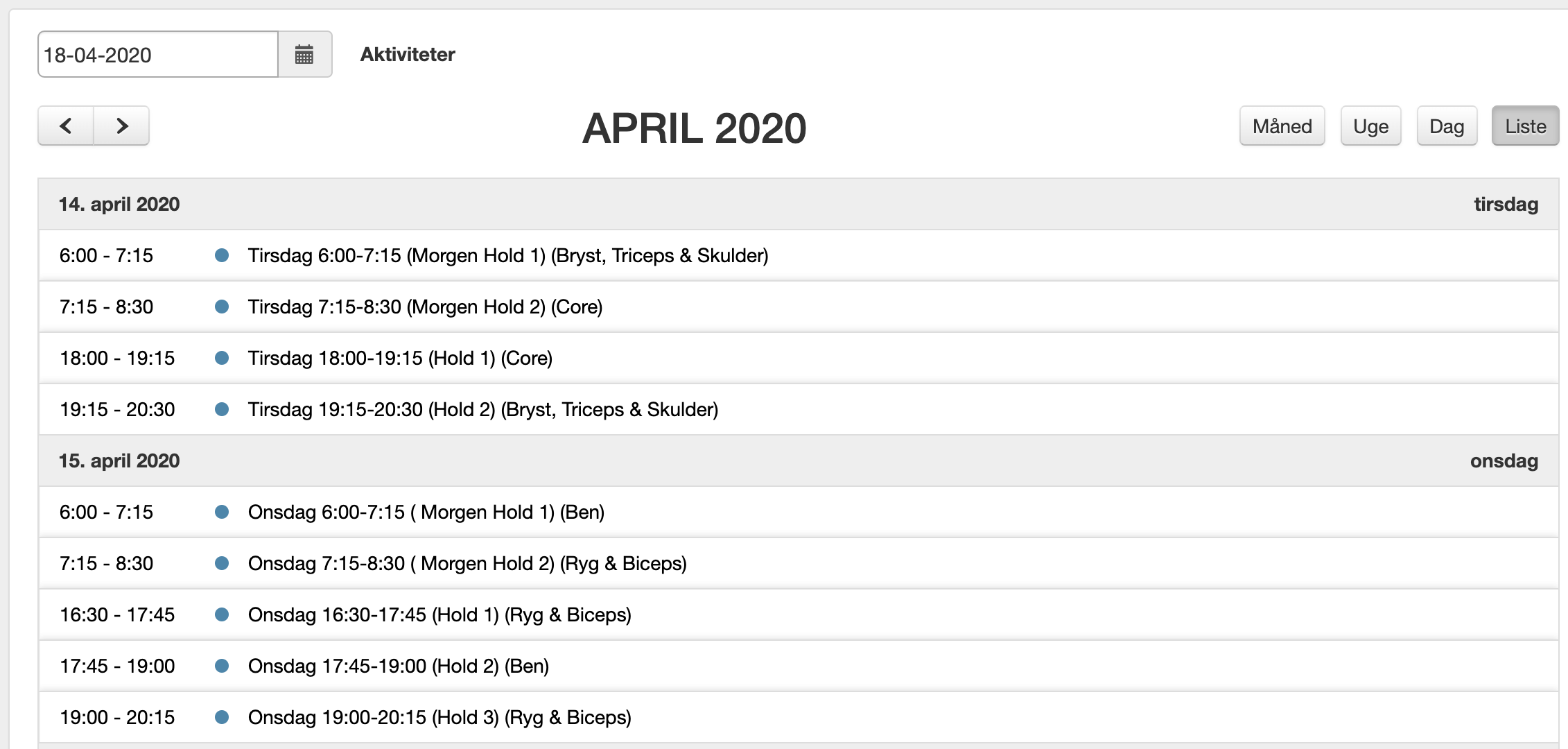
Der Trainingsplan wird automatisch im Mitgliederportal sichtbar, sobald Sie Teams mit konkreten Durchführungsterminen anlegen.
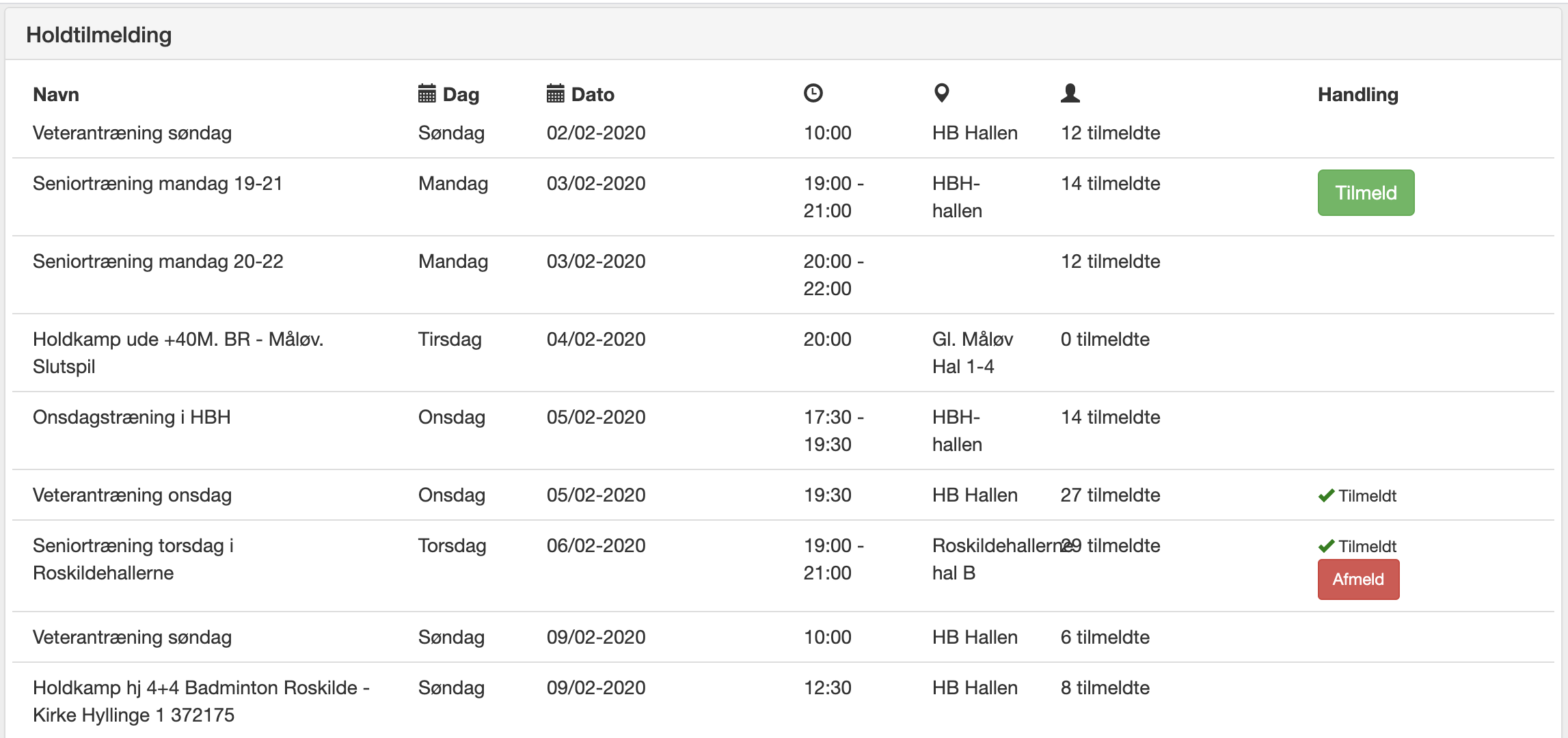
Hier ein weiterer Screenshot aus der Teamschulung, den Mitglieder im Mitgliederportal sehen können:
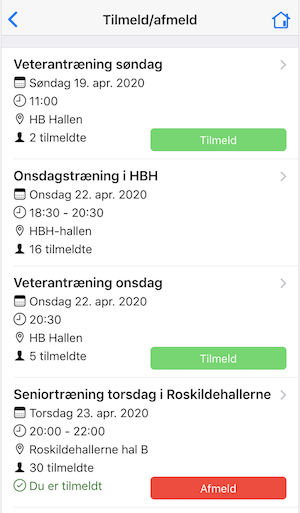
Hier ein Screenshot der Teamschulung aus der App:
So richten Sie es ein
An- und Abmeldung zur Teamschulung kann an zwei Stellen im System eingerichtet werden:
- Aus dem Verwaltungsteil des Systems
Wird typischerweise genutzt, wenn eine Person — oder sehr wenige — alles steuern soll.
- Aus dem Mitgliederportal
Wird typischerweise genutzt, wenn mehrere Ausbilder oder Abteilungen jeweils Teamschulungen anlegen sollen, für die sich unterschiedliche Mitgliedergruppen anmelden können und Mitglieder in den verschiedenen Abteilungen die Teamschulungen der anderen nicht sehen sollen.
Einrichtung der Teamschulung aus dem Verwaltungsteil des Systems
Nutzen Sie dieses Vorgehen, wenn eine Person (oder sehr wenige) alle Teamschulungen anlegt und pflegt.
- Neue Teamschulung hinzufügen
Wählen Sie „Aktivitäten -> Neue Aktivität anlegen“.
Unter „Typ“ wählen Sie „Teamschulung“.
Geben Sie den Namen des Teams ein, wählen Sie die Abteilung und klicken Sie auf „Aktivität erstellen“.
Nun werden Einstellungen zur Aktivität angezeigt; tragen Sie die relevanten Angaben ein.
Wichtig bei Teamschulung ist „Aktivität wiederholen“. Mit Häkchen hier lässt sich das Team leicht in die Zukunft kopieren, sodass Sie nicht Woche für Woche alle Teams manuell anlegen müssen.
Klicken Sie unten rechts auf „Aktivität speichern & Kopien anlegen“.
Fertig. Wiederholen Sie den Vorgang für weitere Teamschulungen, für die sich Mitglieder anmelden sollen.
- Verlängerung bestehender Teamschulungen
Wählen Sie „Aktivitäten -> Aktivitätsliste“. Klicken Sie rechts bei „Aktion wählen“ auf „Einstellungen bearbeiten“ bei der letzten Teamschulung.
Setzen Sie ein Häkchen bei „Aktivität wiederholen“ und geben Sie an, wie weit das Team in die Zukunft kopiert werden soll.
Klicken Sie unten rechts auf „Aktivität speichern & Kopien anlegen“.
Fertig. Wiederholen Sie den Vorgang für weitere Teamschulungen, die in die Zukunft kopiert werden sollen.
Einrichtung der Teamschulung aus dem Mitgliederportal
Nutzen Sie dieses Vorgehen, wenn mehrere Ausbilder oder Abteilungen jeweils Teams anlegen sollen, für die sich unterschiedliche Mitgliedergruppen anmelden können. Der Vorteil dieser Einrichtung ist auch, dass Sie „Vereine im Verein“ schaffen können — eine Mitgliedergruppe sieht nicht, was eine andere sieht, und umgekehrt.
- Ausbildern Zugang im Mitgliederportal geben
Im Verwaltungsteil wählen Sie „Konfiguration -> Mitgliederportal -> Module auswählen“.
Setzen Sie ein Häkchen bei „Mitgliederliste für Ausbilder“.
Klicken Sie auf „Module speichern“.
Klicken Sie auf „Fortfahren“.
Öffnen Sie links den Menüpunkt „Mitgliederportal“ und klicken Sie auf „Bereiche & Zugriff“.
Klicken Sie auf „Bereich anlegen“. Ein Bereich entspricht dem Teil des Vereins, auf den ein Ausbilder Zugriff haben soll.
Geben Sie dem Bereich einen Namen und wählen Sie — sehr wichtig — welche Aktivitäten und/oder Mitgliederberichte dieser Bereich umfassen soll. Sie müssen Mitglieder also zuvor in Aktivitäten und/oder Mitgliederberichte strukturiert haben, bevor der Bereich angelegt werden kann.
Suchen Sie nun in der Mitgliederliste den Ausbilder, der Zugriff auf diesen Bereich erhalten soll. Ist der Ausbilder noch nicht angelegt, legen Sie ihn über „Mitglieder -> Neues Mitglied anlegen“ an.
Öffnen Sie die Details des Ausbilders und wählen Sie die Registerkarte „Aktionen“.
Klicken Sie anschließend auf „Vorrechte anzeigen“.
Klicken Sie bei dem Bereich, für den der Ausbilder Zugriff erhalten soll, auf „Bearbeiten“.
- Wählen Sie, welche Funktionen der Ausbilder ausführen darf:
Zugriff auf Mitglieder im Bereich
Kann Aktivitäten anlegen
Kann per E-Mail & SMS kommunizieren
Weitere Funktionen in der Teamschulung
- Check-in einrichten
Klicken Sie oben links auf den Namen Ihres Vereins.
Setzen Sie ein Häkchen im Zusatzmodul „Zugangskontrolle“.
Klicken Sie unten auf der Seite auf „Speichern“.
Klicken Sie oben rechts auf „Konfiguration“.
Wählen Sie etwas weiter unten „Infoschirm -> Check-in einrichten“.
Hier geben Sie z. B. an, wann Check-in möglich ist. Hier finden Sie auch die URL/Adresse der Seite, die Sie auf Tablet/Bildschirm/Computer einrichten, wo Mitglieder ihr Erscheinen registrieren können.
- Abmeldung von Teams
Wählen Sie oben rechts „Konfiguration“.
Wählen Sie „Mitgliederportal -> Module auswählen“.
Setzen Sie ein Häkchen bei „Aktivitäten: Mitglied kann Aktivitäten abmelden“.
Klicken Sie auf „Module speichern“.
Jetzt können Mitglieder sich im Mitgliederportal anmelden und von Teams abmelden.
Begrenzung der Anzahl von Anmeldungen
Es ist möglich, zu begrenzen, wie viele Anmeldungen ein Mitglied gleichzeitig haben darf. Es gibt zwei Arten von Begrenzungen:
- Begrenzung über Maximum
Die Anzahl zukünftiger Aktivitäten (typischerweise Veranstaltungen und/oder Teamschulungen), für die ein Mitglied angemeldet sein darf. Sobald eine Veranstaltung oder Teamschulung durchgeführt wurde, zählt die Aktivität nicht mehr zum zukünftigen Kontingent.
- Begrenzung über maximale Teamschulungen pro Woche
Die Anzahl Aktivitäten vom Typ „Teamschulung“, für die ein Mitglied pro Woche (Montag bis Sonntag) angemeldet sein darf. Beispiel: Ein Mitglied war montags für eine Teamschulung angemeldet. Nun ist es z. B. Dienstag, und das Mitglied hat daher in dieser Woche noch 1 Anmeldung übrig.
Das richten Sie ein über „Konfiguration -> Mitgliederportal -> Maximale Anzahl Anmeldungen“.
Begrenzung, wer sich anmelden darf
In den Einstellungen einer Aktivität — z. B. einer Veranstaltung oder einer Mitgliedschaft — können Sie Einschränkungen festlegen, wer sich anmelden darf. Das kann z. B. Alter und/oder Geschlecht betreffen. Diese Einstellungen finden Sie direkt in den Aktivitätseinstellungen.
Sie können auch eine fortgeschrittenere Einschränkung vornehmen, bei der sich z. B. nur Mitglieder anmelden dürfen, die bereits eine bestimmte Aktivität haben. Dazu legen Sie zuerst einen Mitgliederbericht unter „Mitglieder -> Mitgliederberichte“ an und klicken auf „Mitgliederbericht erstellen“. In diesem Mitgliederbericht legen Sie ein Kriterium an, dass man eine bestimmte Aktivität haben muss. Dann enthält der Mitgliederbericht genau die Mitglieder, die diese Aktivität haben.
Wenn Sie den Mitgliederbericht gespeichert haben, gehen Sie zurück zu den Einstellungen der Aktivität. Dort können Sie nun den gerade angelegten Mitgliederbericht im Kasten „Anmeldung einschränken“ und im Feld „Anmeldung auf Mitgliederbericht beschränken“ wählen.
Das Feld „Anmeldung auf Mitgliederbericht beschränken“ wird nur angezeigt, wenn im Feld „Wer kann sich anmelden?“ entweder „Sowohl neue & bestehende Mitglieder“ oder „Nur bestehende Mitglieder“ gewählt ist.
Anmeldung von Nicht-Mitgliedern
Das System unterstützt die Möglichkeit, dass sich auch Nicht-Mitglieder für verschiedene Angebote anmelden können. Typischerweise ist das eine Veranstaltung oder ein Kurs, für den Nicht-Mitglieder sich anmelden sollen.
Das läuft so ab, dass eine Nicht-Mitgliedsperson bei Anmeldung z. B. zu einer Veranstaltung nach Stammdaten gefragt wird — welche Stammdaten das sind, bestimmen Sie selbst. Das kann z. B. Name und E-Mail-Adresse sein. Zusätzlich kann eingerichtet werden, dass die Nicht-Mitgliedsperson im System als Nicht-Mitglied markiert wird, sodass Sie Nicht-Mitglieder leicht von echten Mitgliedern unterscheiden können. Nicht-Mitglieder erscheinen in der Mitgliederliste.
Sie können einrichten, dass Nicht-Mitglieder kurz nach Durchführung der Veranstaltung automatisch aus der Mitgliederliste entfernt werden. So müssen Sie diese Aufräumarbeit nicht selbst erledigen.
Die Einrichtung erfolgt wie folgt — ausgehend von einer Veranstaltung, die sowohl für Mitglieder als auch Nicht-Mitglieder gedacht ist:
Prüfen Sie, dass das Feld „Mitglied“ unter „Konfiguration -> Mitglieder -> Konfiguration der Mitgliedsfelder“ sichtbar ist. Ist es nicht sichtbar, machen Sie es sichtbar.
Legen Sie eine Aktivität vom Typ „Veranstaltung“ über „Aktivitäten -> Neue Aktivität anlegen“ an.
Geben Sie ggf. einen Preis für die Veranstaltung an — dieser Preis ist der Mitgliederpreis.
Legen Sie die Aktivität an; anschließend werden die Einstellungen angezeigt.
Suchen Sie das Feld „Mitgliedschaft zeitlich begrenzen“ und setzen Sie ein Häkchen. Bei einer angelegten Veranstaltung zeigt das System nun, dass Personen, die für diese Veranstaltung angemeldet sind, automatisch 7 Tage nach Durchführung der Veranstaltung ausgetreten werden.
Suchen Sie das Feld „Wer kann sich anmelden?“ und wählen Sie „Sowohl neue als auch bestehende Mitglieder“. „Neu“ ist in diesem Zusammenhang als Nicht-Mitglieder zu verstehen.
Soll der Preis für Nicht-Mitglieder vom Mitgliederpreis abweichen, nutzen Sie das Feld „Alternativer Preis“ und tragen dort den Preis für Nicht-Mitglieder ein.
Suchen Sie das Feld „Mitglied“ und stellen Sie sicher, dass das Häkchen entfernt ist. Dann werden Nicht-Mitglieder, die sich für diese Veranstaltung anmelden, automatisch als Nicht-Mitglieder markiert — so sehen Sie leicht, wie viele Personen in der Mitgliederliste Nicht-Mitglieder und z. B. „Veranstaltungs“-Mitglieder sind.
Tageskarten
Tageskarten ähneln dem Abschnitt oben. Sie werden typischerweise von Vereinen genutzt, die auch das Türsystem des Systems einsetzen. Hier kann eine Anmeldung eingerichtet werden, bei der eine Person einen 6-stelligen Code erhält, der nur für den Rest des Tages gültig ist.
Einrichtung:
Legen Sie eine Aktivität vom Typ „Mitgliedschaft“ über „Aktivitäten -> Neue Aktivität anlegen“ an.
Geben Sie einen Preis für die Mitgliedschaft an — das ist der Preis der Tageskarte.
Legen Sie die Aktivität an; anschließend werden die Einstellungen angezeigt.
Suchen Sie das Feld „Mitgliedschaft zeitlich begrenzen“ und setzen Sie ein Häkchen.
Im Feld „Dauer“ wählen Sie „Rest des Tages“.
Setzen Sie ein Häkchen bei „6-stelligen Zahlencode generieren (E-Mail)“.
Tickets mit festen Zeitfenstern
Tickets mit festen Zeitfenstern werden typischerweise von Indoorspielplätzen und ähnlichen Angeboten genutzt, bei denen Zugang in festen Zeitfenstern (z. B. 9–13 Uhr) mit maximaler Ticketanzahl pro Zeitfenster und Tag verkauft wird. Beim Kauf wählt die Person Datum und Zeitfenster und erhält einen 6-stelligen Türcode, der nur in diesem Fenster gültig ist.
Einrichtung:
Legen Sie eine Aktivität vom Typ „Mitgliedschaft“ oder „Veranstaltung“ mit Online-Anmeldung und gewünschtem Preis an.
Aktivieren Sie auf der Aktivität „Tickets in Zeitfenstern verkaufen“ unter Tickets mit festen Zeitfenstern.
Fügen Sie ein oder mehrere Zeitfenster hinzu (Wochentage, Start-/Endzeit, max. Kapazität). Optionaler Preis pro Fenster.
Legen Sie fest, wie viele Tage im Voraus gebucht werden darf.
Aktivieren Sie „Mitgliedschaft zeitlich begrenzen“, „6-stelligen Zahlencode generieren (E-Mail)“ und Vorauszahlung per Karte/MobilePay wie bei anderen Tickets.
Das Türsystem muss zeitlich begrenzte Codes aktiviert haben (wie bei Tageskarten).
Beim Kauf wählt die Person Datum, Zeitfenster und Ticketanzahl (ein gemeinsamer Code für die gesamte Bestellung). Die Kapazität wird automatisch pro Zeitfenster und Tag durchgesetzt.
Automatische Absage
Das System kann Aktivitäten automatisch absagen, wenn kurz vor dem geplanten Termin zu wenige Angemeldete vorhanden sind. Das ist besonders praktisch bei vielen Teamschulungs-Aktivitäten.
Sie wählen selbst, wie lange vor dem Durchführungstermin das System eine Aktivität absagen soll und wie wenige Teilnehmer vorliegen müssen, bevor abgesagt wird. Sie wählen auch, ob das System angemeldete Mitglieder (und Ausbilder) per E-Mail und/oder SMS informieren soll.
Der Absagetext an Mitglieder und Ausbilder lautet:
{Aktivitätsname (inkl. Uhrzeit)} wurde wegen zu weniger Angemeldeter abgesagt. Angemeldete Person: {Name der Person}. Mit freundlichen Grüßen {Name des Vereins}
Der obige Text ist im System fest und kann nicht geändert werden. Die Angaben in geschweiften Klammern — {} — werden natürlich durch den tatsächlichen Aktivitätsnamen, den Namen der Person usw. ersetzt.
Hinweis: Ist eine Aktivität auf automatische Absage eingestellt, es sind aber genug Teilnehmer vorhanden, sodass nicht abgesagt wird, die Aktivität aber stattfindet, können Teilnehmer sich nicht mehr abmelden, wenn der Zeitpunkt für eine eventuelle Absage überschritten ist.
Die Einrichtung der automatischen Absage erfolgt bei einer Aktivität vom Typ „Teamschulung“ über „Aktivitäten -> Aktivitätsliste“ und dann „Aktion wählen -> Automatische Absage“.
Duplikatprüfung
Das System kann — ganz allgemein — so eingerichtet werden, dass bei Anmeldung neuer Mitglieder über das Mitgliederportal auf Duplikate geprüft wird. Geprüft werden kann:
- Gleiche E-Mail-Adresse nicht zulassen
Funktion, die sicherstellt, dass ein neues Mitglied sich nicht mit einer E-Mail-Adresse anlegen kann, die bereits von einem anderen Mitglied in der Mitgliederliste genutzt wird.
- Gleiche E-Mail-Adresse zulassen, wenn der angegebene Vorname noch nicht existiert
Funktion, die sicherstellt, dass ein neues Mitglied sich nicht anlegen kann, wenn die Kombination aus E-Mail und Vorname bereits von einem anderen Mitglied in der Mitgliederliste genutzt wird. Geeignet für Vereine, die Duplikate prüfen möchten, wo z. B. ein Elternteil zwei Kinder mit derselben E-Mail-Adresse — der eigenen — anmeldet.
- Auch unter ausgetretenen Mitgliedern prüfen
Funktion, bei der die Duplikatprüfung auch unter ausgetretenen Mitgliedern sucht. Standardmäßig sucht die Duplikatprüfung nur unter eingeschriebenen Mitgliedern.
Die Einrichtung erfolgt unter „Konfiguration -> Mitgliederportal -> Duplikatprüfung“.
Mitglieder zusammenführen
Bei Duplikaten in der Mitgliederliste sollten Sie aufräumen, sodass nur ein Profil pro Mitglied existiert. Dafür gibt es keine Funktion — es ist ein manueller Prozess, weil es für das System schwer ist zu ermitteln, welches Profil Sie behalten möchten.
Am einfachsten öffnen Sie die beiden Profile und wählen, welches der beiden Profile „überleben“ soll.
Wenn z. B. auf dem einen Profil eine Zahlung steht, auf dem anderen nicht, ist es oft sinnvoll, das Profil mit Zahlung zu behalten, um die Zahlungshistorie zu bewahren.
Das Profil, das Sie nicht behalten möchten, müssen Sie austreten lassen. Das geht entweder in der Mitgliederliste rechts über „Aktion wählen -> Mitglied austreten lassen“ oder in den Stammdaten des Mitglieds auf der Registerkarte oben rechts „Aktionen“ und dann die Schaltfläche „Mitglied austreten lassen“.
Gebühr bei fehlendem Erscheinen
Sie können das System so einrichten, dass Mitglieder automatisch Gebühren erhalten, wenn sie nicht zu einem Team erscheinen, für das sie angemeldet sind. Das eignet sich besonders bei Teamschulung mit begrenzter Platzzahl, damit Mitglieder sich eher abmelden, sodass der Platz an ein Mitglied auf der Warteliste gehen kann.
Es gibt zwei Wege, wie Mitgliedern Gebühren zugewiesen werden können:
Automatisch durch das System
Manuell durch den Ausbilder
Im Folgenden werden beide Modelle erläutert.
Automatische Gebührenvergabe
Dieses Modell setzt voraus, dass entweder ein Anwesenheitsbildschirm eingerichtet ist, auf dem Mitglieder selbst ihr Erscheinen registrieren, oder dass Sie das Türsystem an den Außentüren nutzen, sodass Mitglieder mit Zugangskarte oder persönlichem Code ins Gebäude kommen.
- Automatische Gebührenvergabe richten Sie wie folgt ein:
Klicken Sie oben links auf den Namen Ihres Vereins.
Setzen Sie ein Häkchen im Zusatzmodul „Zugangskontrolle“.
Klicken Sie unten auf der Seite auf „Speichern“.
Klicken Sie oben rechts auf „Konfiguration“.
Wählen Sie etwas weiter unten „Infoschirm -> Check-in einrichten“.
Geben Sie nun Check-in-Zeitpunkte an (Minuten vorher und nachher).
Geben Sie auch eines der Zusatzmitgliederfelder an, in dem die Gebühr registriert wird, wenn das Mitglied nicht rechtzeitig eincheckt. Benennen Sie das Feld ggf. unter „Konfiguration -> Mitglieder -> Konfiguration der Mitgliedsfelder“ um, sodass es z. B. „Anzahl Gebühren“ heißt. Im Folgenden heißt dieses Feld Gebührenfeld.
Klicken Sie unten auf der Seite auf „Speichern“.
Nun registriert das System automatisch eine Gebühr für ein Mitglied, wenn es nicht rechtzeitig eincheckt. Erhält ein Mitglied mehrere Gebühren nacheinander, zählt das System die Zahl im Gebührenfeld automatisch hoch.
Manuelle Gebührenvergabe
Dieses Modell setzt voraus, dass der Ausbilder des Teams die anwesenden Teilnehmer abhakt.
- Einrichtung:
Klicken Sie oben links auf den Namen Ihres Vereins.
Setzen Sie ein Häkchen im Zusatzmodul „Zugangskontrolle“.
Klicken Sie unten auf der Seite auf „Speichern“.
Klicken Sie oben rechts auf „Konfiguration“.
Wählen Sie etwas weiter unten „Infoschirm -> Check-in einrichten“.
Setzen Sie ein Häkchen bei „Bei Online-Abhaken zählen und ‚Nicht erschienen‘ markieren“.
Geben Sie auch eines der Zusatzmitgliederfelder an, in dem die Gebühr registriert wird, wenn das Mitglied nicht rechtzeitig eincheckt. Benennen Sie das Feld ggf. unter „Konfiguration -> Mitglieder -> Konfiguration der Mitgliedsfelder“ um, sodass es z. B. „Anzahl Gebühren“ heißt. Im Folgenden heißt dieses Feld Gebührenfeld.
Klicken Sie unten auf der Seite auf „Speichern“.
Sie können sinnvollerweise Ausbilder benennen, die auf allen Teamschulungen online abhaken dürfen. Das geht unter „Konfiguration -> Abhaklisten -> Einrichtung“, wo im Kasten „Ausbilder, die online auf allen Teamschulungen abhaken können“ alle Ausbilder gewählt werden, die abhaken dürfen.
Wenn ein Ausbilder eine Teamschulung durchführt, findet er die Teamschulung, indem er sich im Mitgliederportal oder in der App anmeldet und dort die Teilnehmer abhakt. Alle Teilnehmer, die mit „Nicht erschienen“ markiert werden, bekommen automatisch das Gebührenfeld um eins erhöht.
Bezahlung von Gebühren
Sie können das System so einrichten, dass Gebühren automatisch vom Konto des Mitglieds abgebucht werden. Dafür muss z. B. automatisches Abbuchen per Karte oder MobilePay-Festzahlungen oder Betalingsservice/PBS unterstützt werden.
Sie richten eine Massenabrechnung ein, die monatlich läuft; diese Massenabrechnung ist so eingerichtet, dass sie das Gebührenfeld auswertet. Die Massenabrechnung multipliziert die Anzahl der Gebühren mit einem Faktor Ihrer Wahl. Die Massenabrechnung kann das Gebührenfeld zurücksetzen, damit dieselben Gebühren im folgenden Monat nicht erneut abgerechnet werden.
- Einrichtung einer Massenabrechnung zum automatischen Einzug von Gebühren:
Wählen Sie „Massenabrechnung & Mahnungen -> Massenabrechnung hinzufügen/bearbeiten“.
Wählen Sie „Feste Abrechnungen hinzufügen/bearbeiten“.
Klicken Sie auf „Neue Massenabrechnung hinzufügen“ (sofern Sie nicht bereits auf diesem Bildschirm landen — er heißt „Angaben zur Abrechnungszeile“).
Im Feld „Name“ tragen Sie z. B. „Abrechnung von Gebühren“ ein.
Im Feld „Fälligkeitsdatum“ wählen Sie, wann die Gebühren das nächste Mal abgerechnet werden sollen.
Im Feld „Häufigkeit“ wählen Sie z. B. monatlich, wenn Gebühren monatlich abgerechnet werden sollen.
Im Kasten „Preis“ wählen Sie „Formel“ und tragen z. B. Folgendes ein: multiply:F1*25
multiply:F1*25 bedeutet: Nehmen Sie den Inhalt des Zusatzfelds Nr. 1 (das dem Gebührenfeld entsprechen soll) und multiplizieren Sie mit 25. Hat ein Mitglied z. B. 2 Gebühren, wird es mit 50 kr. belastet — wenn Sie Zusatzfeld Nr. 3 als Gebührenfeld gewählt haben, schreiben Sie F3 statt F1.
Im Kasten „Wer“ wählen Sie „Mitgliedsfeld“ und dann das Gebührenfeld und != (bedeutet „ungleich“) und lassen das Feld ganz rechts leer. Das bedeutet, das System soll alle Mitglieder finden, bei denen im Gebührenfeld etwas steht.
Im Kasten „Sonstiges“ ist es sehr wichtig, „Mitgliedsfeld zurücksetzen“ anzuhaken, damit dieselben Gebühren beim nächsten Lauf der Massenabrechnung nicht erneut abgerechnet werden.
Klicken Sie auf „Abrechnungszeile speichern“.
Nun ist das System so eingerichtet, dass Gebühren vollautomatisch abgerechnet werden.
Ticket scannen
Diese Lösung kann genutzt werden, um Tickets an einem Eingang zu scannen — z. B. bei einer Veranstaltung oder Generalversammlung. Die Personen, die scannen, nutzen ihr eigenes Telefon und müssen die MemberOrganizer-App aus dem App Store oder Play Store installiert haben.
Ein Ticket kann nur einmal gescannt werden.
Gescannt wird ein QR-Code auf dem ausgestellten Ticket/der Quittung. Das Mitglied erhält Ticket/Quittung bei Anmeldung/Kauf der Veranstaltung.
Personen, die scannen dürfen, richten Sie wie folgt ein:
Unter „Konfiguration -> Mitgliederportal -> Mitglieder, die scannen dürfen“ wählen Sie die Personen, die Tickets scannen dürfen.
Die Personen installieren die MemberOrganizer-App aus dem App Store oder Play Store.
Ist die Person in der App angemeldet, steht die Funktion „Ticket scannen“ zur Verfügung.
Jetzt kann die Person Tickets scannen.
Rabatt / Angebot
Es gibt keine Rabattcodes im System. Sie können jedoch Kampagnen einrichten, bei denen man eine Mitgliedschaft zu einem reduzierten Preis erwerben kann und später den normalen Preis zahlt.
Das geht, indem Sie eine neue Aktivität anlegen (Kopie einer bestehenden Mitgliedschaftsaktivität), für die sich Personen zu einem reduzierten Preis anmelden können.
Eine Aktivität kopieren Sie wie folgt:
Gehen Sie zu „Aktivitäten -> Aktivitätsliste“
Gehen Sie rechts zu „Aktion wählen -> Aktivität kopieren“
Typischerweise ändern Sie nur Name und Preis der Aktivität
Danach erscheint die Kampagnenaktivität typischerweise im Mitgliederportal.
Wenn die Kampagne irgendwann endet, müssen Sie die Mitglieder, die die Kampagnenaktivität gekauft haben, auf die normale Mitgliedschaftsaktivität übertragen.
Es gibt eine Funktion, alle Angemeldeten auf einmal von einer Aktivität in eine andere zu kopieren. So geht es:
Gehen Sie zu „Aktivitäten -> Aktivitätsliste“
Gehen Sie rechts zu „Aktion wählen -> Teilnehmer hinzufügen/kopieren/entfernen“
Unten links auf der Seite klicken Sie auf den Text „Ausgewählte Mitglieder in andere Aktivität kopieren“
Nun können Sie wählen, in welche bestehende Aktivität die Teilnehmer kopiert werden sollen. Die Teilnehmer bleiben auf der ursprünglichen Aktivität (Kampagnenaktivität).
Beispiele
Unten finden Sie Beispiele, an denen Sie sich orientieren können.
Buchung einer Ausbilderstunde
Wenn Sie ein Verein sind, in dem Mitglieder eine Ausbilderstunde buchen sollen — z. B. ein Fitnessstudio — können Sie eine Anmeldung einrichten, die das abwickelt.
Sollen Ausbilder die Zeiten selbst anlegen können, die Mitglieder buchen können, brauchen die Ausbilder Zugriff auf den Verwaltungsteil mit der Berechtigung „Aktivitäten“. Das hat auch den Vorteil, dass der Ausbilder benachrichtigt wird, wenn ein Mitglied eine Ausbilderstunde bucht.
Neue Benutzer laden Sie in den Verwaltungsteil ein über „Konfiguration -> Benutzer -> Neue Benutzer einladen“.
So legen Sie die Anmeldung für eine Ausbilderstunde an:
Wählen Sie „Aktivitäten -> Neue Aktivität anlegen“.
Unter „Typ“ wählen Sie „Teamschulung“.
Unter „Name“ tragen Sie z. B. „Buchung Ausbilderstunde“ ein.
Klicken Sie unten rechts auf „Aktivität erstellen“.
Nun werden viele Einstellungen angezeigt; im Feld „Durchführungsdatum“ geben Sie an, wann die Ausbilderstunde stattfindet.
Im Feld „Ort“ können Sie den Ort angeben.
Im Feld „Ausbilder wählen“ wählen Sie den Ausbilder für die Stunde. Dafür muss der Ausbilder als Mitglied in der Mitgliederliste angelegt sein.
Unter „Quittung bei Anmeldung“ können Sie einen Text erstellen, den das Mitglied bei Anmeldung erhält. Den Text legen Sie unter „Kommunikation -> Textvorlagen“ an.
Im Feld „Anmeldung einschränken“ ändern Sie den Wert von 0 auf 1. Das bedeutet, dass sich nur ein Mitglied für diese Ausbilderstunde anmelden kann.
Wenn „Anmeldetyp“ auf „Anmelden / abmelden“ gesetzt ist, können Sie sinnvollerweise im Feld „Benachrichtigung bei Abmeldung“ einen Benutzer wählen, damit Sie informiert werden, wenn ein Mitglied sich wieder abmeldet.
Im Feld „Benachrichtigung bei neuer Anmeldung“ können Sie sinnvollerweise z. B. den Ausbilder wählen (vorausgesetzt, der Ausbilder ist wie zuvor als Benutzer im System angelegt).
Klicken Sie unten auf der Seite auf „Aktivität aktualisieren“.
Nun ist die Anmeldung für eine Ausbilderstunde angelegt; wie es im Mitgliederportal aussieht, sehen Sie über „Team-Anmeldung“.
Es kann sinnvoll sein, einen Test zu machen und sich anzumelden, um zu prüfen, ob alles wie erwartet funktioniert.
Tipp
Wenn Sie die erste Ausbilderstunde angelegt und geprüft haben, dass sie wie gewünscht funktioniert, können Sie diese Aktivität kopieren und nur z. B. den Durchführungstermin ändern. So legen Sie leicht viele Termine an, zwischen denen Mitglieder wählen können.