Dokumentenarchiv
MemberOrganizer ermöglicht dem Verein, Dokumente zentral zu speichern. Das bedeutet, dass die Personen, die Zugang zum Verwaltungsteil von MemberOrganizer haben, auch gemeinsame Dokumente einsehen können.
Manche Personen haben Lesezugriff, während andere auch das Recht haben, neue Dokumente in das Archiv hochzuladen.
Aktivierung des Moduls
Wenn der Menüpunkt „Dokumentenarchiv“ links in der Menüleiste nicht sichtbar ist, klicken Sie oben in der linken Ecke auf den Namen Ihres Vereins. Hier müssen Sie unter „Zusatzmodule“ „Dokumentenarchiv“ ankreuzen. Klicken Sie unten auf der Seite auf „Speichern“, woraufhin der Menüpunkt sichtbar wird.
Anschließend wählen Sie „Dokumentenarchiv -> Archiv“ und klicken auf das Symbol oben rechts, das wie eine braune Schublade mit einem blauen Pfeil aussieht, woraufhin Sie die hochzuladende Datei auswählen können.
Wenn Sie Administrator im Verein sind oder die Berechtigung „Dokumentenarchiv, Lese- und Schreibzugriff“ oder „Dokumentenarchiv, Nur-Lese-Zugriff“ haben, können Sie die Dokumente sehen, wenn Sie in MemberOrganizer angemeldet sind. Nicht jeder mit Zugang zum Verwaltungsteil von MemberOrganizer muss daher das Dokumentenarchiv sehen können.
Ordner und Dokumente
Das Dokumentenarchiv sieht so aus:
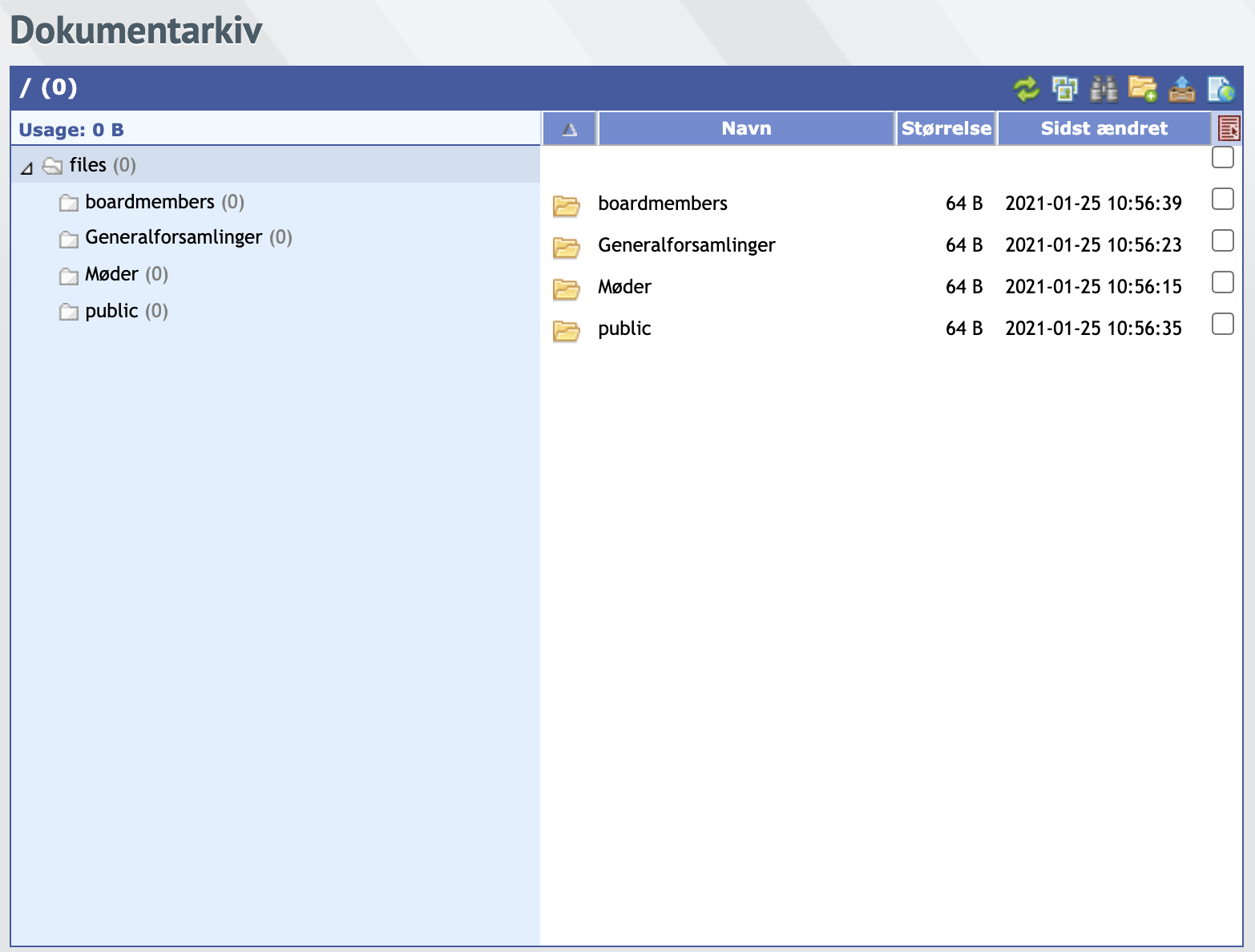
Im obigen Beispiel wurden vier verschiedene Ordner angelegt. Sie entscheiden selbst, welche Ordner Sie anlegen.
Ordner werden über das folgende Symbol oben rechts angelegt (rot markiert):
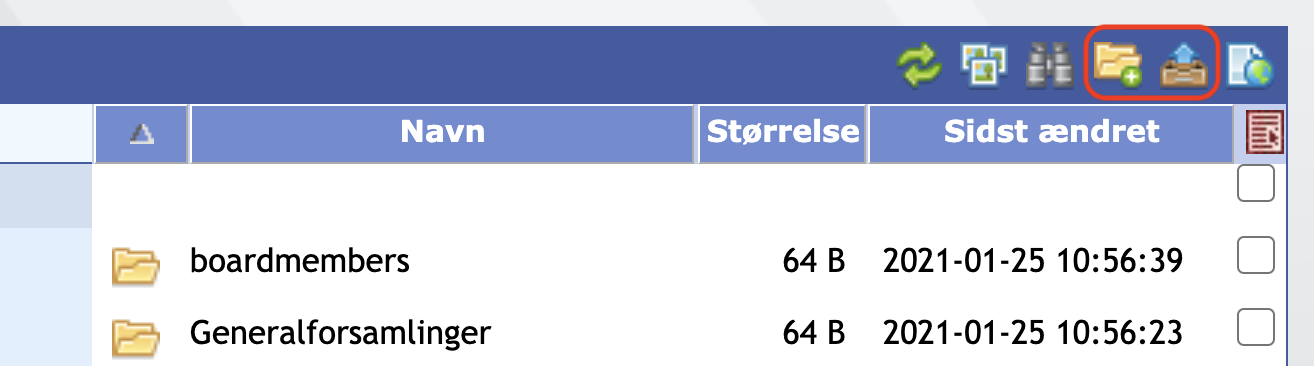
Klicken Sie einfach auf das gelbe Ordnersymbol, und geben Sie dem Ordner einen Namen.
Wenn Sie ein Dokument hinzufügen möchten, klicken Sie zuerst auf das braune Schubladensymbol mit einem nach oben zeigenden blauen Pfeil. Klicken Sie anschließend dort, wo „Oder hier klicken zum Durchsuchen“ steht:
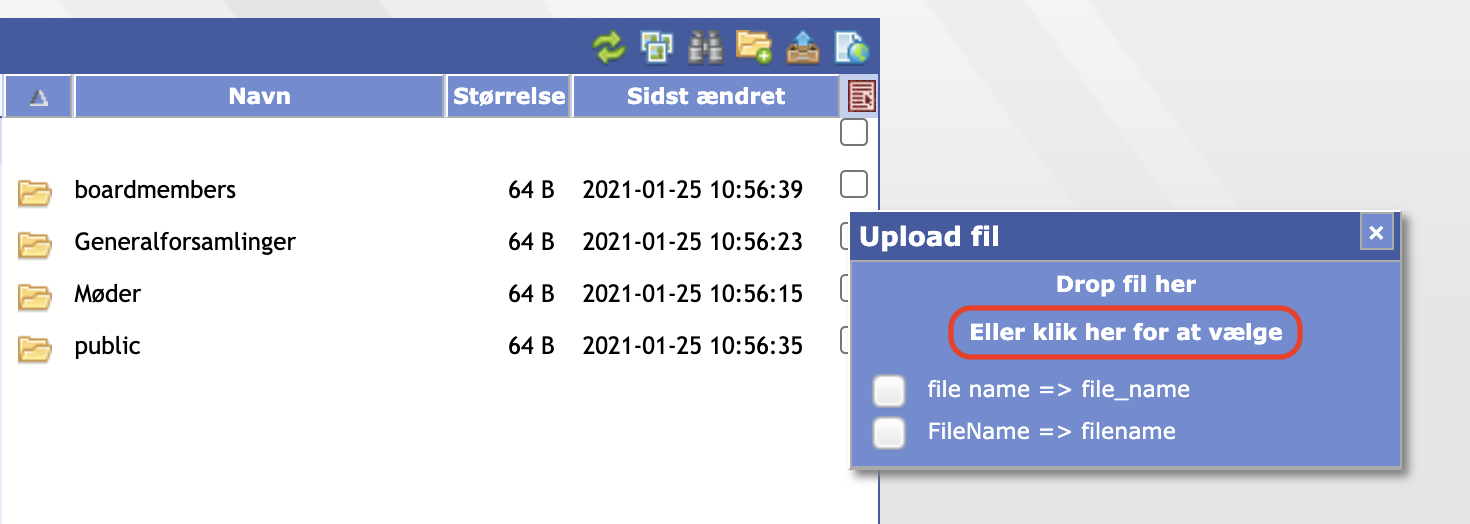
Anschließend können Sie das Dokument auf Ihrem Computer auswählen, wo es sich auch befinden mag.
Dokumente bei Mitgliedern
Es ist auch möglich, Dokumente beim einzelnen Mitglied zu speichern. In den Stammdaten eines Mitglieds wählen Sie die Registerkarte „Aktionen“ oben rechts und klicken dann auf die Schaltfläche „Dokumente Mitglied“, woraufhin Sie Dokumente für das jeweilige Mitglied hochladen können.
Wenn bei jedem Mitglied eine vordefinierte Ordnerstruktur vorhanden sein soll, kontaktieren Sie uns — wir richten das für Sie ein.
Im Mitgliederportal können Sie Mitgliedern ermöglichen, die Dokumente einzusehen, die beim Mitglied hochgeladen wurden. Das Mitglied kann jedoch keine neuen Dokumente hochladen oder vorhandene Dokumente löschen.
Dokumente im Mitgliederportal
Neben Personen mit Zugang zum Verwaltungsteil können auch Mitglieder, Ausbilder und/oder Vorstandsmitglieder über das Mitgliederportal auf Dokumente zugreifen.
Mehr zu den Möglichkeiten im Mitgliederportal unter Dokumentenarchiv.
Anmeldung am Dokumentenarchiv von außen
Wenn Sie in MemberOrganizer angemeldet sind, haben Sie immer Zugriff auf das Dokumentenarchiv über „Dokumentenarchiv -> Archiv“. Sie können sich aber auch „von außen“ am Dokumentenarchiv anmelden — z. B. über den Explorer auf einem Computer oder über ein iPhone oder iPad.
Bei der Anmeldung „von außen“ verwenden Sie einen Benutzernamen und ein Passwort, die mehr oder weniger dieselben sind wie die für die Anmeldung in MemberOrganizer. Es ist jedoch nicht ganz dasselbe. Benutzername und Passwort finden Sie unter „Dokumentenarchiv -> Extern anmelden“.
Zugriff auf Dokumente über Explorer oder Finder
Explorer
Auf einem Computer mit Windows können Sie über den Explorer auf das Dokumentenarchiv zugreifen. Sie können ein sogenanntes Netzwerklaufwerk verbinden. Je nach Windows-Version variiert die Art, wie das Netzwerklaufwerk verbunden wird.
Suchen Sie gegebenenfalls bei Google nach Netzwerklaufwerk, um Informationen zu finden.
Beim Anlegen des Netzwerklaufwerks benötigen Sie folgende Angaben:
- Ordner
Siehe in MemberOrganizer unter „Dokumentenarchiv -> Extern anmelden“.
- Mit anderen Anmeldeinformationen verbinden
Ankreuzen.
- Benutzername
Siehe in MemberOrganizer unter „Dokumentenarchiv -> Extern anmelden“.
- Passwort
Siehe in MemberOrganizer unter „Dokumentenarchiv -> Extern anmelden“.
Anschließend wird im Explorer ein neuer Ordner hinzugefügt, in dem die Dateien angezeigt werden können.
Finder
Auf einem Mac können Sie über Finder auf das Dokumentenarchiv zugreifen. Gehen Sie wie folgt vor:
Finder öffnen.
„Gehe zu -> Mit Server verbinden“ wählen.
Serveradresse: Siehe in MemberOrganizer unter „Dokumentenarchiv -> Extern anmelden“.
Auf „Verbinden“ klicken.
Name: Siehe in MemberOrganizer unter „Dokumentenarchiv -> Extern anmelden“.
Passwort: Siehe in MemberOrganizer unter „Dokumentenarchiv -> Extern anmelden“.
Anschließend wird in Finder ein neuer Ordner hinzugefügt, in dem die Dateien angezeigt werden können.
Zugriff über Telefon oder Tablet
Mit einem iPhone oder iPad können Sie die App „WebDAV Navigator“ im App Store herunterladen. Die App ist kostenlos. Damit können Sie sich anmelden und die vom Verein hochgeladenen Dokumente ansehen.
Nach der Installation fügen Sie einen neuen Server hinzu und geben folgende Angaben ein:
- Name
„MemberOrganizer Dokumentenarchiv“
- Server-URL
Siehe in MemberOrganizer unter „Dokumentenarchiv -> Extern anmelden“.
- Benutzername
Siehe in MemberOrganizer unter „Dokumentenarchiv -> Extern anmelden“.
- Passwort
Siehe in MemberOrganizer unter „Dokumentenarchiv -> Extern anmelden“.