Infoschirm
Der Infoschirm kann anzeigen, was an einem bestimmten Standort an einem bestimmten Tag stattfindet. Er ist nur sinnvoll, wenn Sie das Buchungsmodul nutzen und/oder Aktivitäten mit festgelegten Durchführungsterminen haben.
Der Infoschirm kann auch anzeigen, wer gerade durch die Tür in ein Gebäude eingetreten ist. Dafür muss das Türsystem des Systems genutzt werden.
Anzeige von Aktivitäten am Standort
Am einfachsten an einem Beispiel — hier aus einem Badmintonverein:
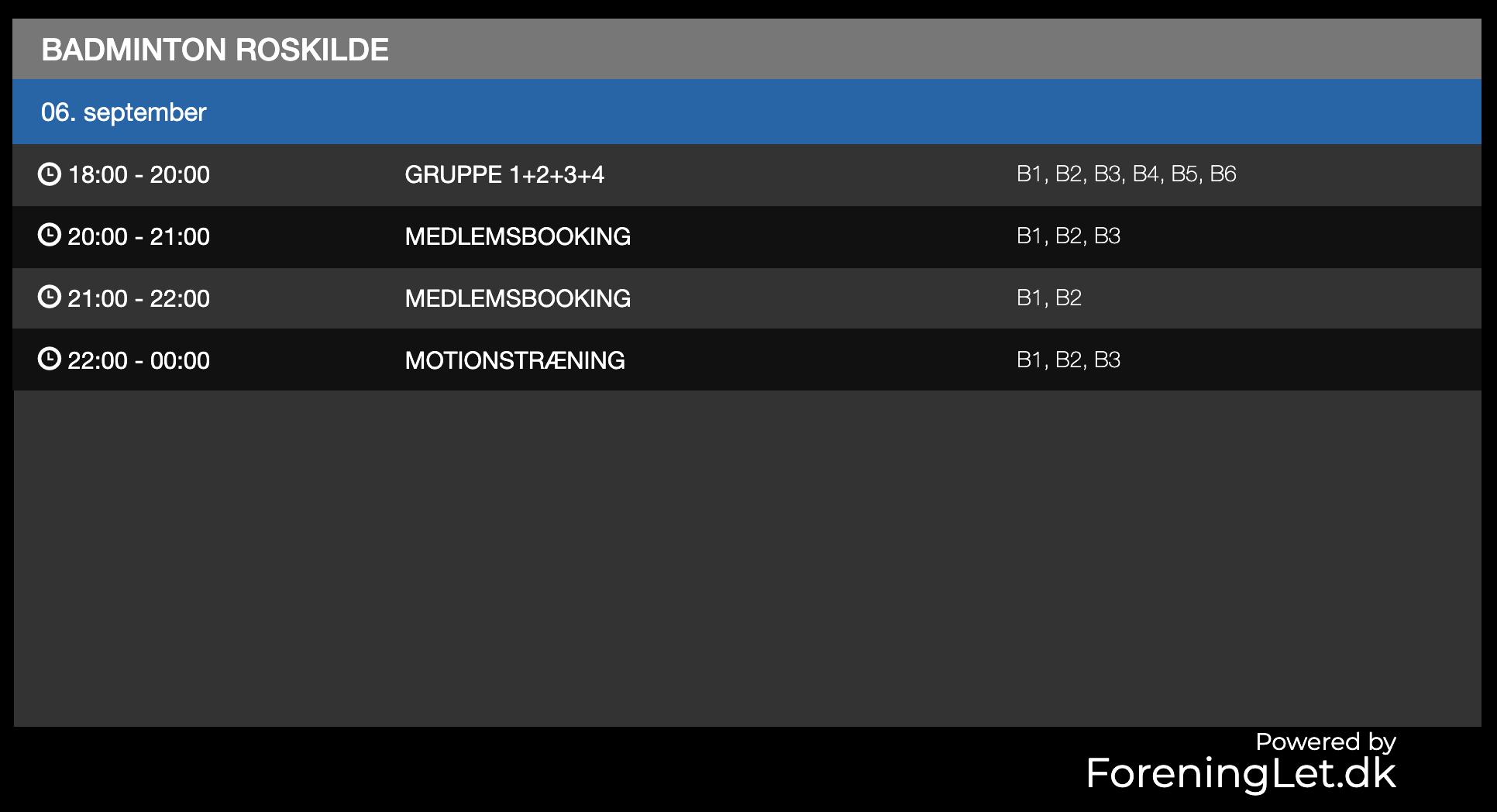
Im Screenshot oben sind die Aktivitäten und/oder Buchungen am 6. September dargestellt. B1 bis B6 sind Badmintonplatz Nr. 1 bis 6.
Der Infoschirm aktualisiert sich laufend: Beginnt ein neuer Tag, wechselt er automatisch dorthin. Bereits abgeschlossene Aktivitäten/Buchungen des Tages verschwinden — es bleiben nur noch anstehende Einträge sichtbar.
Sie richten selbst einen physischen Bildschirm oder ein Tablet am Standort ein (Gebäude, Halle usw.) und stellen sicher, dass er Inhalte von folgender URL anzeigen kann:
.../memberportal/infoscreen
Die drei Punkte ersetzen Sie durch die URL, die Ihr Verein im Mitgliederportal nutzt.
Bei mehreren Standorten und einem Infoschirm pro Standort nutzen Sie für die jeweiligen Schirme:
.../memberportal/infoscreen?resourcecalendars=xxxx
Dabei ist xxxx die ID des Ressourcenkalenders, aus dem Buchungen angezeigt werden sollen. Mehrere Kalender: IDs durch Komma trennen.
Die IDs finden Sie links unter „Buchung -> Ressourcenkalender“.
Den direkten Link zum Infoschirm finden Sie unter „Konfiguration -> Infoschirm -> Aktivitäten/Buchungen“.
Letzte Türöffnungen
Das System kann die Namen der letzten 12 Personen anzeigen, die durch die Tür eingetreten sind. Haben Mitglieder Fotos, wird das Bild zusammen mit dem Namen gezeigt. Voraussetzung ist das Türsystem des Systems. Mehr zum Türsystem: Zutrittskontrolle / Türsystem
Außerdem muss im Eingangsbereich ein Bildschirm stehen — den richten Sie selbst ein; Internetzugang ist nötig.
Die Funktion eignet sich besonders, um Missbrauch bzw. „Weitergeben“ von Mitgliedschaften zu reduzieren. Hat ein Mitglied Zutrittskarte oder persönlichen Code an ein anderes Mitglied weitergegeben und nutzt dieses die Karte oder den Code zum Eintreten, zeigt der Schirm den Namen — optional auch das Foto — des Mitglieds, dem Karte oder Code gehören. Das schreckt vermutlich manche ab, fremde Zutrittsdaten zu nutzen, und kann Missbrauch vorbeugen.
Einrichtung
„Konfiguration -> Infoschirm -> Einrichtung der letzten Türöffnungen“ — dann der Anleitung auf dem Bildschirm folgen.