Zutrittskontrolle / Türsystem
MemberOrganizer ermöglicht Zutrittskontrolle für Mitglieder an einem Standort. Z. B. in einem Gebäude, in dem Aktivitäten stattfinden.
Das kann z. B. Mitglieder sein, die in ein Fitnesscenter müssen, oder Mitglieder, die auf einen Padelplatz müssen.
Es gibt mehrere Vorteile bei der Einführung von Zutrittskontrolle:
- Erweiterte Öffnungszeiten
Personal muss nicht anwesend sein, da Mitglieder sich selbst ein- und auslassen können — prinzipiell kann rund um die Uhr geöffnet sein. Dafür brauchen Sie eine Lösung mit Kartenleser/Tastatur an der Außentür (ein Computer/Tablet im Gebäude reicht nicht).
- Automatische Erfassung der Anwesenheit
Bei z. B. Teamschulung kann das System Mitglieder automatisch als anwesend markieren — oder andernfalls eine Strafe wegen fehlender Anwesenheit verhängen.
- Statistik
Es wird protokolliert, wer wann erscheint.
Kontrollmöglichkeiten
Es gibt mehrere Möglichkeiten für Zutrittskontrolle. Im Folgenden die Optionen — Details in den nächsten Abschnitten:
- Kartenleser/Tastatur an der Außentür
An der Außentür wird ein Kartenleser/Tastatur montiert; Mitglieder nutzen eine Mitgliedskarte oder einen Zahlencode für den Zutritt.
- MemberOrganizer-App
Bei dieser Lösung muss an der Außentür kein Kartenleser/Tastatur montiert werden. Mitglieder öffnen die Tür mit der MemberOrganizer-App.
- Computer oder Tablet
Im Gebäude wird ein Computer oder Tablet (z. B. iPad) eingerichtet; Mitglieder nutzen eine Mitgliedskarte oder geben die Mitgliedsnummer ein, um ihr Erscheinen zu signalisieren.
- Kartenleser für Gesundheitskarte im Gebäude
Im Gebäude wird ein Kartenleser montiert, an dem Mitglieder ihre Gesundheitskarte zum Einchecken nutzen.
Kartenleser/Tastatur an der Außentür
Diese Lösung erfordert, dass ein Elektriker/Schlosserdienst Ihren Standort besichtigt und prüft, was für die Installation nötig ist. Haben Sie bereits einen Kartenleser/Tastatur an der Außentür, sind die Installationskosten vermutlich etwas geringer. Nicht weil das Gerät wiederverwendet werden kann, sondern weil vermutlich keine neuen Kabel gezogen, sondern nur der Kartenleser/Tastatur getauscht werden muss. Ein vorhandenes Gerät kann in der Regel nicht wiederverwendet werden.
Ein Festpreis für die Installation ist unmöglich — abhängig davon, wie leicht/schwer Kabel im Gebäude verlegt werden und wie weit sie geführt werden müssen.
Die Hardware hat Festpreise — variabel ist die Installation.
Bei einer einzelnen Tür wird typischerweise Folgendes installiert:
Kartenleser/Tastatur an der Außentür.
Controller-Box im Gebäude.
Schloss in der Tür, steuerbar über die Controller-Box.
MemberOrganizer-App
Diese Lösung erfordert, dass ein Elektriker/Schlosserdienst Ihren Standort besichtigt und prüft, was für die Installation nötig ist.
Bei einer einzelnen Tür wird typischerweise Folgendes installiert:
Controller-Box im Gebäude.
Schloss in der Tür, steuerbar über die Controller-Box.
Sie sparen die Kosten für Kartenleser/Tastatur, da die Tür über die MemberOrganizer-App geöffnet wird.
Computer oder Tablet im Gebäude
Diese Lösung können Sie selbst installieren — ein Computer oder Tablet im Gebäude genügt.
Es gibt keine Zutrittskontrolle an der Außentür; die Lösung eignet sich nicht für unbesetzte Standorte.
Kartenleser für Gesundheitskarte im Gebäude
Diese Lösung erfordert, dass MemberOrganizer Ihren Standort besichtigt und prüft, was für die Installation nötig ist. Es wird ein spezieller Kartenleser installiert, der die Gesundheitskarte ausliest und — sicher — das Erscheinen registriert.
Ein Festpreis für die Installation ist unmöglich — abhängig davon, wie leicht/schwer Kabel im Gebäude verlegt werden und wie weit sie geführt werden müssen.
Auch hier gibt es keine Zutrittskontrolle an der Außentür; die Lösung eignet sich nicht für unbesetzte Standorte.
Aktivierung des Moduls
Klicken Sie oben links auf den Vereinsnamen. Kreuzen Sie unter „Zusatzmodule“ „Zutrittskontrolle“ an und klicken Sie unten auf „Speichern“.
Einrichtung von Computer oder Tablet im Gebäude
Stellen Sie Computer oder Tablet zentral im Gebäude auf, wo Mitglieder Zugang haben. Auf dem Gerät muss ein Code eingegeben werden — unter „Konfiguration -> Infoschirm -> Check-in einrichten“. Folgen Sie der Anleitung auf dem Bildschirm.
Mitglieder geben ihre Mitgliedsnummer ein; das System registriert sie als anwesend.
Mitgliedskarte dem Mitglied zuordnen
Werden Mitgliedskarten genutzt, muss jede Karte dem Mitglied zugeordnet werden. Das geschieht über „Mitglieder -> Karte einlesen / Karte zuordnen“. Die Karte wird durch den Leser gezogen oder die Mitgliedsnummer im Feld eingegeben. Im nächsten Bildschirm wählen Sie das Mitglied, dem die Karte zugeordnet werden soll.
Das Mitglied kann die Karte nutzen; das System erkennt das jeweilige Mitglied.
Anzahl Mitglieder im Gebäude
Das System kann ungefähr anzeigen, wie viele Mitglieder zu verschiedenen Zeiten im Gebäude sind. Zwei Ansichten:
Mitglieder, die kürzlich eingetreten sind.
Tabelle, wann Mitglieder typischerweise eintreten.
Mitglieder kürzlich im Gebäude
Die Liste zeigt, wie viele Mitglieder kürzlich eingetreten sind — Mitglieder erhalten so einen Eindruck der ungefähren Auslastung.
Angekommen vor:
90 Minuten: 4
75 Minuten: 2
60 Minuten: 3
45 Minuten: 1
30 Minuten: 4
15 Minuten: 0
Die Liste zeigt nie exakt, wie viele Personen im Gebäude sind — das System weiß nicht, wann jemand wieder geht. Sie gibt aber eine Indikation der Anzahl Mitglieder im Gebäude.
Link zur obigen Liste: „Konfiguration -> Türsystem -> Anzahl Mitglieder im Gebäude“.
Mitglieder im Gebäude in der letzten Woche
Mitgliedern anzeigen, wann typischerweise viele Personen im Gebäude sind. Die Tabelle kann auf der Vereinswebsite eingebunden werden — basierend auf Daten der letzten Woche. Z. B. donnerstags zwischen 16 und 17 Uhr sind 12 Personen eingetreten.
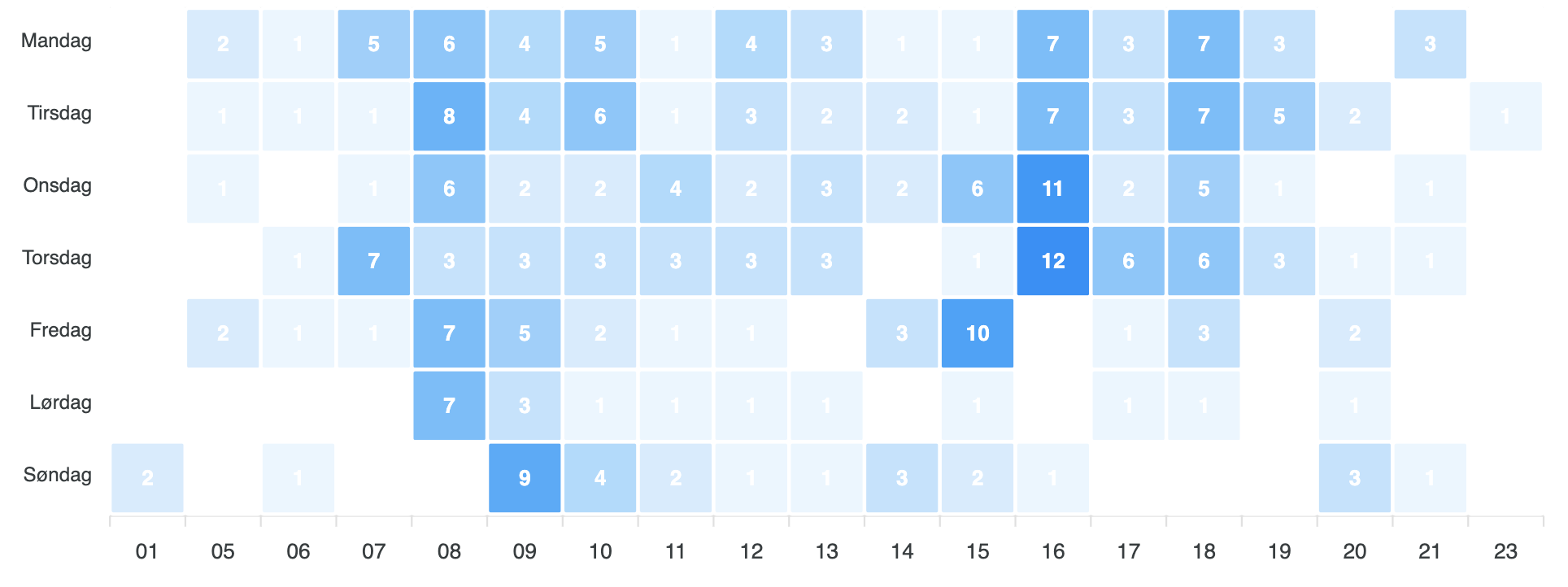
Link zur obigen Tabelle: „Konfiguration -> Türsystem -> Anzahl Mitglieder im Gebäude pro Woche“.
Türöffnung mit Zahlencode
Für Handwerker, Reinigung usw. außerhalb normaler Öffnungszeiten kann das Türsystem so eingestellt werden, dass die Tür mit einem festen Code geöffnet wird, den Sie vergeben und weitergeben.
Ist die Funktion aktiv, öffnet der gewählte Code gefolgt von # (Raute) die Tür. Ist sie aus, funktioniert der Code nicht.
Einrichtung: „Konfiguration -> Türsystem -> Türöffnung mit Code“. Der Code kann auch auf bestimmte Zeiträume beschränkt werden — kontaktieren Sie MemberOrganizer dafür.
Persönlicher Zahlencode für Mitglieder
Mitglieder können einen persönlichen Code wählen und an der Tastatur eingeben, um Zutritt zu erhalten.
Der Code besteht aus dem Geburtsdatum des Mitglieds, gefolgt von einer 4-stelligen selbst gewählten Zahl.
Hat ein Mitglied z. B. Geburtstag am 24. Dezember 2005 und den 4-stelligen Code 1234 gewählt, muss es Folgendes an der Tastatur eingeben:
2412051234
Die ersten 6 Ziffern sollten allen geläufig sein; praktisch müssen nur die letzten 4 gemerkt werden.
Administrativ einfach (gegenüber physischen Zutrittskarten): Ein Mitglied kann über das Mitgliederportal eine Mitgliedschaft kaufen — unmittelbar danach Zutritt mit dem persönlichen Code.
Einmalkodes
Mit dem Buchungsmodul erzeugt das System automatisch Einmalkodes, die nur im Zeitfenster einer Buchung gelten — z. B. Tennisplatz an Gäste/Touristen verkaufen, Zutritt nur nach Kartenzahlung im Voraus.
Gäste buchen selbst über das Mitgliederportal — ohne Verwaltungsaufwand. Alles läuft automatisch.
Nach Zahlung sendet das System automatisch eine E-Mail mit einem 6-stelligen Code für den Kartenleser an der Platztür — gültig nur im Buchungszeitfenster.
Mehr zu Einmalkodes im Buchungsmodul: Einmalkodes für das Türsystem.
Kette von Vereinen/Geschäften
Gehört ein Verein oder Geschäft zu einer Kette, können Standorte verknüpft werden — Mitglieder eines Standorts erhalten Zutritt zu anderen Standorten der Kette.
Fitnessketten: Mitgliedschaft im lokalen Center gibt Zutritt zu anderen Städten.
Das System unterstützt Zutrittskontrolle auf zwei Arten (folgende Abschnitte).
Zutrittskontrolle über Kartenleser/Tastatur
Für unbesetzte Standorte: Kartenleser/Tastatur außen; Mitglieder nutzen Karte oder persönlichen Code.
unbesetztes Fitnesscenter. Kontaktieren Sie MemberOrganizer für die Einrichtung.
Zutrittskontrolle durch Scan der Mitgliedskarte an der Theke
Für besetzte Standorte: Eine Person an der Theke scannt die Mitgliedskarte mit dem Telefon (oder einem bereitgestellten Telefon). Das System zeigt, ob Zutritt gewährt wird.
Das Mitglied kann z. B. gesperrt sein, wenn der Beitrag nicht bezahlt wurde oder es ausgetreten ist.
Das System zeigt dies der Person an der Theke.
Personen, die scannen dürfen, richten Sie wie folgt ein:
Unter „Konfiguration -> Mitgliederportal -> Mitglieder, die scannen dürfen“ wählen Sie die Personen, die Mitgliedskarten scannen dürfen.
Die Personen laden die MemberOrganizer-App aus dem App Store oder Play Store herunter.
Ist die Person in der App angemeldet, steht die Funktion „Karte scannen“ zur Verfügung.
Jetzt kann die Person Mitgliedskarten scannen.
Preise
Die Preise unten gehen von einer Tür aus. Mehrere Türen sind möglich. Alle Preise zzgl. MwSt.
Startkosten: Controller-Box 3.000 kr. plus Kartenleser/Tastatur 2.500 kr. Mit der App-Lösung entfällt der Kartenleser/Tastatur — die Tür wird über die MemberOrganizer-App geöffnet.
Preis für eine Tür. An eine Controller-Box können zwei Kartenleser/Tastaturen angeschlossen werden — bei zwei Türen mit Lesern an beiden: 8.000 kr. Hardware; mit App-Lösung: 3.000 kr. In der App-Lösung steuerbar bis zu 4 Türen pro Controller-Box.
Dazu Kosten für Schlosser oder Elektriker — nicht im Voraus kalkulierbar, Besichtigung nötig. Unverbindliche Angebote von verschiedenen Schlosser- und/oder Elektrofirmen einholen.
Internet am Standort ist erforderlich.
Monatliches Abonnement zusätzlich: 159 kr. zzgl. MwSt.
Fehlersuche
Selten funktioniert das Türsystem nicht.
Prüfen Sie folgendes (priorisiert) — in 99 % der Fälle liegt die Ursache hier:
Controller-Box neu starten.
Die kleine „Minicomputer“-Box bei der Installation. MemberOrganizer kann nicht sagen, wie sie neu gestartet wird — abhängig von der Elektriker-/Schlosser-Installation.
Nach dem Abziehen der Spannung: keine grünen Lichter an der Box. Wenn unklar, wie die Spannung abgetrennt wird, muss der gesamte Strom im Gebäude getrennt werden. Nach Neustart sollten 2 grüne Lichter an der Controller-Box leuchten/blinken.
Internet im Gebäude?
Prüfen Sie z. B., ob https://dr.dk im Browser geladen werden kann. Computer/Telefon im selben Netzwerk wie das Türsystem — dem Netzwerk im Gebäude, in dem das Türsystem installiert ist. Keine Verbindung zu https://dr.dk → Router/Internet ist das Problem; oft hilft Router-Neustart.
Manchmal muss danach auch die Controller-Box neu gestartet werden.
Meist reichen die beiden Punkte oben.
Sonst prüfen:
Nur ein Router angeschlossen? Zwei Router können Netzwerkprobleme verursachen.
Router-Reset (Reset-Taste).
Netzwerkkabel an der Controller rot/orange? Mögliches Problem.
Netzwerkstecker der Controller-Box in anderen Router-Port stecken.