Homepage
MemberOrganizer enthält ein Homepage-Modul (auch CMS genannt), das einfach zu bedienen ist. Ein Beispiel einer echten Website mit dem Homepage-Modul:
https://www.badminton-roskilde.dk
Und hier eine Demo-Website:
Sie können die Website leicht an Ihre Wünsche anpassen.
Die Website funktioniert auch auf Smartphones und Tablets (z. B. iPad) — sie passt sich automatisch dem kleineren Bildschirm an. Rufen Sie die Adresse oben im Browser eines Smartphones auf, um das Layout zu sehen.
Im Website-System können Sie beliebig viele Seiten anlegen — z. B. über den Vorstand, Kontakt, Anmeldung, Austritt, Vereinsgeschichte usw. Sie können auch Bilder und Dokumente einbinden — z. B. Protokolle der Mitgliederversammlung, Budgets und Jahresabschlüsse.
Einige Seiten erstellt das System automatisch — sogenannte Systemseiten, z. B.:
Anmeldung
Einschreibung
Login
Pflege der eigenen Stammdaten
Kalender
Anwesenheitslisten
Systemseiten basieren auf Daten und Einstellungen im System — z. B. Aktivitäten, für die sich Mitglieder anmelden können, oder Anwesenheitslisten für Ausbilder.
Integrierte Homepage
Das Homepage-Modul ist integraler Bestandteil des Mitgliedersystems — ein und dasselbe System. Meldet sich ein Mitglied über die Website an, wird es direkt in der Mitgliederliste angelegt.
Öffnen Sie die Anmeldung für ein neues Team, erscheint es automatisch auf der Website — ohne weiteren Aufwand.
Es gibt also viele Vorteile, wenn die Website Teil des Systems ist.
Sie können alternativ ein anderes Website-System nutzen und dann die Mitgliederportal-Funktion (mehr unter Mitgliederportal) — fokussiert auf Anmeldung, Einschreibung usw., ohne eigene Seiten wie Vorstand, Geschichte oder Satzung.
Website anlegen
So testen Sie das Homepage-Modul:
In der Verwaltung angemeldet sein (ggf. zuerst kostenlos und unverbindlich einen Verein anlegen).
Oben links auf den Vereinsnamen klicken.
„Homepage-Modul“ aktivieren.
Unten rechts „Speichern“.
Links erscheint das Menü „Homepage“ mit Untermenüs für Seiten, Beiträge, Menüs usw.
Eigene Domain
Sie können eine eigene Domain (Website-Adresse) verknüpfen — dazu die DNS-Einstellung beim Webhoster anpassen (A-Record auf 176.34.235.132, mit und ohne www). Danach uns kontaktieren; wir stellen es auf unserer Seite ein, sobald Ihre DNS-Änderung aktiv ist.
Ohne eigene Domain: melden Sie sich bei uns. Als Webhost empfehlen wir https://one.com.
Webhoster
Auch mit MemberOrganizer-Website brauchen Sie einen Webhoster für DNS und E-Mail-Adressen (z. B. info@ihre-domain.de). MemberOrganizer bietet weder DNS noch Postfächer — Versand von E-Mails an Mitglieder über MemberOrganizer ist weiterhin möglich; der laufende E-Mail-Verkehr läuft über Ihren Webhoster. Empfehlung: one.com.
Domain-Registrierung (z. B. bei .dk-Domains punktum.dk) ist vom Webhosting getrennt.
Startseite
Unter „Homepage -> Startseite“ können Sie ein Bild und optional einen Untertitel für die Startseite hochladen — der Vereinsname ist immer der Titel. Wahl zwischen neuesten Beiträgen oder einer festen Willkommensseite.
Seiten anlegen
Seiten sind selten geänderte Inhalte (Geschichte, Vorstand usw.).
„Homepage -> Seiten“ → blaue Schaltfläche „Seite erstellen“, Name und Text eingeben, Bilder über die Menüleiste oberhalb des Textfelds einfügen, unten rechts „Speichern“.
In „Homepage -> Menüstruktur“ die Seite in der „Seitenliste“ wählen, „Hinzufügen >>“, Menüpunkt bei Bedarf verschieben, „Änderungen speichern“.
Beiträge anlegen
Beiträge sind aktuelle Inhalte (Einladung zur Mitgliederversammlung, Mannschaftsnachrichten usw.).
„Homepage -> Beiträge“ → „Beitrag erstellen“, Titel und Text, optional Bild über das Bild-Symbol, „Speichern“.
Galerie anlegen
„Homepage -> Galerien“ → „Galerie erstellen“, Titel, „Speichern“, dann „Aktion wählen“ → „Bilder hinzufügen“, Dateien wählen. Menüpunkt über eine Systemseite vom Typ Galerie in der Menüstruktur (siehe unten).
Rechte Spalte
Unter „Homepage -> Rechte Spalte“ Inhalte für die rechte Spalte wählen (neueste Beiträge, Termine, Galerie, Facebook, Freitext). Auf kleinen Bildschirmen erscheint der Inhalt unten auf der Seite.
Fußzeile
Unter „Homepage -> Fußzeile“ Kontaktdaten, Social-Media-Links, Links zu Startseite, Beiträgen, AGB, Login usw. konfigurieren.
Zugriff auf die Website-Bearbeitung
Standardmäßig der Vereinsadministrator. Weitere Benutzer: „Konfiguration -> Benutzer -> Benutzerliste & Zugriff“ — Berechtigung „Homepage“ zuweisen.
Tipps und Tricks
Klickbares Bild, das eine Datei öffnet
Klickbares Bild, das z. B. ein PDF öffnet — z. B. Newsletter-Vorschaubild, das beim Klick das PDF lädt.
Zuerst hier klicken:
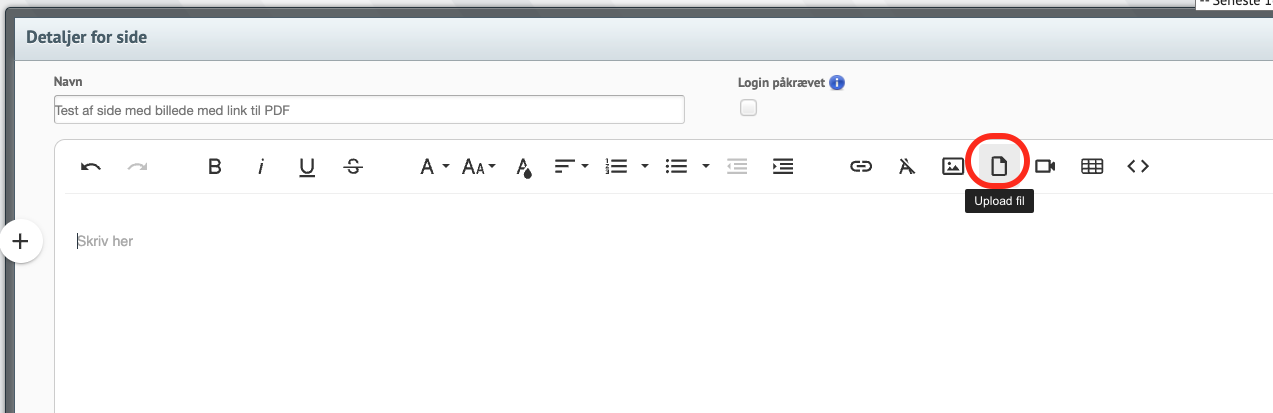
Newsletter-Datei vom Computer wählen.
Der Dateilink erscheint im großen weißen Feld (z. B. „Newsletter Februar 2024“) — vorerst stehen lassen, Zeilenumbruch einfügen.
Dann das Symbol „Bild einfügen“:
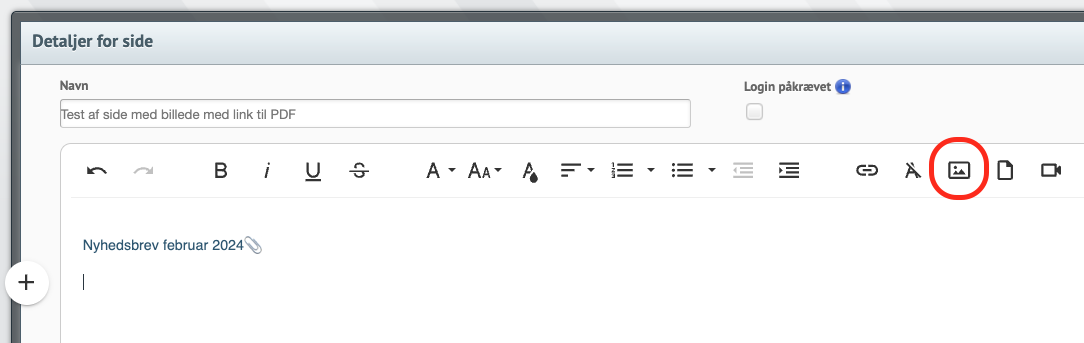
Vorschaubild wählen, Newsletter-Link anklicken, Stift-Symbol:
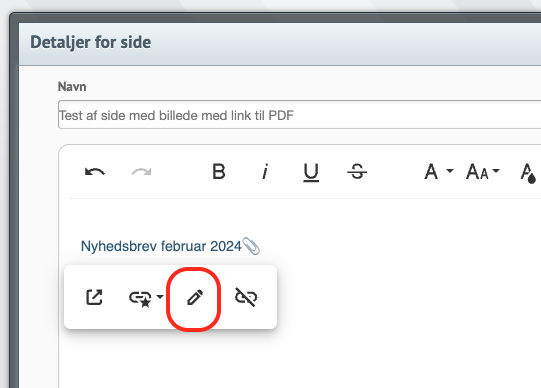
URL kopieren (Strg-c), Bild anklicken, Link-Symbol:
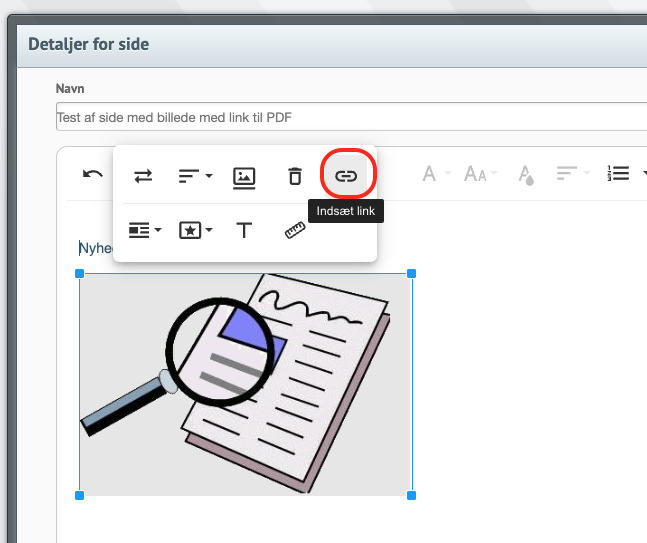
URL einfügen (Strg-v), „Aktualisieren“, Seite speichern.