Rechnungen
Ein wichtiger Teil von MemberOrganizer sind Rechnungen. Viele Vereine investieren viel Zeit darin, sicherzustellen, dass alle Mitglieder ihren Beitrag bezahlen. Neben dem Versand der Rechnungen geht es auch darum, Mitglieder nachverfolgen zu können, die nicht zahlen. Mahnverfahren sind in diesem Zusammenhang daher wichtig. MemberOrganizer unterstützt sowohl den Versand von Rechnungen als auch das anschließende Mahnverfahren für Mitglieder, die nicht gezahlt haben.
Und der gesamte Prozess kann zu 100 % automatisiert werden, wenn Sie das wünschen.
Eine wichtige Funktion in MemberOrganizer sind Massenabrechnungen. Mit Massenabrechnungen können Sie Rechnungen an alle oder Teile der Vereinsmitglieder senden — mit individuellen Rechnungsbeträgen für jedes Mitglied basierend auf den Mitgliedsgruppen oder Aktivitäten, denen das Mitglied im Verein zugeordnet ist. Sie können auch vollständig individuelle Beträge für jedes einzelne Mitglied ziehen, wenn Sie entsprechende Zahlen in den Zusatzmitgliedsfeldern hinterlegt haben. Das kann z. B. für die Abrechnung eines Verbrauchs genutzt werden, der typischerweise sehr individuell pro Mitglied ist.
Automatische Abbuchungen
Mit MemberOrganizer können sich Mitglieder automatisch anmelden lassen, wenn Sie diese Möglichkeit nutzen möchten. Das System unterstützt folgende Formen automatischer Abbuchung:
Automatische Abbuchung per Kartenzahlung (z. B. Dankort und Mastercard).
Automatische Abbuchung über Betalingsservice/PBS.
Automatische Abbuchung über MobilePay.
Beide Formen automatischer Abbuchung haben Vor- und Nachteile. Welche Sie wählen — oder ob Sie beide kombinieren — lässt sich nicht pauschal sagen, sondern hängt von den Bedürfnissen des Vereins ab.
Der große Vorteil automatischer Abbuchung ist, dass das Mitglied im Zusammenhang mit der Zahlung nichts tun muss — Sie können das Geld einfach vom Konto des Mitglieds abbuchen.
Mehr über automatische Abbuchung mit Betalingsservice/PBS lesen Sie hier Betalingsservice.
Mehr über automatische Abbuchung mit Kartenzahlung lesen Sie hier Automatische Kartenzahlung.
Mehr über automatische Abbuchung mit Kartenzahlung lesen Sie hier MobilePay wiederkehrende Zahlungen.
Rechnungsmethode
Eines der Ersten, worüber Sie entscheiden müssen, ist, wie die Vereinsmitglieder abgerechnet werden sollen. Es gibt verschiedene Möglichkeiten, die ausführlich in Rechnungsoptionen beschrieben sind. Sie können MemberOrganizer so einrichten, dass neuen Mitgliedern standardmäßig eine bestimmte Rechnungsmethode zugewiesen wird. Das erfolgt unter „Konfiguration -> Rechnungen -> Rechnungsmethode“. Dort wählen Sie die gewünschte Rechnungsmethode. Wenn Sie bereits viele Mitglieder importiert oder angelegt haben, können Sie von dieser Seite aus auch die Rechnungsmethode aller Mitglieder auf einmal ändern. Schließlich können Sie bei jedem einzelnen Mitglied die gewünschte Rechnungsmethode wählen.
Mitglieder müssen nicht alle dieselbe Rechnungsmethode haben. Wenn Sie z. B. Betalingsservice nutzen, sind manche vielleicht für automatische Abbuchung angemeldet (und haben damit die Rechnungsmethode „Betalingsservice“), während andere die Rechnung per E-Mail mit einer +71-Codezeile erhalten und damit die Rechnungsmethode „E-Mail/Codezeile (+71)“ haben.
Können Mitglieder die Rechnungsmethode selbst wählen?
Bei neuen Mitgliedern, die sich über das Mitgliederportal selbst einschreiben, lautet die Antwort ja. Das wird in den Einstellungen der jeweiligen Aktivität (vom Typ Mitgliedschaft) eingerichtet.
Bei bestehenden Mitgliedern lautet die Antwort grundsätzlich nein. Die Annahme ist, dass bei der Anlage eines Mitglieds im System die gewählte Rechnungsmethode auch die vom Mitglied bevorzugte ist.
Typischerweise gibt es eine Ausnahme: beim ersten Versand von Rechnungen an die Mitglieder. In dieser Situation möchte man manchmal den Mitgliedern eine Wahl geben. Das geht nicht in der Rechnung selbst, aber Sie können vor dem Versand der Rechnungen eine normale E-Mail (also einen Newsletter, nicht eine Rechnungs-E-Mail) an die Mitglieder senden und fragen, was sie bevorzugen. Dafür gibt es verschiedene Wege.
Vorgehensweise 1: E-Mail senden und manuell anpassen
Sie können eine E-Mail senden, in der Sie die Mitglieder bitten, auf die E-Mail zu antworten. Mitglieder, die eine andere Rechnungsmethode wünschen, können Sie manuell umstellen. Diese Vorgehensweise kann bei vielen Mitgliedern viel Arbeit/Nachbearbeitung bedeuten.
Vorgehensweise 2: E-Mail senden und Mitgliedern Selbständerung ermöglichen
Es gibt eine weitere Möglichkeit: In der E-Mail können Sie Anmeldedaten einfügen, sodass Mitglieder sich im Mitgliederportal anmelden und die Rechnungsmethode auf das gewünschte umstellen können. Der Versand der E-Mail ist beschrieben in Anmeldung am Mitgliederportal.
Bevor Sie die E-Mail über Login zum Mitgliederportal und Aktualisierung der Rechnungsmethode versenden, müssen Sie freischalten, dass Mitglieder im Mitgliederportal ihre Rechnungsmethode ändern können. Das geht wie folgt:
Wählen Sie „Konfiguration -> Mitgliederportal -> Module auswählen“.
Aktivieren Sie „Stammdaten ansehen und ggf. bearbeiten“.
Klicken Sie auf „Modulauswahl speichern“.
Wählen Sie „Konfiguration -> Mitgliederportal -> Mitgliederlogin“.
Wenn Sie gerade — unmittelbar zuvor — „Stammdaten ansehen und ggf. bearbeiten“ aktiviert haben, sollten Sie die Seite durchgehen und prüfen, dass tatsächlich die Informationen angezeigt werden, die Sie den Mitgliedern zeigen möchten.
Wählen Sie anschließend oben rechts den Reiter „Rechnungsmethoden“.
Aktivieren Sie nun die Rechnungsmethoden, die dem Mitglied im Mitgliederportal zur Auswahl stehen sollen. Typischerweise dürfen Mitglieder „Manuell“ nicht wählen. Meist sind es „Betalingsservice“, „E-Mail/Dankort & Auslandskarten“, „MobilePay wiederkehrende Zahlungen“ und „MobilePay integrierte Zahlung“, zwischen denen Mitglieder wählen können sollen.
Fehlen einige der genannten Rechnungsmethoden, liegt das daran, dass noch keine Zahlungsvereinbarungen dafür eingerichtet wurden.
Klicken Sie auf „Rechnungsmethoden-Konfiguration speichern“, wenn die Häkchen gesetzt sind.
Danach können Sie die E-Mail (den Newsletter) an die Mitglieder senden. Später, wenn die Mitglieder etwas Zeit hatten zu reagieren, können Sie die eigentliche Rechnung versenden.
Rechnungszeitpunkt
Das System unterstützt verschiedene Rechnungszeitpunkte. Damit ist gemeint, wann Mitglieder abgerechnet werden. Übergeordnet gibt es drei Strategien, die unten dargestellt sind — ausgehend von einem Verein, der Mitglieder einmal jährlich abrechnet:
Fester Zeitpunkt im Jahr. Z. B. 1. Januar oder 1. August.
Abrechnung nach Einschreibungsmonat. Ist das Mitglied z. B. im März eingeschrieben, wird es wieder am 1. März im Folgejahr abgerechnet.
Abrechnung nach Einschreibungsdatum. Ist das Mitglied z. B. am 15. April eingeschrieben, erfolgt die nächste Abrechnung genau ein Jahr später, am 15. April. Diese Abrechnungsform nutzen oft Fitnesscenter.
Im Folgenden werden Punkte zu den obigen Rechnungszeitpunkten erläutert.
- Fester Zeitpunkt im Jahr. Z. B. 1. Januar oder 1. August
Vorteile:
Sie haben einen Zeitpunkt im Jahr, an dem Sie sich auf die Mitgliederabrechnung konzentrieren.
Mahnungen können gesammelt für alle Mitglieder laufen, die noch nicht gezahlt haben.
Diese Abrechnungsform eignet sich für Vereine mit Betalingsservice/PBS.
Nachteile:
Sie können keine Mitgliedschaften verkaufen, die an einem „schiefen“ Tag im Monat beginnen und z. B. genau einen Monat laufen — von 15. April bis 15. Mai.
Wenn sich Mitglieder „schief“ im Jahr einschreiben, kann das System so eingerichtet werden, dass ein anteiliger Betrag abgerechnet wird, den das System laufend selbst berechnet. Mehr dazu im Abschnitt Mitgliedschaften.
- Abrechnung nach Einschreibungsmonat
Vorteile:
Mitglieder können laufend einschreiben und den vollen Mitgliedschaftspreis zahlen.
Diese Abrechnungsform eignet sich für Vereine mit Betalingsservice/PBS.
Nachteile:
Sie müssen jeden Monat — wenn in dem Monat Abrechnungen anstehen — eine Massenabrechnung im System versenden. Das geht schnell mit wenigen Klicks, aber Sie müssen daran denken. Dieser Prozess kann jedoch automatisiert werden; wenn Sie das tun, ist es natürlich kein Nachteil mehr.
Das Mahnverfahren erfordert vermutlich etwas mehr Zeit, da Mahnungen für die einzelnen Monate typischerweise laufend versendet werden — also mehrmals im Jahr.
- Abrechnung nach Einschreibungsdatum
Vorteile:
Mitglieder können laufend einschreiben und den vollen Preis zahlen; sie können sich z. B. am 10. April einschreiben und werden genau am 10. Mai abgerechnet (bei Monatsmitgliedschaft) oder am 10. April im Folgejahr (bei Jahresmitgliedschaft).
Das System versendet Rechnungen vollautomatisch an Mitglieder entweder am Tag der Mitgliedschaftsverlängerung oder x Tage (z. B. 5) vor der Verlängerung.
Diese Abrechnungsform eignet sich für Vereine mit automatischer Abbuchung per Dankort und ggf. internationalen Karten.
Nachteile:
Diese Abrechnungsform funktioniert nicht zusammen mit automatischer Abbuchung über Betalingsservice/PBS.
Diese Abrechnungsstrategie eignet sich besonders für Fitnesscenter, wo Mitglieder sich an einem beliebigen Tag im Monat einschreiben und anschließend genau z. B. einen oder drei Monate nach der Einschreibung abgerechnet werden sollen.
Das richten Sie ein unter „Konfiguration -> Rechnungen -> Mitglieder an individuellen Daten abrechnen“.
Massenabrechnung: Fest
Eine wichtige Funktion in MemberOrganizer sind feste Massenabrechnungen. Mit festen Massenabrechnungen sind Abrechnungen gemeint, die zu festen Zeitpunkten im Jahr wiederholt werden. Das kann einmal jährlich sein oder z. B. monatlich, vierteljährlich usw.
Sie können auch Massenabrechnungen versenden, die keinem bestimmten Rhythmus folgen. Diese nennt man Sofortabrechnungen. Mehr zu Sofortabrechnungen unter Massenabrechnung: Sofort.
Sobald Sie eine feste Massenabrechnung im System angelegt haben, weiß das System, dass diese Massenabrechnung zu bestimmten Zeitpunkten wiederholt werden soll. Das System erinnert, wenn Abrechnung fällig ist, und der eigentliche Prozess — das Versenden der festen Massenabrechnungen an Mitglieder — kann ebenfalls automatisiert werden, sodass das System es vollständig selbst erledigt.
Mit festen Massenabrechnungen können Sie Rechnungen an alle oder Teile der Vereinsmitglieder auf einmal senden — mit individuellen Rechnungsbeträgen pro Mitglied basierend auf den Mitgliedsgruppen oder Aktivitäten, denen das Mitglied zugeordnet ist.
Ablauf bei festen Abrechnungen
Sobald die festen Massenabrechnungen angelegt sind, informiert MemberOrganizer den Verein automatisch per E-Mail, wenn feste Rechnungen versendet werden sollen. Das läuft wie folgt:
Am ersten Tag des Monats (z. B. 1. Juli) sendet MemberOrganizer dem Verein einen Entwurf mit den Rechnungen, die mit Fälligkeit im kommenden Monat (z. B. August) versendet werden sollen.
Am 12. des Monats erinnert MemberOrganizer erneut daran, Rechnungen zu versenden — sofern sie nicht bereits versendet wurden. Anschließend kann der Verein die Rechnungen prüfen und ggf. anpassen.
Versand der Rechnungen:
Bei Betalingsservice: Spätestens bis zur PBS-Frist (typischerweise um den 20. jedes Monats) muss der Verein die Rechnungen versendet haben — eine von Betalingsservice monatlich festgelegte Frist.
Ohne Betalingsservice: Spätestens am letzten Tag des Monats muss der Verein die Rechnungen versenden — sonst werden sie nicht versendet.
Wenn Sie den Versand in einem Monat verpasst haben, können Sie in vielen Fällen die übersehene Periode zusammen mit den Rechnungen der nächsten Periode nachholen — siehe Nachgeholte Massenabrechnung (vergessener Versand).
Tipp
Der Versand kann auch automatisiert werden. Das richten Sie in MemberOrganizer ein unter „Konfiguration -> Rechnungen -> Automatischer Versand von Rechnungen und Mahnungen“.
Feste Abrechnung anlegen
Wählen Sie „Massenabrechnung & Mahnungen -> Massenabrechnung hinzufügen/bearbeiten“. Klicken Sie anschließend auf „Feste Abrechnungen hinzufügen/bearbeiten“. Soll eine völlig neue feste Massenabrechnung angelegt werden, klicken Sie auf die blaue Schaltfläche „Neue Massenabrechnung hinzufügen“. Anschließend müssen mehrere Felder zur festen Abrechnung ausgefüllt werden.
- Name
„Jährlicher Beitrag“.
- Position
Haben Sie mehrere Rechnungszeilen auf einer Rechnung, können Sie die Reihenfolge der Zeilen über diesen Wert festlegen.
- Häufigkeit
„Sie können zwischen folgenden Häufigkeiten wählen:
Jährlich
Halbjährlich
Vierteljährlich
Monatlich
Sobald Sie die Abrechnung angelegt und das erste Mal versendet haben, erstellt MemberOrganizer die Rechnungen beim nächsten Mal automatisch (z. B. im Folgejahr oder im nächsten Monat — je nach gewählter Häufigkeit).“
- Fälligkeitsdatum
Hier wählen Sie ein Datum, bis zu dem die Rechnung spätestens bezahlt sein muss.
- Wer
Hier wählen Sie, welche Mitglieder abgerechnet werden sollen. Das können alle Mitglieder des Vereins oder nur ausgewählte sein. Oft rechnen Sie Mitglieder ab, die bestimmten Aktivitäten zugeordnet sind. Dann aktivieren Sie „Aktivitäten“. Beim Speichern der Rechnungszeile können Sie die konkreten Aktivitäten wählen. Sie können Mitglieder auch anhand der Zusatzmitgliedsfelder auswählen. Schließlich können Sie eine komplexe Auswahl über Kriterien treffen, bei der mehrere Mitgliedsfelder kombiniert werden können. Kriterien werden unter dieser Tabelle beschrieben.
- Preis
Hier legen Sie den Preis oder Betrag fest, mit dem Mitglieder belastet werden. Rechnen Sie allen Mitgliedern nur einen festen Betrag ab, tragen Sie am besten einen Preis in „Preis eingeben“ ein. Variiert der Betrag — z. B. nach den Aktivitäten der Mitglieder — wählen Sie „Preis aus Aktivität verwenden“. Haben Sie z. B. zwei Gruppen: Seniorenbeitrag 1000 kr. und Jugendbeitrag 500 kr., variieren die Rechnungsbeträge (1000 kr. oder 500 kr.) je nach Aktivität des Mitglieds. Ist das Mitglied sowohl im Senioren- als auch im Jugendbeitrag, wird es insgesamt mit 1500 kr. belastet, und auf der Rechnung erscheinen zwei Zeilen à 1000 kr. und 500 kr.
Ist der Betrag pro Mitglied vollständig individuell, wählen Sie „Preis aus Mitgliedsfeld verwenden“; der abgerechnete Betrag wird dann aus dem gewählten Mitgliedsfeld pro Mitglied gelesen. Dafür muss der Verein die individuellen Beträge pro Mitglied im jeweiligen Feld pflegen.
Sie können auch eine Formel verwenden. Formeln werden unter dieser Tabelle beschrieben.“
Kriterien
Mit Kriterien können Massenabrechnungen eine etwas fortgeschrittenere Mitgliederauswahl vornehmen. Sie können z. B. folgendes Kriterium angeben:
måned(indmeldelsesdatum)=1
Dieses Kriterium wählt alle Mitglieder aus, deren Einschreibungsdatum (indmeldelsesdatum) im Januar liegt. Sie können auch Folgendes schreiben:
måned(indmeldelsesdatum)=rul(3)
Dieses Kriterium erklärt sich am besten an einem Beispiel. Läuft die Rechnungszeile z. B. im Januar, wählt dieses Kriterium Mitglieder aus, die im Januar, April, Juli und Oktober eingeschrieben sind. Läuft die Zeile im Februar, werden alle im Februar, Mai, August und November Eingeschriebenen ausgewählt usw. Das Kriterium wird typischerweise genutzt, um Mitglieder nach Einschreibungsdatum abzurechnen — oft in Kombination damit, dass jedes Mitglied z. B. alle 3 Monate oder halbjährlich abgerechnet wird. Mitglieder können auch nach Alter ausgewählt werden. Schreiben Sie:
alder<18
Dann werden alle Mitglieder unter 18 Jahren ausgewählt (alder = Alter).
Formeln
Zur Preisberechnung können Sie auch eine Formel verwenden. Sie können z. B. „fordeling:1000“ schreiben, was Folgendes bedeutet: Verteilen Sie den Wert 1000 gleichmäßig auf alle Mitglieder, die von der Rechnungszeile erfasst sind. Sind z. B. 50 Mitglieder erfasst, wird jedes mit 20 (1000/50) belastet. Sie können auch „fordeling:1000:F1“ schreiben: Verteilen Sie 1000 auf alle erfassten Mitglieder. F1 entspricht dem Wert von Zusatzmitgliedsfeld Nr. 1. Nutzen Sie diesen Wert, um zu bestimmen, welcher Anteil der 1000 dem einzelnen Mitglied zusteht. Sind 3 Mitglieder erfasst mit den Werten 20, 30 und 50 in Zusatzfeld Nr. 1, werden sie mit 200, 300 bzw. 500 belastet.
Sie können auch „multiply:F1*5“ schreiben: Nehmen Sie den Wert von Zusatzfeld Nr. 1 und multiplizieren Sie mit 5. Sind 2 Mitglieder erfasst mit 10 bzw. 20 in Feld Nr. 1, werden sie mit 50 bzw. 100 belastet.
Sie können auch „interval:F1:0-1000=3,5:1001-2000=3:2001-10000=2,5“ schreiben: Nehmen Sie den Wert von Zusatzfeld Nr. 1. Liegt er zwischen 0 und 1000, multiplizieren Sie mit 3,5; zwischen 1001 und 2000 mit 3 usw. Es können beliebig viele Intervalle angegeben werden.
Rechnungszeile speichern
Klicken Sie auf „Speichern“, um die Rechnungszeile zu speichern. Haben Sie bei „Wer“ „Aktivitäten“ gewählt, werden Sie nun gebeten, die Aktivitäten für die Rechnungszeile auszuwählen. Wenn das erledigt ist und Sie wieder unter „Massenabrechnung & Mahnungen -> Massenabrechnung hinzufügen/bearbeiten -> Feste Abrechnungen hinzufügen/bearbeiten“ sind, ist die Rechnungszeile angelegt.
Legen Sie mehrere Rechnungszeilen mit gleichem Fälligkeitsdatum an, werden mehrere Zeilen auf jeder Einzelrechnung des Mitglieds hinzugefügt. In einem Badmintonverein kann man sich z. B. vorstellen, Beitrag und Federballgebühr gleichzeitig abzurechnen — das ergibt 2 Zeilen auf der Rechnung.
Massenabrechnung: Sofort
Sofortabrechnungen zeichnen sich dadurch aus, dass sie keinen festen Rhythmus im Jahr haben. Es sind Abrechnungen, die ad hoc versendet werden, wenn Bedarf besteht.
Das kann z. B. die Abrechnung von Vereinskleidung oder eines bestimmten Events sein.
Sofortabrechnung anlegen
Wählen Sie „Massenabrechnung & Mahnungen -> Massenabrechnung hinzufügen/bearbeiten“. Klicken Sie anschließend auf „Sofortabrechnungen hinzufügen/bearbeiten“. Klicken Sie nun auf „Neue Sofortabrechnung hinzufügen“. Anschließend müssen Felder zur Sofortabrechnung ausgefüllt werden. Die Felder entsprechen einer festen Abrechnung, unterscheiden sich aber darin, dass kein Fälligkeitsdatum definiert werden muss.
Lesen Sie daher den Abschnitt Feste Abrechnung anlegen für eine Beschreibung der Felder.
Wenn Sie Rechnungen zu einer Sofortabrechnung versenden möchten, wählen Sie „Massenabrechnung & Mahnungen -> Massenabrechnung versenden“ und klicken Sie anschließend auf „Sofortabrechnung versenden“. Aktivieren Sie eine oder mehrere Sofortabrechnungen und klicken Sie auf „Zum Versand der Sofortabrechnung“.
Beispiel für eine Sofortabrechnung
Situation: Sie möchten einen Teil der Vereinsmitglieder mit einem bestimmten Betrag belasten. Wie geht das am einfachsten?
Am einfachsten über eine Sofortabrechnung.
Gehen Sie wie folgt vor:
- Aktivität anlegen
Wählen Sie „Aktivitäten -> Neue Aktivität anlegen“.
Der Aktivitätstyp muss „Gruppe“ sein.
Der Preistyp muss „Festpreis“ sein.
Tragen Sie den zu zahlenden Preis ein.
Klicken Sie auf „Aktivität anlegen“.
- Mitglieder zur Aktivität hinzufügen
Wählen Sie „Aktivitäten -> Aktivitätsliste“.
Rechts bei „Aktion wählen“ für die neu angelegte Aktivität wählen Sie „Teilnehmer hinzufügen/kopieren/entfernen“.
Aktivieren Sie die abzurechnenden Mitglieder.
Klicken Sie auf „Mitglieder speichern“.
- Sofortabrechnung anlegen
Wählen Sie „Massenabrechnung & Mahnungen -> Massenabrechnung hinzufügen/bearbeiten“.
Klicken Sie auf „Sofortabrechnungen hinzufügen/bearbeiten“.
Klicken Sie auf „Neue Sofortabrechnung hinzufügen“ (erscheint die Option nicht, zum nächsten Punkt).
Geben Sie der Sofortabrechnung einen Namen — typischerweise denselben wie die Aktivität.
Aktivieren Sie „Preis aus Aktivität verwenden“.
Aktivieren Sie „Aktivitäten & Mitgliederextrakt“.
Klicken Sie auf „Rechnungszeile speichern“.
Aktivieren Sie „Aktivitäten auswählen“.
Wählen Sie die Aktivität oben rechts.
Klicken Sie auf „Fortfahren“.
Klicken Sie auf „Rechnungszeile speichern“.
- Sofortabrechnung versenden
Wählen Sie „Massenabrechnung & Mahnungen -> Massenabrechnung versenden“.
Klicken Sie auf „Sofortabrechnung versenden“ (erscheint das nicht, zum nächsten Punkt).
Aktivieren Sie die neu angelegte Sofortabrechnung.
Passen Sie ggf. das Fälligkeitsdatum an.
Klicken Sie auf „Zum Versand der Sofortabrechnung“.
Prüfen Sie alles; wenn alles korrekt aussieht, können Sie die Rechnungen unten rechts auf der Seite versenden.
Versand einer Massenabrechnung
Wenn Sie bereit sind, eine Massenabrechnung zu versenden, geht das über „Massenabrechnung & Mahnungen -> Massenabrechnung versenden“.
Ob feste oder Sofortabrechnung — der Verein muss die Rechnungen aktiv versenden (sofern Sie den automatischen Versand für feste Abrechnungen nicht aktiviert haben). Vor dem Versand gibt es mehrere Punkte, die Sie berücksichtigen können/sollten.
Einstellungen der Massenabrechnung:
- Unbezahlte Rechnungen
Haben Mitglieder unbezahlte Rechnungen aus früheren Massenabrechnungen, kann das System die offenen Beträge von den unbezahlten Rechnungen als Rückstand auf die neuen Rechnungen übertragen. Die alten unbezahlten Rechnungen bleiben im System, und auf den neuen Rechnungen erscheint eine zusätzliche Zeile „Rückstand“ mit dem offenen Betrag.
Sie können wählen, den offenen Betrag nicht auf neue Rechnungen zu übertragen. Sie können auch alle alten unbezahlten Rechnungen stornieren, sodass Mitglieder nur noch eine Rechnung haben.
- Integration in die Buchhaltung
Rechnungen können mit dem Buchhaltungsteil integriert werden, sodass Rechnungen automatisch in der Buchhaltung gebucht werden und bei Zahlungseingang diese ebenfalls automatisch gebucht werden. Das System kann Rechnungen auch auf verschiedene Ertragskonten in der Buchhaltung verteilen.
- Nachricht auf der Rechnung
Sie können eine Nachricht hinzufügen, die auf allen Rechnungen erscheint.
- Mahngebühr hinzufügen
Bei einem Mahnlauf kann eine Mahngebühr hinzugefügt werden. Neben einer Gebühr können unterschiedliche Texte für Mahnung 1, 2 und 3 eingerichtet werden.
All diese Anpassungen können vor dem Versand einer Massenabrechnung vorgenommen werden. Das System merkt sich die Einstellung für die nächste Massenabrechnung — Sie richten das nur einmal ein.
Nach dem Klick auf „Zum Versand“ und auf der Prüfseite können Sie die einzelnen Rechnungen durchblättern, bevor sie versendet werden. Unter „Aktion wählen“ finden Sie die Schaltfläche „Test-Rechnung an mich selbst senden“ (nur wenn E-Mail-Rechnungen in der Charge enthalten sind).
Test-Rechnung an mich selbst senden
Die Schaltfläche sendet eine E-Mail an den angemeldeten Admin-Benutzer, damit Sie sehen können, wie Text und eventuelle dynamische Felder für ein zufälliges Mitglied in der Charge aussehen.
Zahlungslink und Zahlungsfenster funktionieren in der Test-E-Mail nicht. Das ist erwartetes Verhalten: Die Rechnungen sind noch nicht erstellt und versendet, daher kann kein echter Zahlungslink erzeugt werden (Karte, MobilePay Online usw.). Die Test-E-Mail dient ausschließlich der Prüfung von Inhalt und Layout.
Erst nach dem tatsächlichen Versand erhalten Mitglieder eine echte Rechnung mit funktionierender Zahlung. Wenn Sie den Zahlungsablauf vor einem großen Versand testen möchten, können Sie eine kleine Einzelrechnung an eine Person senden und als Mitglied bezahlen.
Nachgeholte Massenabrechnung (vergessener Versand)
Wenn der Verein vergisst, eine feste Massenabrechnung für eine Periode zu versenden — z. B. weil Sie es im vergangenen Monat nicht geschafft haben — können Sie in vielen Fällen die übersehene Periode zusammen mit den Rechnungen der nächsten Periode in einem kombinierten Versand nachholen.
Das ist relevant, wenn Sie Rechnungen monatlich versenden, den Versand für fällige Rechnungen im August verpasst haben und es jetzt September ist und Zeit, auch die September-Rechnungen zu versenden.
Bemerkung
Die nachgeholte Massenabrechnung gibt es nur im neuen Layout. Im alten Layout wenden Sie sich an den MemberOrganizer-Support, wenn Sie einen Versand verpasst haben.
Wann kann die Funktion genutzt werden?
MemberOrganizer bietet den nachgeholten Versand an, wenn alle folgenden Bedingungen erfüllt sind:
Sie haben die feste Massenabrechnung für die Fälligkeitsperiode des laufenden Monats nicht versendet (die Periode, die Sie in diesem Monat hätten senden sollen).
Sie haben die Massenabrechnung für die Fälligkeitsperiode des nächsten Monats noch nicht versendet.
Es gibt Abrechnungszeilen, die für mindestens eine der beiden Perioden nachgeholt werden können.
Wenn die Massenabrechnung für die nächste Periode bereits versendet wurde, können Sie nicht mehr über diese Funktion nachholen — wenden Sie sich stattdessen an den MemberOrganizer-Support, wenn Sie unsicher sind.
Die Funktion deckt eine übersehene Periode kombiniert mit einer kommenden Periode ab. Sie ersetzt keine allgemeine Lösung, wenn Sie mehrere Monate hintereinander verpasst haben.
So holen Sie den Versand nach
Wählen Sie „Massenabrechnung“ im Menü links.
Wenn die Bedingungen erfüllt sind, erscheint oben ein gelber Hinweis, dass Sie Rechnungen mit Fälligkeit in der übersehenen Periode nicht versendet haben und dass Sie diese zusammen mit den Rechnungen der nächsten Periode nachholen können.
Klicken Sie auf die Schaltfläche „Nachholen und Rechnungen versenden“.
Auf der Seite „Nachgeholte Massenabrechnung“ können Sie die Simulation prüfen: wie viele Mitglieder belastet werden und welche Zeilen aus der übersehenen bzw. der nächsten Periode stammen.
Prüfen Sie die einzelnen Rechnungen wie bei einer normalen Massenabrechnung.
Geben Sie die Rechnungen frei und versenden Sie sie (erfordert einen Super-Admin-Benutzer, wie bei normaler Massenabrechnung).
Was erhalten die Mitglieder?
Jedes Mitglied erhält eine Rechnung mit mehreren Zeilen:
Zeilen für die übersehene Periode (z. B. Fälligkeit im August).
Zeilen für die nächste Periode (z. B. Fälligkeit im September).
Beträge und Mitglieder folgen Ihren bestehenden festen Abrechnungszeilen — Sie müssen die Einrichtung nicht ändern. Periodentexte auf den Zeilen (z. B. Quartalsangaben) werden automatisch angepasst, sodass Nachholzeilen die korrekte Periode für den verpassten Monat anzeigen.
Tipp
Wenn Sie den automatischen Versand für feste Massenabrechnungen aktiviert haben, vergessen Sie typischerweise keinen Monat. Siehe den Abschnitt „Automatischer Versand von Massenabrechnungen“ unten.
Automatischer Versand von Massenabrechnungen
Der Versand fester Massenabrechnungen kann automatisiert werden. Das richten Sie in MemberOrganizer ein unter „Konfiguration -> Rechnungen -> Automatischer Versand von Rechnungen und Mahnungen“.
Das ist sinnvoll, wenn Sie z. B. monatlich Rechnungen versenden.
Es funktioniert auch bei größeren Abständen zwischen Rechnungen. Bedenken Sie nur: Das System ist nicht besser als die verfügbaren Daten. Sie müssen weiterhin z. B. Austritte pflegen.
Im Zusammenhang mit der Automatisierung des Rechnungsversands können Sie das System auch so einrichten, dass Mahnungen automatisch versendet werden, wenn das Fälligkeitsdatum überschritten ist. Das richten Sie ein unter „Konfiguration -> Rechnungen -> Texte und Daten in Rechnungen und Mahnungen“ in den Feldern „Versand der 1. Mahnung“, „Versand der 2. Mahnung“ und „Versand der 3. Mahnung“.
Tragen Sie z. B. 10 in „Versand der 1. Mahnung“ ein, sendet das System automatisch die 1. Mahnung 10 Tage nach der Zahlungsfrist der Rechnungen. Haben die Rechnungen z. B. Frist 3. Januar, wird die 1. Mahnung automatisch am 13. Januar versendet.
Ist der Mahnprozess abgeschlossen — bis zu 3 Mahnungen — kann das System so eingerichtet werden, dass Mitglieder, die weiterhin nicht gezahlt haben, automatisch ausgetreten werden. Das richten Sie ein unter „Konfiguration -> Rechnungen -> Automatischer Versand von Rechnungen und Mahnungen“ im Feld „Hier aktivieren, wenn das System Rechnungen automatisch stornieren und Mitglieder austreten lassen soll, die nach Versand und Fälligkeit der letzten Mahnung nicht zahlen.“
Das kann schon nach der 1. Mahnung geschehen, wenn Sie das wünschen. Es kann auch nach der 2. oder 3. Mahnung sein — je nachdem, wie viele Mahnungen Sie automatisch versenden lassen. Lassen Sie nur die 1. Mahnung automatisch versenden, werden Mitglieder nach Versand der 1. Mahnung ausgetreten, wenn sie weiterhin nicht gezahlt haben.
Texte in Massenabrechnungen
Wenn Sie einen Text im Zusammenhang mit einer Massenabrechnung angeben möchten, geht das auf zwei Wegen:
In der Rechnungs-E-Mail, die das Mitglied mit der Rechnung (oder Mahnung) erhält.
Auf der Rechnung (oder Mahnung) selbst. Dort gibt es ein Nachrichtenfeld, in dem der Text erscheint — wie Betrag, Fälligkeitsdatum usw. auf der Rechnung.
Die Rechnungs-E-Mail ist nur Text. Sie ist nicht die Rechnung selbst. In der E-Mail ist die Rechnung angehängt und/oder es gibt einen Link zur Rechnung.
Bemerkung
Bei manchen Zahlungsarten gehört keine E-Mail zum Ablauf — beachten Sie das, wenn Sie einen besonderen Text per Rechnungs-E-Mail senden möchten. Es gibt z. B. keine Rechnungs-E-Mail, wenn das Mitglied bei Betalingsservice/PBS angemeldet ist oder bei automatischer Abbuchung per Karte oder MobilePay wiederkehrende Zahlungen.
Die Texte für Rechnungs-E-Mail und Rechnung selbst richten Sie ein unter „Konfiguration -> Rechnungen -> Texte und Daten in Rechnungen und Mahnungen“.
Dort können folgende Texte angegeben werden:
Text für Rechnungs-E-Mail und Text auf der Rechnung selbst.
Text für Versand der 1. Mahnung per E-Mail und Text auf der Rechnung (Mahnung 1).
Text für Versand der 2. Mahnung per E-Mail und Text auf der Rechnung (Mahnung 2).
Text für Versand der 3. Mahnung per E-Mail und Text auf der Rechnung (Mahnung 3).
Damit können Sie diese Texte vorab definieren; das System verwendet sie automatisch in den verschiedenen Phasen einer Massenabrechnung — erster Versand und ggf. Mahnungen.
Bemerkung
Damit das System Mahnungstexte zum richtigen Zeitpunkt nutzen kann, müssen Sie die eingebaute Mahnfunktion verwenden, mit der Sie Mahnung 1, 2 und 3 für eine zuvor versendete Massenabrechnung starten können. Mehr unter Mahnungen.
Einzelrechnungen
Eine Einzelrechnung richtet sich an ein Mitglied. Einzelrechnungen legen Sie an, indem Sie auf „Einzelrechnungen -> Neue Einzelrechnung anlegen“ klicken. Anschließend wählen Sie das abzurechnende Mitglied und können Preis, Text, Fälligkeitsdatum usw. für die Rechnung angeben.
Haben Sie dem Mitglied vorab eine oder mehrere Aktivitäten mit Preis zugewiesen, können Sie die Rechnung leicht „vorausfüllen“, indem Sie von einer Aktivität ausgehen.
Rechnungsvorlagen
Haben Sie einen bestimmten Rechnungstyp (z. B. mit mehreren Rechnungszeilen), den Sie immer wieder über Einzelrechnungen versenden, lohnt sich eine Rechnungsvorlage.
Rechnungsvorlagen legen Sie an unter „Einzelrechnungen -> Rechnungsvorlagen“ und dann die blaue Schaltfläche „Neue Rechnungsvorlage anlegen“.
Tragen Sie anschließend die Rechnungsdetails ein und speichern; die Vorlage kann als Ausgangspunkt für neue Einzelrechnungen dienen.
Offene Posten
Offene Posten geben einen Überblick über Mitglieder, die ihre Rechnung noch nicht bezahlt haben. Nach dem Versand einer Massenabrechnung erscheinen alle Rechnungen in den offenen Posten. Wenn Mitglieder Zahlungen leisten und diese im System abgeglichen werden (manuell oder automatisch je nach Rechnungsmethode), verschwinden die Rechnungen aus den offenen Posten.
Mahnungen
- Mahnung zu einer bestimmten Massenabrechnung
MemberOrganizer ermöglicht Mahnungen an alle Mitglieder, die nicht gezahlt haben. Haben Sie beim Versand einer Massenabrechnung Daten für erste und zweite Mahnung angegeben, sendet MemberOrganizer automatisch eine E-Mail an den Verein, wenn Mahnungen fällig sind. Der Verein kann jederzeit selbst eine Mahnung versenden. Klicken Sie auf „Massenabrechnung & Mahnungen -> Mahnung versenden / Frühere Versendungen anzeigen“. Es erscheint die Liste aller versendeten Massenabrechnungen. Wählen Sie „Aktion wählen -> Mahnung starten“ rechts neben der Massenabrechnung, für die eine Mahnung versendet werden soll.
Es erscheint ein Bildschirm, auf dem Sie den Mahnungsinhalt prüfen und unten auf der Seite die Mahnung freigeben müssen, bevor sie an Mitglieder geht.
Auf diese Weise mahnen Sie alle Rechnungen der konkreten Massenabrechnung — und können einen Ablauf mit Mahnung 1, 2 usw. verfolgen.
- Mahnung an alle über alle Massenabrechnungen hinweg
Sie können auch eine Mahnung für alle fälligen Rechnungen senden — alle unbezahlten Rechnungen über alle Massenabrechnungen und ggf. Einzelrechnungen hinweg. Bei dieser Vorgehensweise kann das System nicht nachverfolgen, ob eine Rechnung „Mahnung 1“, „Mahnung 2“ oder „Mahnung 3“ erreicht hat, da ja verschiedene Massenabrechnungen gemischt gemahnt werden können.
Das sollten Sie beachten, wenn Sie pauschal mahnen.
Eine Mahnung an alle unbezahlten Rechnungen senden Sie, indem Sie „Massenabrechnung & Mahnungen -> Mahnung versenden / Frühere Versendungen anzeigen“ wählen und oben auf der Seite auf die blaue Schaltfläche „Mahnung starten für alle x fälligen Rechnungen“ klicken.
Von Mahnlauf ausnehmen
Wenn Sie ein oder mehrere Mitglieder von einer Mahnung in einem Mahnlauf ausnehmen möchten, gehen Sie wie folgt vor:
Wählen Sie „Mitgliederzahlungen -> Offene Posten“.
Aktivieren Sie links die Rechnungen, die von Mahnläufen ausgenommen werden sollen.
Oben auf dem Bildschirm wählen Sie „Aktion wählen -> Von Mahnläufen ausnehmen“.
Das System markiert, dass diese Rechnungen nicht gemahnt werden sollen.
Integration in die Buchhaltung
MemberOrganizer ermöglicht die Integration zwischen Rechnungen und Buchhaltung. Wird eine Rechnung bezahlt, legt MemberOrganizer automatisch einen neuen Beleg im Tagesbuch des aktiven Kontenplans an. Das spart dem Kassenwart viel manuelle Arbeit und minimiert Fehlerrisiken. Für die Integration muss der Verein einen Kontenplan angelegt haben. Siehe Kapitel Buchhaltung zur Anlage eines neuen Kontenplans.
Beim Versand einer Massenabrechnung können Sie wählen, auf welche Konten in der Buchhaltung die abgerechneten Beträge gebucht werden. Im Versandbildschirm sehen Sie, auf welche Konten gebucht wird.
Die Integration richten Sie ein unter „Konfiguration -> Rechnungen -> Integration in die Buchhaltung“, wo Sie mindestens Folgendes wählen müssen:
- Standardkonto
Abgerechnete Beträge werden diesem Konto gutgeschrieben (stornierte Rechnungen belastet). Typischerweise ein Ertragskonto wie „Beiträge“. Beträge mit Konto über eine Aktivität nutzen das Aktivitätskonto statt dieses Kontos.
- Konto für offene Beiträge
Abgerechnete Beträge werden diesem Konto belastet (stornierte Rechnungen gutgeschrieben). Typischerweise ein Statuskonto wie „offene Beiträge“.
- Abgleichskonto
Werden Rechnungen in MemberOrganizer als bezahlt registriert, werden die eingezahlten Beträge auf diesem Konto belastet. Typischerweise ein Statuskonto wie „Bank“.
Klicken Sie auf „Speichern“, um die gewählten Konten zu speichern.
Gutschrift
Sie können aus einer bestehenden Rechnung eine Gutschrift erstellen. Gehen Sie zu den Rechnungsdetails und klicken Sie unten links auf „Gutschrift erstellen“. Das System erstellt eine Gutschrift mit entgegengesetztem Vorzeichen der Ausgangsrechnung. Vor dem Speichern können Sie Anpassungen vornehmen — z. B. eine Rechnungszeile löschen.
Ruhend
Mitglieder können auf „ruhend“ gesetzt werden; dann werden sie nicht zum normalen Preis ihrer Mitgliedschaft oder ihres Beitrags abgerechnet. Stattdessen wird ein Ruhegebühr berechnet, basierend auf der Anzahl Tage, die das Mitglied in der Abrechnungsperiode ruhend ist.
Ruhezeiten legen Sie an, indem Sie zu den Mitgliedsdetails gehen, oben rechts den Reiter „Aktionen“ wählen, auf „Ruhezeiten hinzufügen/entfernen“ und dann „Neue Ruhezeit anlegen“ klicken; Start- und Enddatum eingeben und speichern. Erstellt das System beim nächsten Mal Rechnungen und überlappen Abrechnungsperiode und Ruhezeit, wird der abgerechnete Betrag um das Ruhegebühr angepasst.
Die Ruhegebühr tragen Sie ein unter „Konfiguration -> Rechnungen -> Ruhegebühr“. Die Gebühr wird pro Monat angegeben; das System passt den Preis selbst an verschiedene Ruhezeiten an — z. B. 1 Woche, 2 Wochen, 2 Monate usw.
Von Massenabrechnung ausnehmen
Mitglieder können von Massenabrechnungen ausgenommen werden. Das eignet sich z. B. für Vorstandsmitglieder oder andere, die aus einem Grund nicht in eine Massenabrechnung einbezogen werden und z. B. nicht jährlich den Beitrag zahlen sollen.
So nehmen Sie Mitglieder aus:
Machen Sie das Feld „Von Massenabrechnung ausgenommen“ sichtbar über „Konfiguration -> Mitglieder -> Stammdatenfelder konfigurieren“, indem Sie auf „Nein“ neben „Von Massenabrechnung ausgenommen“ klicken. Das Feld wechselt zu „Ja“ und ist in den Stammdaten aller Mitglieder sichtbar. Standard ist „Nein“ für alle.
Gehen Sie zu den Stammdaten der auszunehmenden Mitglieder und wählen Sie „Ja“ bei „Von Massenabrechnung ausgenommen“. Speichern Sie das Mitglied und wiederholen Sie das ggf. für weitere.
Jetzt kann die Massenabrechnung versendet werden.
Soll ein Mitglied nur einmal ausgenommen werden, setzen Sie nach dem Versand der Massenabrechnung „Von Massenabrechnung ausgenommen“ beim Mitglied wieder auf „Nein“.
Zahlungen
Nach dem Versand von Rechnungen aus dem System beginnen Mitglieder mit Zahlungen.
Eine Liste, wer gezahlt hat, finden Sie unter „Mitgliederzahlungen -> Zahlungen“.
Standardmäßig zeigt die Liste Zahlungen ab dem laufenden Monat. Start- und Enddatum können Sie ändern, wenn Sie weiter zurück suchen möchten.
Automatische Registrierung
Bei folgenden Rechnungsmethoden werden Zahlungen im System automatisch abgeglichen — d. h. automatisch den jeweiligen Rechnungen zugeordnet:
Dankort/Visa/Mastercard (generell alle Zahlungskarten) — sowie MobilePay Online
MobilePay integrierte Zahlung und MobilePay wiederkehrende Zahlungen
Betalingsservice
Physische Einzahlungsbelege mit +71-Codezeile von Betalingsservice
Rechnungs-E-Mails aus MemberOrganizer mit +71-Codezeile (vorausgesetzt Vereinbarung mit Betalingsservice)
Manuell übergebene Rechnungen mit +71-Codezeile — d. h. Sie drucken Rechnungen selbst und übergeben sie an Mitglieder (vorausgesetzt Vereinbarung mit Betalingsservice)
Manuelle Registrierung
Wird eine Rechnung per Banküberweisung (oder bar) bezahlt, wird die Zahlung nicht automatisch abgeglichen. Sie müssen zur Rechnung gehen und die Zahlung registrieren oder die Zahlung im Tagesbuch einer Rechnung zuordnen.
Hat das Mitglied genau den abgerechneten Betrag gezahlt, gehen Sie wie folgt vor:
Wählen Sie „Mitgliederzahlungen -> Offene Posten“
Klicken Sie auf „Bezahlt“ neben der bezahlten Rechnung
Das System ordnet eine Zahlung in genau Höhe des Rechnungsbetrags zu und markiert die Rechnung als heute bezahlt. Ist das Zahlungsdatum wichtig (bei Nutzung des Buchhaltungsmoduls ist es das), lesen Sie unten unter Registrierung abweichender Beträge — dort können Sie auch das Zahlungsdatum ändern.
Hat das Mitglied einen abweichenden Betrag gezahlt — zu viel oder zu wenig — gehen Sie wie folgt vor:
Wählen Sie „Mitgliederzahlungen -> Offene Posten“
Klicken Sie links auf die ID (Rechnungsnummer) in den offenen Posten.
Es erscheinen Rechnungsdetails; unten rechts können Sie Datum und Betrag angeben.
Klicken Sie auf „Neue Zahlung registrieren“.
Nutzen Sie auch das Buchhaltungsmodul und ist die Integration zwischen Rechnungs- und Buchhaltungsmodul eingerichtet, legt das System automatisch eine Zeile im Tagesbuch an, wenn Sie oben manuell eine Zahlung registrieren.
Sie können auch im Tagesbuch beginnen und rechts neben der Zeile mit der Zahlung auf ein Symbol klicken; anschließend wählen Sie die Rechnung, der die Zahlung zugeordnet werden soll. Enthält die Tagesbuchzeile z. B. eine Rechnungsnr. oder einen Mitgliedsnamen, versucht das System, dies einer unbezahlten Rechnung in den offenen Posten zuzuordnen — so lässt sich die Rechnung schneller finden. Das System sucht auch nach Mitgliedsnummer und Betrag.
Doppelzahlungen
Gelegentlich kann es eine Doppelzahlung eines Mitglieds geben. Je nach Zahlungsart kann das folgende Ursachen haben — fast immer ein Fehler des Mitglieds, fast nie ein Systemfehler — außer bei einem tatsächlichen Systemfehler.
Doppelzahlung über +71-Codezeile
Das Mitglied kann tatsächlich zweimal mit derselben +71-Codezeile zahlen. Vielleicht zahlt es bei Erhalt der Rechnung und findet die Rechnung 14 Tage später erneut und zahlt noch einmal. Lösung: Mitglied kontaktieren, Regnr. und Kontonr. erfragen und das Geld per Online-Banking zurücküberweisen.
Doppelzahlung per Kartenzahlung, Betalingsservice, MobilePay integrierte Zahlung und/oder MobilePay wiederkehrende Zahlungen
Dasselbe Mitglied sollte eigentlich nicht zweimal zahlen können.
Es kann jedoch vorkommen, dass ein Mitglied zwei Profile angelegt hat und — besonders bei automatischen Abbuchungen — zweimal zahlt. Das Mitglied hält es vielleicht für einen Systemfehler, in Wirklichkeit hat es selbst zwei Profile angelegt oder Sie haben ein Mitglied doppelt erfasst. Lösung: eines der Profile austreten lassen; bei Kartenzahlung oder MobilePay integrierte Zahlung oder MobilePay wiederkehrende Zahlungen kann das Geld direkt an das Mitglied zurückgebucht werden.
Am einfachsten prüfen Sie doppelte Profile über das weiße Suchfeld oben links (unter dem Vereinsnamen). Geben Sie z. B. den Namen oder die E-Mail-Adresse des Mitglieds ein und drücken Sie Enter. Es erscheinen vielleicht zwei verschiedene Mitglieder; klicken Sie jedes an und prüfen Sie im Reiter „Rechnungen“, ob auf beiden eine Zahlung existiert.
Es kann auch zwei Mitglieder mit unterschiedlichen Namen geben, wobei eines für das andere gezahlt hat — z. B. nahe Verwandte oder Familie. Das ist schwerer zu finden. Fragen Sie das Mitglied. Typischerweise meldet sich ein Mitglied und sagt, zweimal gezahlt zu haben.
Wenn nichts davon hilft, bitten Sie das Mitglied, in Online-/Mobile-Banking auf die beiden Zahlungen zu klicken und Screenshots zu senden. Das liefert manchmal nützliche Informationen.
Auszahlungen / Rückerstattungen
Manchmal müssen Sie eine Auszahlung (Rückerstattung) an ein Mitglied vornehmen. Das kann folgende Situationen betreffen:
- Das Mitglied hat seine Rechnung irrtümlich zweimal bezahlt.
Siehe „Zu viel gezahlt“ unten
- Das Mitglied hat irrtümlich zu viel eingezahlt.
Siehe „Zu viel gezahlt“ unten
- Das Mitglied hat den korrekten Betrag gezahlt, soll aber Geld zurück — z. B. weil ein Event abgesagt wurde oder Sie einen Teil des Beitrags erstatten.
Siehe „Gutschrift erstellen und Auszahlung anlegen“ unten.
Zu viel gezahlt
Legen Sie in diesem Fall eine Auszahlung an das Mitglied über den zu viel gezahlten Betrag an. Finden Sie die Rechnung und wählen Sie „Auszahlung anlegen“. Tragen Sie Datum und Betrag ein.
Die Auszahlung selbst erfolgt über das Online-Banking des Vereins — es sei denn, es handelt sich um Kartenzahlung oder Zahlung über MobilePay wiederkehrende Zahlungen oder MobilePay integrierte Zahlung.
Bei Kartenzahlung oder Zahlung über MobilePay wiederkehrende Zahlungen oder MobilePay integrierte Zahlung kann der Betrag direkt in MemberOrganizer an das Mitglied zurückgebucht werden. Beachten Sie:
Die Auszahlung muss von der ursprünglichen Rechnung aus erfolgen. Sonst wird das Geld nicht an das Mitglied zurückgebucht (auch wenn in MemberOrganizer eine Auszahlung vermerkt ist).
Maximal kann der ursprünglich auf der Rechnung eingezahlte Betrag zurückgebucht werden.
Die Zahlung darf maximal 1 Jahr alt sein.
Gutschrift erstellen und Auszahlung anlegen
Ist eine Rechnung mit korrektem Betrag bezahlt, soll aber dennoch ausgezahlt werden (Rückerstattung), geht das in zwei Schritten:
Zuerst Gutschrift über den auszuzahlenden Betrag.
Anschließend Auszahlung über denselben Betrag.
Bei Kartenzahlung kann das Geld direkt auf die Karte des Mitglieds zurückgebucht werden, ohne Online-Banking und Überweisung auf Kontonr. (das Sie sonst erst einholen müssten).
Gehen Sie daher wie folgt vor:
Finden Sie die Rechnung und öffnen Sie die Details.
Klicken Sie unten auf die rote Schaltfläche „Gutschrift erstellen“.
Geben Sie den zu gutschreibenden (und anschließend auszuzahlenden) Betrag an. Denken Sie daran: negativ.
Klicken Sie auf die blaue Schaltfläche „Gutschrift erstellen“.
Wählen Sie „Auszahlung anlegen“.
Geben Sie den auszuzahlenden Betrag an.
War die Rechnung ursprünglich per Karte bezahlt, kann das Geld direkt auf die Karte des Mitglieds zurückgebucht werden ohne Online-Banking.
Vorauszahlungen
Manche Mitglieder zahlen aus verschiedenen Gründen Beitrag/Mitgliedschaft im Voraus. Typischerweise kennen sie Regnr. und Kontonr. des Vereins und sind es gewohnt, so z. B. einmal jährlich zu überweisen.
Solche Vorauszahlungen können Sie unterschiedlich handhaben. Im Folgenden verschiedene Wege.
Mitglied von Massenabrechnung ausnehmen
Sie können Mitglieder von Massenabrechnungen ausnehmen. Mehr dazu hier: Von Massenabrechnung ausnehmen
Vorauszahlung auf zuvor versendete Rechnung buchen
Das geht nur, wenn das Mitglied zuvor eine Rechnung aus dem System erhalten hat.
Finden Sie die zuletzt an das Mitglied gesendete Rechnung, öffnen Sie die Details und registrieren Sie die Zahlung unten rechts.
Stellen Sie sicher, dass Mitglieder mit Guthaben — der Verein schuldet dem Mitglied Geld — für Verrechnung in Massenabrechnungen eingerichtet sind. Das richten Sie ein unter „Konfiguration -> Rechnungen -> Behandlung von Rückständen und Guthaben“, indem Sie „Guthaben in neuen Rechnungen verrechnen“ aktivieren.
Beim Versand der neuen Massenabrechnung verrechnet das System den vorausgezahlten Betrag — das Guthaben des Mitglieds — in der neuen Rechnung, sodass alles stimmt.
Saldo berechnen
Das System führt nach, ob ein Mitglied gezahlt hat. Hat ein Mitglied alles Abgerechnete bezahlt, ist sein Saldo 0. Ist der Saldo nicht 0, liegt das typischerweise daran, dass eine Rechnung offen ist. Unten werden verschiedene Saldo-Situationen und das Vorgehen beschrieben.
So wird der Saldo des Mitglieds berechnet
Mehrere Dinge beeinflussen den Saldo:
Rechnungen, die für das Mitglied erstellt werden
Zahlungen des Mitglieds
Gutschriften für das Mitglied
Auszahlungen an das Mitglied
Ein Kontoauszug für das Mitglied sehen Sie in den Mitgliedsdetails im Reiter „Rechnungen“. Wählen Sie „Weitere Optionen -> Kontobewegungen anzeigen“ für eine Liste aller Saldo-Vorgänge über die Zeit.
Der Normalfall
Wird für ein Mitglied z. B. eine Rechnung über 200 kr. erstellt, hat es 200 kr. offen — es schuldet 200 kr. Zahlt das Mitglied 200 kr. (z. B. per Online-Banking, +71-Codezeile, Dankort, Betalingsservice usw.), geht der Saldo auf null.
Das ist der Regelfall; solche Mitglieder sind einfach zu handhaben, ohne zusätzlichen Aufwand.
Gutschrift/Stornierung einer Rechnung
Wird eine Rechnung über 200 kr. erstellt und soll das Mitglied sie aus einem Grund nicht zahlen (z. B. Austritt), können Sie die Rechnung stornieren. Das System erstellt dann einen Stornobeleg über 200 kr., und der Saldo geht auf null.
Sie können auch eine Gutschrift über 200 kr. erstellen und dem Mitglied übergeben. Das Ergebnis entspricht der Stornierung.
So erstellen Sie eine Gutschrift:
Finden Sie die Rechnung und öffnen Sie die Details.
Klicken Sie unten auf die rote Schaltfläche „Gutschrift erstellen“.
Geben Sie den zu gutschreibenden Betrag an. Negativ. Es kann ein Teilbetrag des ursprünglichen Betrags sein.
Klicken Sie auf die blaue Schaltfläche „Gutschrift erstellen“.
Mitglied zahlt zu wenig
Wird ein Mitglied mit 200 kr. belastet, zahlt aber nur 150 kr., fehlen 50 kr. im Gesamtbild. Das Mitglied schuldet weiter 50 kr.
Hat es 150 kr. gezahlt, weil 200 kr. falsch waren und nur 150 kr. fällig waren, erstellen Sie eine Gutschrift über 50 kr. Anschließend geht der Saldo auf null.
Mitglied zahlt zu viel
Wird ein Mitglied mit 200 kr. belastet, zahlt aber 300 kr., hat es 100 kr. zu viel gezahlt und ein Guthaben von 100 kr. Erstellen Sie eine Auszahlung über 100 kr.; der Saldo geht auf null. Die physische Auszahlung kann z. B. per Banküberweisung erfolgen.
Manche Mitglieder zahlen irrtümlich zweimal. Auch dann können Sie auszahlen; der Saldo geht auf null.
Sie können nichts tun; bei der nächsten Massenabrechnung, in der das Mitglied belastet wird, verrechnet das System automatisch den zu viel gezahlten Betrag in der neuen Rechnung.
Mehr zu Auszahlungen unter Auszahlungen / Rückerstattungen
Mitglied wird abgerechnet und zahlt, soll Geld zurück
Ein Mitglied wird z. B. mit 200 kr. belastet und zahlt. Später stellt sich heraus, dass es Geld zurückbekommen soll (z. B. Austritt), dann:
Gutschrift für das Mitglied erstellen.
Auszahlung an das Mitglied erstellen.
Anschließend ist der Saldo null. War die Rechnung per Zahlungskarte bezahlt, kann die Rückerstattung direkt aus dem System auf die Zahlungskarte des Mitglieds — ohne Banküberweisung. Das gilt nur für Zahlungen per Karte.
Mehr zu Auszahlungen unter Auszahlungen / Rückerstattungen
Saldo zurücksetzen
Hat ein Mitglied einen Saldo — zu viel oder zu wenig gezahlt — gibt es eine Funktion zum Zurücksetzen des Saldos. Sie kann Salden vieler Mitglieder auf einmal zurücksetzen.
Die Funktion ist nur sichtbar, wenn Sie keine MwSt. auf Rechnungen verwenden.
Sie finden sich unter „Mitgliederzahlungen -> Saldenliste“.
Aktivieren Sie die Mitglieder, deren Saldo zurückgesetzt werden soll; nach dem ersten Häkchen erscheint oben auf dem Bildschirm die blaue Schaltfläche „Saldo für ausgewählte Mitglieder zurücksetzen“. Klicken Sie darauf.
Diese Operation betrifft nicht das Bankkonto. Es werden keine Zahlungen oder Auszahlungen auf den gewählten Mitgliedern registriert. Es wird nur eine Rechnung erstellt (wenn der Verein dem Mitglied Geld schuldet) oder eine Gutschrift (wenn das Mitglied dem Verein schuldet).
Ist der Saldo nicht 0, weil Geld an das Mitglied zurückgezahlt werden soll oder das Mitglied offene Posten bezahlen muss, nutzen Sie diese Funktion nicht — lesen Sie stattdessen mehr unter Saldo berechnen.
Bei MwSt. — offener Betrag
Nutzen Sie MwSt. auf Rechnungen, kann die obige Vorgehensweise zum Saldo-Zurücksetzen nicht angewendet werden, da das System schwer berechnen kann, wie viel vom Gesamtsaldo MwSt. enthält.
Bei einer Rechnung ist das noch überschaubar; oft sind mehrere Rechnungen beteiligt.
Gehen Sie davon aus, dass eine Rechnung die Saldo-Ursache ist und das Mitglied dem Verein schuldet (unbezahlte Rechnung), sollte der Saldo durch Gutschrift aus der unbezahlten Rechnung auf null gebracht werden können.
Beim Erstellen der Gutschrift sehen Sie den Gesamtbetrag der Gutschrift; dieser muss zum Saldo passen. Anschließend können Sie die Gutschrift erstellen.
Bei MwSt. — Guthaben
Hat das Mitglied Guthaben — z. B. weil eine Rechnung storniert wurde und das Mitglied sie dennoch bezahlt hat —, bringt eine neue Rechnung an das Mitglied (die nicht versendet wird) den Saldo auf null.
Gehen Sie wie folgt vor:
Wählen Sie „Einzelrechnungen -> Neue Einzelrechnung anlegen“.
Wählen Sie das betreffende Mitglied und klicken Sie „Fortfahren“.
Wählen Sie ggf. die Mitgliedschaft, mit der belastet werden soll, und klicken Sie „Rechnung erstellen“.
Prüfen Sie, dass der Gesamtbetrag (unten rechts) zum Saldo des Mitglieds passt. Passt er nicht, passen Sie „Preis pro Einheit DKK“ an, bis er passt.
Im Feld „Rechnungsmethode“ (oben in der Mitte) wählen Sie „Manuell“, da das Mitglied ja bereits gezahlt hat und die Rechnung nicht erhalten soll.
Klicken Sie unten rechts auf „Rechnung erstellen“.
Jetzt sollte der Saldo des Mitglieds 0 sein.
Probleme beim Bezahlen
Manchmal meldet sich ein Mitglied, dass eine Zahlung nicht durchgeht. Das betrifft meist Kartenzahlung.
Meist hat das nichts mit MemberOrganizer zu tun — MemberOrganizer-Support kann dabei oft nicht helfen.
Es kann z. B. Probleme mit 3D Secure geben (MitID oder vergleichbare Bestätigung in der Bank des Mitglieds). Probleme bei Nets. Falsche Kartendaten durch das Mitglied.
Das Beste, was Sie tun können, ist unten beschrieben.
Prüfen, ob das Zahlungsfenster angezeigt werden kann
Prüfen Sie zuerst, ob das Zahlungsfenster tatsächlich erscheint. Das können Sie selbst so prüfen:
Finden Sie die Rechnung des Mitglieds.
Vielleicht gibt es in der E-Mail-Korrespondenz einen Link zur Rechnung. Klicken Sie darauf.
Hat das Mitglied keinen Link geschickt, finden Sie die Rechnung so (sonst Punkt 4):
Suchen Sie den Namen des Mitglieds im Suchfeld oben links unter dem Vereinsnamen — typischerweise der schnellste Weg.
Klicken Sie auf „Aktion wählen -> Stammdaten anzeigen“ rechts im Suchergebnis. Es erscheinen die Mitgliedsdetails.
Klicken Sie oben rechts auf den Reiter „Rechnungen“.
Finden Sie die betreffende Rechnung in der Liste und klicken Sie auf „Aktion wählen -> Mitgliedsansicht“ rechts. So sieht das Mitglied die Rechnung.
Aktivieren Sie „Ich akzeptiere die Geschäftsbedingungen“ (oder „Ich akzeptiere die Geschäftsbedingungen und Abonnementbedingungen“ bei Abonnementzahlung) und klicken Sie auf „Weiter zur Zahlung“.
Prüfen Sie, ob das Zahlungsfenster öffnet.
Öffnet das Zahlungsfenster nicht, sondern erscheint ein Fehler, senden Sie einen Screenshot an MemberOrganizer-Support.
Erscheint das Zahlungsfenster wie erwartet, sagen Sie dem Mitglied, dass alles in Ordnung aussieht und es erneut versuchen soll; wenn es weiterhin nicht klappt, bitten Sie um einen Screenshot, der zeigt, wo es hängen bleibt. Das kann Aufschluss geben. Verstehen Sie aus dem Screenshot des Mitglieds nichts, kontaktieren Sie MemberOrganizer-Support — Screenshot beifügen.
Unbekannte Zahler
Nutzen Sie +71-Codezeilen auf Rechnungen mit Betalingsservice, kann es selten vorkommen, dass ein Mitglied eine falsche +71-Codezeile in der Online-Bank eingibt — die Zahlung lässt sich dann keiner Rechnung/keinem Mitglied in MemberOrganizer zuordnen.
Dann erscheint auf der Übersicht/Startseite eine Warnung „Es gibt unbekannte Zahler“.
Wir — MemberOrganizer — können nicht helfen herauszufinden, wer der unbekannte Zahler ist; die Bank vermutlich auch nicht. Die einzige Lösung ist — irgendwann — Mahnungen an die, die noch nicht gezahlt haben; dann meldet sich vermutlich ein Mitglied und sagt, gezahlt zu haben.
MwSt.
Das System unterstützt MwSt. auf Rechnungen. Standardmäßig ist MwSt. deaktiviert, da die meisten Vereine keine MwSt. auf Rechnungen haben.
Soll MwSt. auf Rechnungen möglich sein, aktivieren Sie:
„Konfiguration -> Rechnungen -> MwSt. auf Rechnungen“.
Aktivieren Sie „MwSt. auf Rechnungen anzeigen“.
MwSt.-Satz angeben. Typischerweise 25,00.
Wir empfehlen danach „Exklusive“ bei „Sind die Preise im System inklusive oder exklusive MwSt.“.
Wir empfehlen danach „Ja“ bei „Sollen Rechnungszeilen sowohl mit als auch ohne MwSt. möglich sein“.
Das ist die flexibelste Einstellung.
Auf Rechnungen, die nach dieser Einrichtung erstellt werden, können Sie angeben, ob MwSt. berechnet werden soll — sowohl bei Einzelrechnungen über „Einzelrechnungen -> Neue Einzelrechnung anlegen“ als auch bei Massenabrechnungen und/oder Aktivitäten (Events und Mitgliedschaften), die käuflich sind.
Zahlungspläne
Ein Zahlungsplan ist eine einfache Möglichkeit, Personen laufende Unterstützung mit einem bestimmten Betrag zu ermöglichen. Es gibt auch die Möglichkeit für Einmalzahlungen.
Sie definieren 3 Beträge zur Auswahl; das System erstellt daraus ein Formular, in dem die Person leicht einen Betrag wählen kann (auch frei wählbar) und über die im System eingerichteten Zahlungsarten bezahlen kann — Kartenzahlung, MobilePay und/oder Betalingsservice.
So kann ein Zahlungsplan für die unterstützende Person aussehen:
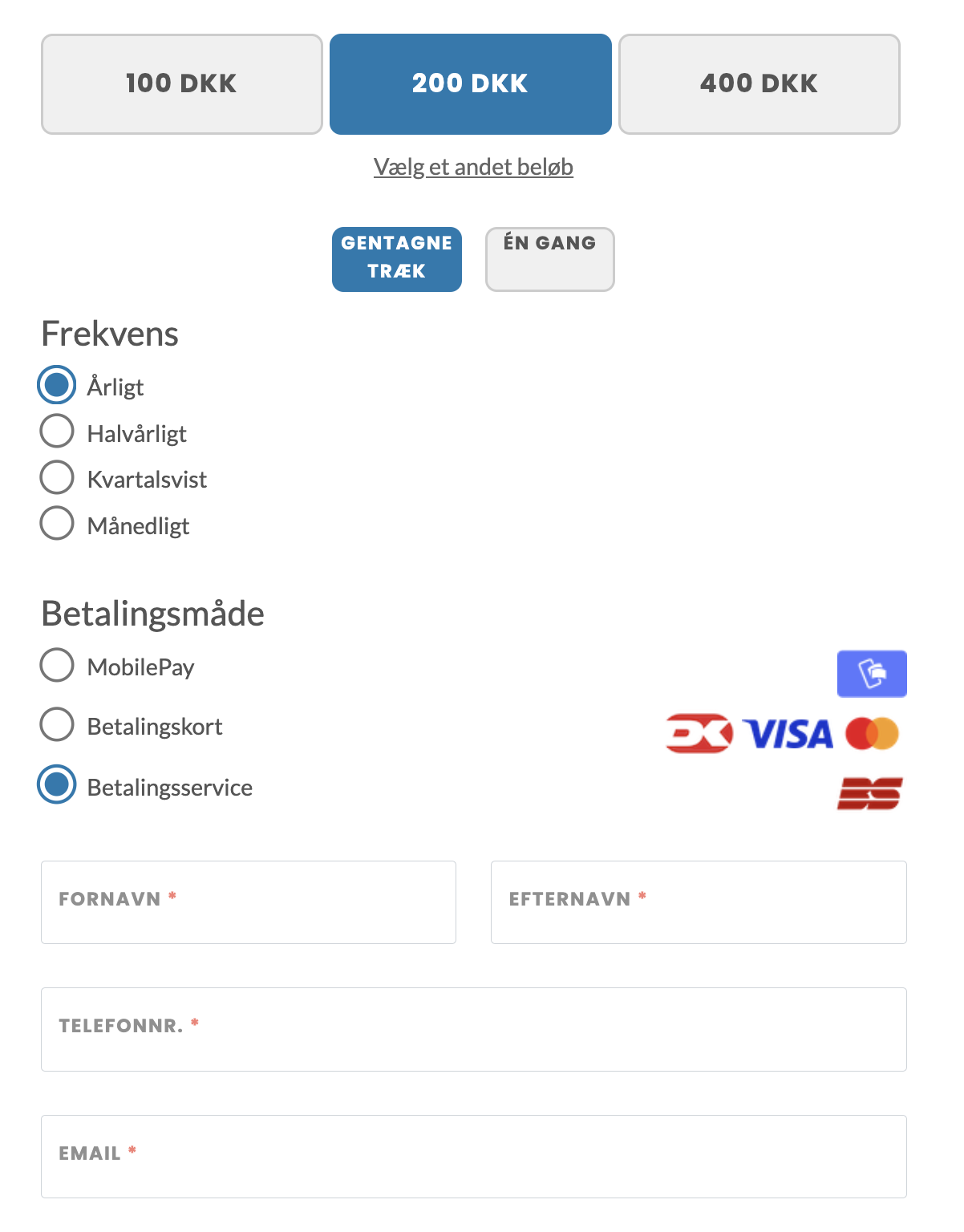
Das Formular enthält etwas mehr Felder als im Bild — z. B. CPR-Nr. und ein Häkchen für Geschäftsbedingungen mit Link zur Datenschutzerklärung (die Sie als Verein selbst erstellen müssen).
Sie können die Farbe der Betragsschaltflächen ändern.
Zahlungspläne lassen sich mit dem Spendenmodul kombinieren — so ist die jährliche Aufstellung für SKAT einfach, damit Unterstützer Abzug für ihre Unterstützung erhalten.
Legen Sie einen Zahlungsplan an mit „Aktivitäten -> Neue Aktivität anlegen“; der Typ wird auf „Zahlungsplan“ gesetzt. Anschließend können Sie die 3 Beträge und weitere Einstellungen angeben.
Mehr zum Spendenmodul unter Spenden
So legen Sie einen Zahlungsplan an
Gehen Sie wie folgt vor:
Wählen Sie „Aktivitäten -> Neue Aktivität anlegen“.
Aktivitätstyp auf Zahlungsplan setzen.
Name angeben — z. B. „Unterstützen“ oder ähnlich.
Unten auf der Seite „Aktivität anlegen“ klicken.
Es erscheint ein Bildschirm zur Einrichtung des Zahlungsplans mit den 3 Beträgen und weiteren Einstellungen. Passen Sie den Plan an; klicken Sie oben auf den Anmeldelink, um zu sehen, wie der Zahlungsplan im Mitgliederportal aussieht.
Spenden
MemberOrganizer hilft, Spenden zu verwalten. Das System kann ein Spendenregister führen, in dem aufgeführt wird, wie viel eine Person in einem Jahr gespendet hat. Es hilft, CPR-Nummern von Spendern zu erfassen — wenn die Person über das Mitgliederportal spendet. Das Spendenregister spart viele Stunden Arbeit gegenüber manueller Meldung dieser Angaben an SKAT.
Mehr zu Spenden unter Spenden
Sponsorenkonto
Das System kann Mitglieder verwalten, denen ein Sponsoring zugewiesen wurde, das z. B. für Event-Anmeldungen über das Mitgliederportal genutzt werden kann.
Beispiel: Ein Verein hat 5.000 kr. von einem Sponsor erhalten. 2.000 kr. sind für Mitglied Søren Sørensen bestimmt. Diese 2.000 kr. weisen Sie dem Mitglied im System zu; es kann dann Sponsor-Guthaben nutzen, wenn es sich z. B. für ein Event anmeldet, das 500 kr. kostet.
Nutzt das Mitglied 500 kr. für ein Event — statt mit Dankort zu zahlen — beträgt das Sponsor-Guthaben nach der Anmeldung 1.500 kr.
Nutzen Sie auch das Buchhaltungsmodul, werden alle Transaktionen dazu auf einem besonderen Konto gebucht, sodass der Verein immer weiß, wie viel verbraucht wurde, wer es verbraucht hat und wofür.
Natürlich gibt es auch eine Übersicht über Sponsor-Verbrauch ohne das eingebaute Buchhaltungsmodul.
Kontaktieren Sie uns für die Einrichtung des Sponsorenkontos.
Mittel einzahlen
Ist das Sponsorenkonto eingerichtet, können Sie Mittel auf das Konto eines Mitglieds einzahlen:
Gehen Sie zu den Stammdaten des Mitglieds.
Wählen Sie oben rechts/in der Mitte den Reiter „Rechnungen“.
Wählen Sie „Weitere Optionen -> Sponsormittel einzahlen“.
Datum und Betrag angeben.
Der gewählte Betrag wird dem Mitglied gutgeschrieben (eingezahlt); es hat nun Sponsormittel zum Verbrauchen.
Verbrauch der Mittel
Mitglieder nutzen Sponsormittel typischerweise, indem sie Leistungen über das Mitgliederportal kaufen. Dort kann ein Mitglied statt z. B. Kartenzahlung mit Mitteln vom Sponsorenkonto bezahlen.
Sie können auch direkt eine Rechnung an das Mitglied erstellen, die Sponsormittel verbraucht:
Wählen Sie „Einzelrechnungen -> Neue Einzelrechnung anlegen“
Wählen Sie das abzurechnende Mitglied.
Schlägt das System eine abzurechnende Aktivität vor, können Sie davon ausgehen oder eine leere Rechnung anlegen.
In den Rechnungsdetails muss unter „Kategorie“ „Sponsorenkonto“ gewählt werden.
Wichtig: positive Beträge abrechnen — sonst wird der Betrag dem Sponsorenkonto des Mitglieds gutgeschrieben statt abgebucht.
Überlegen Sie, ob „Manuell“ als Rechnungsmethode passt, da Mitglieder bei Bezahlung über Sponsormittel oft keine Rechnung erhalten sollen.
Rest der Rechnung anpassen/ausfüllen und anlegen — vermutlich ohne Versand an das Mitglied.
Damit wird das Sponsorenkonto des Mitglieds um den abgerechneten Betrag reduziert.
Übersicht Sponsormittel
Ist das Sponsorenkonto eingerichtet, gibt es im linken Menü den Eintrag „Sponsorenkonto“, wo Sie jederzeit sehen, welche Mitglieder Sponsormittel auf dem Konto haben und welche welche verbraucht haben. Die Suche kann auf einen bestimmten Zeitraum begrenzt werden.
Sprache in Rechnungen
Per E-Mail versendete Rechnungen können in verschiedenen Sprachen angezeigt werden. Folgende Sprachen werden unterstützt:
Dänisch
Englisch
Deutsch
Färöisch
Einrichtung: Zuerst das Feld „Sprache in Rechnung“ sichtbar machen. Das geht unter „Konfiguration -> Mitglieder -> Stammdatenfelder konfigurieren“, wo Sie bei „Sprache in Rechnung“ auf „Ja“ wechseln.
Gehen Sie dann zu den Mitgliedern, für die die Rechnung in einer anderen Sprache als Dänisch erscheinen soll, und wählen Sie z. B. „Englisch“ oder „Deutsch“.
Beachten Sie: Eigene Texte auf Rechnungen — z. B. Mitgliedschaft oder Beitrag — werden nicht übersetzt. Nur die festen Texte auf der Rechnung werden übersetzt — z. B. Fälligkeitsdatum, Rechnungsnr. usw.
OIOUBL und Peppol BIS
MemberOrganizer unterstützt Versand und Empfang von Rechnungen und Gutschriften in den Formaten OIOUBL und Peppol BIS über das NemHandel/PEPPOL-Netzwerk.
Rechnungen mit der Rechnungsmethode „EAN“ werden an die EAN-Nummer des Empfängers über NemHandel/PEPPOL gesendet — nicht als normale E-Mail.
Zum Senden von Rechnungen und Gutschriften ist keine zusätzliche Einrichtung nötig — Sie müssen nur Regnr. und Kontonr. angeben. Es sei denn, Sie haben eine Vereinbarung mit Betalingsservice; dann erhalten Rechnungen automatisch eine +71-Codezeile, und die Zahlung wird vollautomatisch eingelesen und in MemberOrganizer abgeglichen.
Wenn Sie empfangen möchten — Rechnungen und Gutschriften z. B. auf eine EAN-Nummer — kontaktieren Sie uns; wir helfen bei der Einrichtung.