Mitglieder
Bemerkung
Die Konfiguration der Mitgliedsfelder ist in Mitglieder beschrieben. Import und Anlage von Mitgliedern sind in Umgang mit Privatpersonen und Unternehmen beschrieben.
Mitglieder sind der Kern des Systems. Die meisten anderen Module bauen auf dem Mitgliedermodul auf — beispielsweise Rechnungsstellung, Buchung, Online-Anmeldung und mehr.
Aktive Mitglieder
Wenn die Mitgliederliste im System angezeigt wird (wählen Sie „Mitglieder -> Mitgliederliste“), werden alle aktiven oder eingeschriebenen Mitglieder angezeigt. Ein aktives Mitglied ist ein Mitglied, mit dem Sie im System etwas tun können, zum Beispiel:
Eine E-Mail an das Mitglied senden.
Eine SMS an das Mitglied senden.
Eine Rechnung an das Mitglied senden.
Das Mitglied für eine Veranstaltung anmelden.
Dem Mitglied einen neuen Mitgliedsbeitragstyp zuweisen.
Mitglied finden
Wenn Sie nach einem Mitglied suchen möchten, ist der einfachste und schnellste Weg, in das weiße Feld oben links direkt unter dem Vereinsnamen zu klicken. Hier können Sie beispielsweise „Hans Hansen“ eingeben, und das System findet alle Mitglieder mit diesem Namen. Sie können auch „Hans H“ eingeben, und das System findet alle Mitglieder, deren Vorname Hans ist und deren Nachname mit H beginnt.
Sie können auch nach E-Mail-Adresse, Telefonnummer oder Mitgliedsnummer suchen. Sie können tatsächlich in allen Informationen suchen, die zu einzelnen Mitgliedern gespeichert sind.
Wenn Sie ein Mitglied gefunden haben, klicken Sie in der Spalte „ID“ im Suchergebnis auf die Mitgliedsnummer, um die Stammdaten des Mitglieds zu öffnen.
Mitgliedschaft kündigen
Wenn ein Mitglied austreten soll, kann dies einfach über die Mitgliederliste erfolgen, indem Sie rechts unter „Aktion wählen“ „Mitgliedschaft kündigen“ wählen. Hat das Mitglied unbezahlte Rechnungen, fragt das System, ob diese storniert werden sollen.
Sie können eine Mitgliedschaft auch auf der Detailseite des Mitglieds kündigen. Wählen Sie oben rechts die Registerkarte „Aktionen“ und klicken Sie dann auf die blaue Schaltfläche „Mitgliedschaft kündigen“.
Sie können eine Mitgliedschaft auch mit Wirkung für die Zukunft kündigen, indem Sie das Austrittsdatum auf ein zukünftiges Datum setzen. Wenn dieses Datum erreicht ist, kündigt das System die Mitgliedschaft automatisch. Dafür müssen Sie unter „Konfiguration -> Mitglieder -> Mitgliederliste und Löschung von Mitgliederdaten“ „Mitglieder kündigen, wenn das Austrittsdatum überschritten ist“ aktivieren.
Viele Mitglieder auf einmal kündigen
Seien Sie immer vorsichtig, wenn Sie viele Mitglieder auf einmal kündigen. Es gibt keine Funktion, um viele ausgetretene Mitglieder auf einmal wieder einzuschreiben.
Wenn Sie viele Mitglieder auf einmal kündigen möchten, müssen diese Mitglieder mit einer Aktivität oder einem Mitgliederbericht verknüpft sein. Anschließend können Sie bei der Aktivität oder dem Mitgliederbericht rechts unter „Aktion wählen“ „Mitglieder kündigen“ wählen.
Betrifft es Mitglieder, die nicht gezahlt haben, können Sie viele Mitglieder auch auf einmal über „Mitgliederzahlungen -> Offene Posten“ kündigen. Markieren Sie links die Mitglieder, die gekündigt werden sollen, und wählen Sie dann in „Aktion wählen“ (oben auf dem Bildschirm) „Rechnungen stornieren UND Mitglieder kündigen“.
Inaktive Mitglieder
Inaktive Mitglieder umfassen mehrere Fälle: zum Beispiel ausgetretene Mitglieder oder vorübergehend gekündigte Mitglieder. Mit diesen Mitgliedern können Sie im System nichts tun. Sie sind dennoch in bestimmten Listen im System gespeichert, sodass Sie ein ausgetretenes Mitglied, das wieder Mitglied werden möchte, erneut einschreiben können, ohne alle Stammdaten neu eingeben zu müssen oder dass das Mitglied sich erneut über das Mitgliederportal anmelden muss. Sie können das ausgetretene Mitglied finden und den Status auf eingeschrieben ändern.
Die Liste der inaktiven Mitglieder finden Sie unter „Mitglieder -> Ausgetretene Mitglieder und andere Listen“. Hier können Sie beispielsweise auf „Ausgetretene“ klicken, um eine Liste aller ausgetretenen Mitglieder zu sehen.
Nicht-Mitglieder
Sie können in der Mitgliederliste auch Nicht-Mitglieder erfassen. Es klingt etwas widersprüchlich, Nicht-Mitglieder in einer Mitgliederliste zu haben, aber das System ist schließlich ein Mitgliedschaftssystem — deshalb heißt die Liste aller Personen im System Mitgliederliste.
In der Konfiguration der Mitgliedsfelder gibt es ein Feld namens „Mitglied“, das die Werte „Ja“ oder „Nein“ annehmen kann. Dieses Feld dient genau dazu, Personen (oder Unternehmen) zu markieren, die in der Mitgliederliste angelegt wurden, aber keine „echten“ Mitglieder sind. Für diese Art von Mitglied/Person wählen Sie „Mitglied = Nein“. Anschließend können Sie über Mitgliederberichte einfach eine Liste aller Nicht-Mitglieder abrufen.
Eine Alternative zu dieser Markierung von Nicht-Mitgliedern ist, eine Aktivität namens „Sponsor“ oder „Unternehmen“ anzulegen und Nicht-Mitglieder dieser Aktivität zuzuweisen. Dann können Sie jederzeit einfach eine Liste der Personen abrufen, die für diese Aktivität angemeldet sind.
Wiederaufnahme eines ausgetretenen Mitglieds
Möchte ein Mitglied erneut einschreiben, suchen Sie das Mitglied (beispielsweise über das weiße Suchfeld oben rechts unter dem Vereinsnamen) und öffnen Sie die Stammdaten des Mitglieds. Wählen Sie anschließend oben rechts die Registerkarte „Aktionen“, wo der Status des Mitglieds auf „Eingeschrieben“ geändert werden kann. Ein eingeschriebenes Mitglied ist ein aktives Mitglied.
Mitgliederberichte
Wenn Sie „Mitglieder -> Mitgliederliste“ wählen, zeigt das System eine Liste aller aktiven, eingeschriebenen Mitglieder (plus eventuelle Nicht-Mitglieder wie Unternehmen und Sponsoren). Möchten Sie eine Teilmenge der Mitglieder sehen, ist das über sogenannte Mitgliederberichte möglich.
In einem Mitgliederbericht können Sie verschiedene Suchkriterien hinzufügen, und das System zeigt nur Mitglieder an, die genau diese Kriterien erfüllen. Mitgliederberichte legen Sie unter „Mitglieder -> Mitgliederberichte“ an und klicken dann auf die Schaltfläche „Mitgliederbericht erstellen“.
Mitgliederberichte erhalten einen Namen und werden im System gespeichert, sodass Sie den Mitgliederbericht immer wieder verwenden können.
Beim Erstellen eines Mitgliederberichts können Sie sowohl UND-Kriterien als auch ODER-Kriterien verwenden. Ein UND-Kriterium verlangt, dass ein Mitglied alle angegebenen Kriterien erfüllt, um in den Mitgliederbericht aufgenommen zu werden. Wenn Sie beispielsweise zwei Kriterien festgelegt haben:
Das Mitglied muss eine E-Mail-Adresse haben.
Das Mitglied muss über 18 Jahre alt sein.
Dann wählt das System nur Mitglieder aus, die beide Kriterien erfüllen. Das bedeutet und in einem UND-Kriterium.
Das Gegenteil gilt für ein ODER-Kriterium. Ein Beispiel könnten folgende zwei Kriterien sein:
Das Mitglied muss die Postleitzahl 4000 haben.
Das Mitglied muss die Postleitzahl 4100 haben.
Hier wählt das System Mitglieder aus, die entweder die Postleitzahl 4000 oder die Postleitzahl 4100 haben. Das Mitglied muss nur eines der Kriterien erfüllen, um in den Mitgliederbericht aufgenommen zu werden.
Hier sind einige Beispiele für Mitgliederberichte, die Sie im System erstellen und speichern können:
- Alle Mitglieder finden, denen eine E-Mail-Adresse fehlt.
Fügen Sie ein Kriterium hinzu, bei dem das Feld E-Mail gleich nichts sein muss.
- Alle Mitglieder über 18 Jahre finden.
Fügen Sie ein Kriterium hinzu, bei dem das Feld Alter größer als 18 sein muss.
- Alle Mitglieder finden, die auf Fünen wohnen.
Fügen Sie zwei Kriterien hinzu: eines, das besagt, dass die Postleitzahl gleich oder größer als 5000 sein muss, und ein weiteres, das besagt, dass die Postleitzahl kleiner oder gleich 5999 sein muss.
- Alle Mitglieder finden, die für Betalingsservice angemeldet sind
Fügen Sie ein Kriterium hinzu, bei dem das Feld Betalingsservice-Vereinbarungsnummer größer als 0 sein muss.
Wenn Sie einen Mitgliederbericht gespeichert haben, kann er verwendet werden, um genau den Mitgliedern im Mitgliederbericht eine E-Mail oder SMS zu senden. Er kann auch für die Rechnungsstellung genutzt werden, wobei Sie eine Rechnung an alle Mitglieder im Mitgliederbericht senden können.
Mitgliederstatistik
Es gibt einen Bericht über eingeschriebene und ausgetretene Mitglieder, aufgeteilt nach Monat. Dieser Mitgliederstatistik-Bericht basiert auf dem Einschreibungsdatum und dem Austrittsdatum der einzelnen Mitglieder.
Der Bericht befindet sich unter „Sonstiges -> Berichte & CFR -> Anzahl der Mitglieder sowie Einschreibungen und Kündigungen“.
CFR und Auszüge für die Kommune
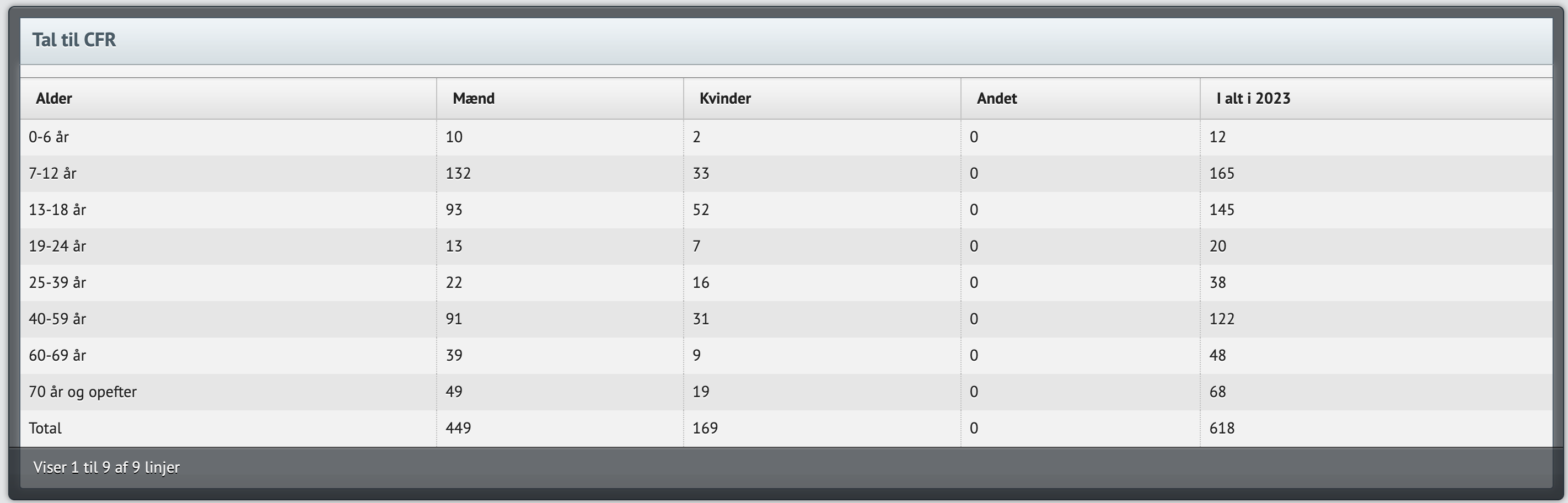
Wenn Sie Mitgliedszahlen an CFR (Central Association Register, https://medlemstal.dk) melden müssen, gibt es dafür einen integrierten Bericht im System. Sie drücken einfach eine Schaltfläche und haben alle Zahlen.
Der Bericht befindet sich unter „Sonstiges -> Berichte & CFR“, wo Sie auf „Mitgliedszahlen für CFR (Central Association Register)“ klicken, und das System erstellt automatisch folgenden Bericht:
Zahlen für die Kommune
Wenn Sie Zahlen an Ihre Kommune melden müssen, kann das System in vielen Fällen ebenfalls helfen. Oft interessiert sich die Kommune für dieselben Zahlen wie CFR — vielleicht nur zu größeren Mitgliedergruppen zusammengefasst, beispielsweise Mitglieder über/unter 25 Jahre.
Einige Kommunen möchten außerdem wissen, wie viele Mitglieder innerhalb der Kommune wohnen und wie viele außerhalb. Das wird im System ebenfalls unterstützt, und diese Unterscheidung kann an derselben Stelle vorgenommen werden, an der Sie die CFR-Zahlen abrufen. Dafür muss das Feld „Kommune“ sichtbar gemacht worden sein, was unter „Konfiguration -> Mitglieder -> Konfiguration der Mitgliedsfelder“ geschehen kann, und die Kommune muss natürlich für alle Mitglieder gesetzt/ausgewählt sein, die in den Bericht aufgenommen werden sollen. Sie können das System so einstellen, dass eine Standardkommune für neue Mitglieder ausgewählt wird — kontaktieren Sie uns und bitten Sie uns, dies einzurichten.
Familienmitgliedschaften
Sie können Beziehungen zwischen Mitgliedern anlegen. Das wird typischerweise verwendet, um Familienmitgliedschaften zu verwalten, bei denen zwei oder mehr Mitglieder miteinander verknüpft sind. Wenn Sie beispielsweise den jährlichen Mitgliedsbeitrag versenden, erstellt das System eine Rechnung für ein Mitglied in der Familie, und die Rechnungen der anderen Familienmitglieder werden dieser einen Rechnung des Mitglieds hinzugefügt.
Eine Beziehung anlegen
Sie legen eine Beziehung an, indem Sie die Stammdaten des Mitglieds öffnen und oben rechts auf die Registerkarte „Relationen“ klicken. Klicken Sie dann auf die Schaltfläche „Rechnungsmitglied zuweisen“ und wählen Sie das Mitglied aus, an das die Rechnung gesendet werden soll.
Eine Beziehung löschen
Möchten Sie eine Beziehung löschen, öffnen Sie die Stammdaten des Mitglieds und klicken Sie oben rechts auf die Registerkarte „Relationen“. Klicken Sie dann auf „Rechnungsmitglied zuweisen“ und wählen Sie die oberste Zeile in der Liste „Kein Mitglied ausgewählt“.
Wofür werden Beziehungen verwendet?
Beziehungen zwischen Mitgliedern werden in erster Linie für Rechnungen verwendet. Wenn zwei oder mehr Mitglieder verknüpft sind, kann das System deren Rechnungen auf einer Rechnung zusammenfassen, die an das als Rechnungsmitglied festgelegte Mitglied (das Hauptmitglied) gesendet wird.
Beziehungen steuern nicht automatisch, wen ein Mitglied bei der Online-Anmeldung zu z. B. einer Veranstaltung anmelden darf. Eine Aktivität kann so eingerichtet sein, dass Mitglieder andere anmelden können — das ist unabhängig von Beziehungen in der Mitgliederdatenbank.
Familienmitglieder zu Veranstaltungen anmelden
Wenn ein Familienmitglied (z. B. Ehepartner oder Kind) bereits als Mitglied mit einer Beziehung zum Hauptmitglied existiert, kann das Hauptmitglied die Familienmitglieder zu einer Veranstaltung anmelden — jeweils einzeln — indem es im Mitgliederportal das Profil wechselt:
Melden Sie sich als Hauptmitglied an (das Mitglied ohne Partner-Beziehung oder mit „Hat Kinder“ = Ja).
Gehen Sie im Mitgliederportal zu Profil und wählen Sie Familienmitglieder anzeigen.
Klicken Sie neben dem anzumeldenden Familienmitglied auf Profil ändern.
Melden Sie dieses Familienmitglied jetzt für die Veranstaltung an.
Wiederholen Sie dies für jedes Familienmitglied.
Sie können die Option „andere anmelden“ bei einer Aktivität nicht so einschränken, dass ein Mitglied nur Personen anmelden darf, die bereits eine Beziehung im System haben. Wenn nur bestehende Familienmitglieder angemeldet werden sollen, verwenden Sie den Profilwechsel wie oben beschrieben — oder lassen Sie einen Administrator die Mitglieder über die Aktivitätsliste anmelden.
Bemerkung
Das Menü Familienmitglieder anzeigen erscheint nur, wenn die Funktion für den Verein aktiviert ist und mindestens zwei Mitglieder in derselben Familie existieren. Kontaktieren Sie den MemberOrganizer-Support, wenn das Menü fehlt.
Beziehungen in der Mitgliederliste
Sie können in der Mitgliederliste anzeigen, ob ein Mitglied eine Beziehung hat, indem Sie die Felder Partner und Hat Kinder sichtbar machen:
Gehen Sie zu Konfiguration -> Mitglieder -> Konfiguration der Mitgliedsfelder.
Suchen Sie die Felder Partner und Hat Kinder und machen Sie sie sichtbar (Haken bei „Sichtbar“).
Gehen Sie zu Mitglieder -> Mitgliederliste und klicken Sie Spalten auswählen. Fügen Sie Partner und/oder Hat Kinder zur Liste hinzu.
Das Feld Partner zeigt Ja/Nein je nachdem, ob das Mitglied eine Beziehung zu einem Rechnungsmitglied hat. Das Feld Hat Kinder zeigt Ja, wenn andere Mitglieder mit dem Mitglied als Rechnungsmitglied verknüpft sind.
Familienmitgliedschaften und Anmeldung im Mitgliederportal
Wenn sich ein neues Mitglied einschreibt, können Sie das System so einrichten, dass das Mitglied — zusätzlich zu den eigenen Stammdaten — Stammdaten für ein oder mehrere weitere Familienmitglieder/Haushaltsmitglieder eingeben kann. Sie können variieren, welche Informationen Sie für das Hauptmitglied („Elternteil“) und die Familienmitglieder/Haushaltsmitglieder („Kinder“) wünschen.
Sie können das System so einrichten, dass zwei verschiedene Willkommens-E-Mails versendet werden — eine an das Hauptmitglied und eine andere an die Familienmitglieder.
Sie können festlegen, wie viele Familienmitglieder mindestens und höchstens zusätzlich zum Hauptmitglied hinzugefügt werden können. Und Sie können steuern, wie die Familienmitglieder bezeichnet werden sollen — beispielsweise „Haushaltsmitglied“, „Familienmitglied“ oder „Kind“.
Die Anmeldung zu einer Familienmitgliedschaft wird wie folgt eingerichtet:
Legen Sie eine Aktivität vom Typ „Mitgliedschaft“ über „Aktivitäten -> Neue Aktivität anlegen“ an.
Wenn die Aktivität angelegt ist, wählen Sie „Aktivitäten -> Aktivitätsliste“ und wählen Sie rechts unter „Aktion wählen“ „Familienmitgliedschaft“.
Es wird nun ein Bildschirm angezeigt, auf dem Sie „Familienmitgliedschaft aktivieren“ aktivieren können; anschließend werden alle Einstellungen zur Familienmitgliedschaft sichtbar.
Wenn Sie die Familienmitgliedschaft an Ihre Anforderungen angepasst haben, können Sie testen, ob das Anmeldeformular im Mitgliederportal wie erwartet funktioniert. Gehen Sie zum Mitgliederportal/zur Website und simulieren Sie eine Anmeldung. Dann sehen Sie das Anmeldeformular, dem potenzielle Mitglieder begegnen.
Mitgliedstypen
Es ist möglich, verschiedene Mitgliedstypen anzulegen, von denen jeder nur ausgewählte Mitgliedsfelder anzeigt. Das kann beispielsweise verwendet werden, um Folgendes anzulegen:
- Newsletter-Empfänger
Hier benötigen Sie vielleicht nur Mitgliedsnummer, Name und E-Mail.
- Sponsoren
Hier benötigen Sie vielleicht nur Mitgliedsnummer, Name, Adresse, E-Mail und Telefon, aber nicht die Felder Geschlecht und Alter.
- Trainer
Hier benötigen Sie vielleicht nur Mitgliedsnummer, Name, E-Mail, Telefon und Alter, aber nicht Geschlecht, Adresse und so weiter.
Wenn Sie beispielsweise einen Mitgliedstyp namens Newsletter-Empfänger angelegt haben, sehen Sie bei den Stammdaten dieser Person nur Mitgliedsnummer, Name und E-Mail.
Mitgliedstypen anlegen
Gehen Sie wie folgt vor, um Mitgliedstypen zu verwenden:
- Abteilung anlegen
Sie müssen eine Abteilung anlegen (sofern dies noch nicht geschehen ist) und anschließend mehrere Aktivitäten in dieser Abteilung, wobei jede Aktivität einem Mitgliedstyp entspricht. Beginnen Sie mit dem Anlegen einer Abteilung — beispielsweise mit dem Namen „Mitgliedstypen“ — und legen Sie dann mehrere Aktivitäten an — benennen Sie jede Aktivität nach dem Namen des Mitgliedstyps.
- Mitgliedstypen aktivieren
Wählen Sie „Konfiguration -> Mitglieder -> Mitgliedstypen“. Aktivieren Sie „Mitgliedstypen verwenden“ und wählen Sie die soeben angelegte Abteilung.
- Mitgliedsfelder für Mitgliedstypen wählen
Nun müssen Sie nur noch Mitgliedsfelder für die einzelnen Mitgliedstypen wählen. Gehen Sie zur Aktivitätsliste und wählen Sie rechts unter „Aktion wählen“ „Mitgliederfelder bearbeiten“.
Einholung von Einwilligungen
Wenn Sie Einwilligungen Ihrer Mitglieder einholen müssen, gibt es im System eine Reihe von Feldern dafür. Es gibt 5 sogenannte Einwilligungsfelder, sodass Sie Einwilligungen für 5 verschiedene Zwecke im System einholen können.
Das System protokolliert, wann die Einwilligung erteilt wurde und ob das Mitglied oder der Verein die Einwilligung im System registriert hat. Hat das Mitglied die Einwilligung selbst registriert, kann das entweder bei der Anmeldung (Online-Anmeldung) geschehen oder weil Sie allen Mitgliedern eine E-Mail gesendet haben, in der Sie sie bitten, zum Mitgliederportal zu gehen und ihre Einwilligung zu erteilen. Hat der Verein die Einwilligung registriert (beispielsweise über ein unterschriebenes Dokument), müssen Sie dieses Dokument selbst an einem sicheren Ort aufbewahren. Es kann beim Mitglied im System gespeichert werden, wo Sie Dateien hochladen können. Das geschieht in den Stammdaten des Mitglieds auf der Registerkarte „Aktionen“ — wählen Sie „Dokumente Mitglied“. Dafür muss das Modul Dokumentenarchiv aktiviert sein.
Konfiguration der Einwilligung
Machen Sie zuerst eines der Einwilligungsfelder im System sichtbar. Das geschieht unter „Konfiguration -> Mitglieder -> Konfiguration der Mitgliedsfelder“.
Klicken Sie in eines der Felder „Einwilligung 1 – 5“, machen Sie das Feld sichtbar, und benennen Sie das Feld beispielsweise von „Einwilligung 1“ in „Darf Fotos verwenden“ um. In diesem Beispiel möchten Sie die Einwilligung des Mitglieds, Fotos des Mitglieds auf der Website des Vereins zu verwenden.
Wenn das Mitgliedsfeld eingerichtet ist, ist der nächste Schritt, diesem Feld einen klaren Einwilligungstext zuzuordnen. Dieser Text wird zusammen mit dem Feld angezeigt, sodass das Mitglied keinen Zweifel hat, wozu es seine Einwilligung erteilt. Einwilligungstexte konfigurieren Sie unter „Konfiguration -> Mitglieder -> Einwilligungstexte“.
Wenn Sie Fotos des Mitglieds in verschiedenen Zusammenhängen verwenden möchten, könnte ein Einwilligungstext wie folgt lauten:
Ich erteile hiermit die Erlaubnis, Fotos, auf denen ich zu sehen bin, in sozialen Medien oder auf der Website zu veröffentlichen.
Bemerkung
Stellen Sie sicher, dass Ihre Einwilligungstexte die korrekte Formulierung haben, bevor sie verwendet werden. Wenn Sie einen Einwilligungstext ändern und bereits Einwilligungen von einer Reihe von Mitgliedern eingeholt haben, werden diese Einwilligungen zurückgesetzt, weil sich die Einwilligung — der Text/Zweck, dem das Mitglied zugestimmt hat — geändert hat. Selbst die kleinste Änderung setzt Einwilligungen zurück.
Wenn Sie die Details eines Mitglieds öffnen, sieht das Einwilligungsfeld aus dem obigen Beispiel wie folgt aus:
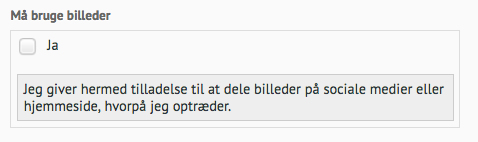
Hier können Sie als Verein Ja aktivieren, wenn Sie die Einwilligung beispielsweise über ein unterschriebenes Dokument eingeholt haben. Hat das Mitglied die Einwilligung selbst über die Online-Anmeldung erteilt, sieht es wie folgt aus:
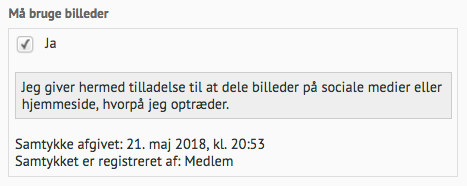
Es wird deutlich angezeigt, wann die Einwilligung erteilt wurde und wer die Einwilligung erteilt hat.
Im Folgenden wird beschrieben, wie Einwilligungen von neuen und bestehenden Mitgliedern eingeholt werden können.
Neue Mitglieder
Bemerkung
Voraussetzung für das Folgende ist, dass Sie bereits ein Einwilligungsfeld mit dem zugehörigen Einwilligungstext konfiguriert haben. Lesen Sie mehr oben.
Gehen Sie zur Aktivitätsliste und suchen Sie die Aktivität oder Aktivitäten, die Sie für die Einschreibung neuer Mitglieder verwenden. Öffnen Sie die Online-Anmeldung für diese Aktivität und wählen Sie die Registerkarte „Stammdaten der Mitglieder“. Stellen Sie sicher, dass das Einwilligungsfeld in der Spalte „Sichtbar“ aktiviert ist, damit es bei der Anmeldung sichtbar ist. Ist die einzuholende Einwilligung erforderlich, aktivieren Sie auch die Spalte „Erforderlich“.
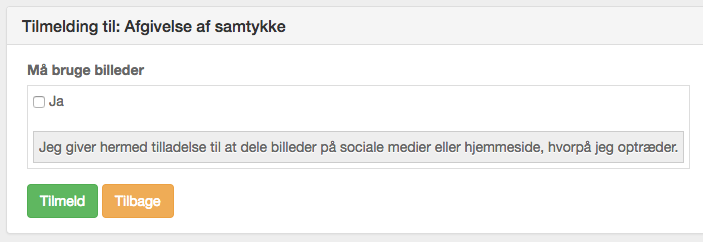
Hier ist ein Beispiel für einen Anmeldebildschirm, auf dem das Mitglied die Einwilligung erteilen kann, dass Fotos verwendet werden dürfen:
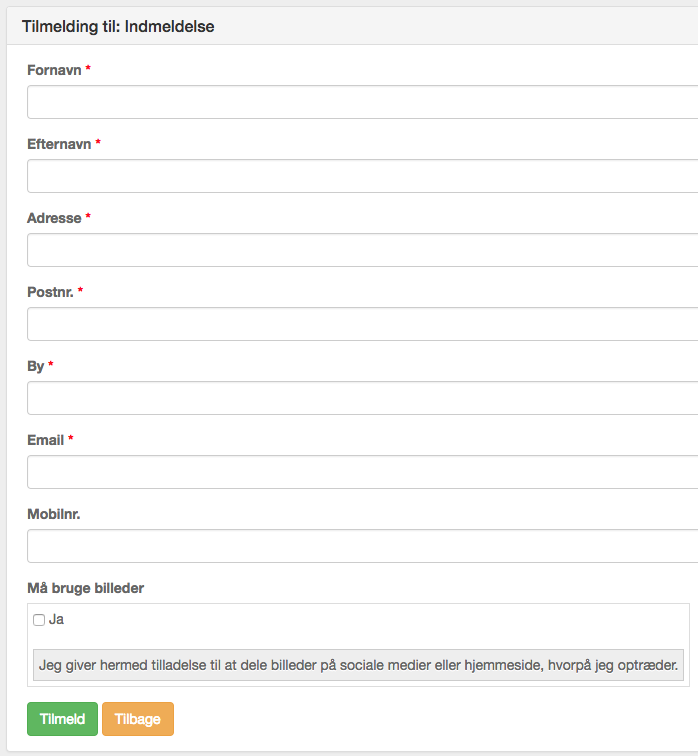
Beachten Sie, dass das Einwilligungsfeld optional ist, da neben dem Feld kein roter Stern steht.
Bestehende Mitglieder
Die Einholung von Einwilligungen bei bestehenden Mitgliedern funktioniert wie folgt:
Legen Sie eine neue Aktivität an — beispielsweise mit dem Namen „Einwilligung erteilen“.
Öffnen Sie die Online-Anmeldung für die neue Aktivität und aktivieren Sie „Veröffentlichen“.
Wählen Sie anschließend die Registerkarte „Stammdaten der Mitglieder“. Hier sollte nur das Einwilligungsfeld in der Spalte „Sichtbar“ aktiviert sein. Ist die einzuholende Einwilligung erforderlich, aktivieren Sie auch die Spalte „Erforderlich“.
Auf der Registerkarte „Stammdaten der Mitglieder“ ist es sehr wichtig, oben rechts auch „Stammdaten auch bestehenden Mitgliedern anzeigen“ zu aktivieren. Andernfalls sehen bestehende Mitglieder das Einwilligungsfeld nicht, wenn sie sich für die Aktivität „anmelden“.
Auf der Registerkarte „Grundkonfiguration“ wählen Sie im Feld „Wählen Sie, wer sich für die Aktivität anmelden kann“ „Nur bestehende Mitglieder“.
Auf der Registerkarte „Grundkonfiguration“ wählen Sie im Feld „Mitgliederauthentifizierung“ „Mitgliedsnummer und Passwort“ oder „E-Mail-Adresse und Passwort“, damit Sie mehr Sicherheit haben, dass das Mitglied die Einwilligung selbst erteilt hat.
Sie können nun allen Mitgliedern eine E-Mail senden und sie ermutigen, sich für die neue Aktivität zu „anmelden“ und so die Einwilligung zu erteilen.
Hier ist ein Beispielbildschirm für die Einholung von Einwilligungen bei bestehenden Mitgliedern: