Mitgliedskarte
MemberOrganizer ermöglicht es, Mitgliedskarten für Mitglieder zu erstellen.
Sie können Mitglieder, die nicht gezahlt haben, davon abhalten, die Mitgliedskarte zu erhalten/herunterzuladen.
Mitglieder können ihre Mitgliedskarte auf verschiedene Weise erhalten:
Per E-Mail nach Registrierung der Zahlung.
Über die MemberOrganizer-App.
Über das Mitgliederportal.
Mit einem dedizierten Karten-Drucker kann die Mitgliedskarte auf eine Plastikkarte in Kreditkartengröße gedruckt werden.
Sie können die Mitgliedskarte selbst gestalten, z. B.:
Hintergrundbild hinzufügen (auch als Wasserzeichen).
Logo hinzufügen.
Feste Texte hinzufügen.
„Dynamische“ Texte hinzufügen — z. B. Name, Geburtsdatum usw.
Selbst bestimmen, wo Texte, Logo usw. auf der Karte platziert werden.
Hier ein Beispiel für eine Mitgliedskarte und die Stelle im System, an der Sie die Karte gestalten:
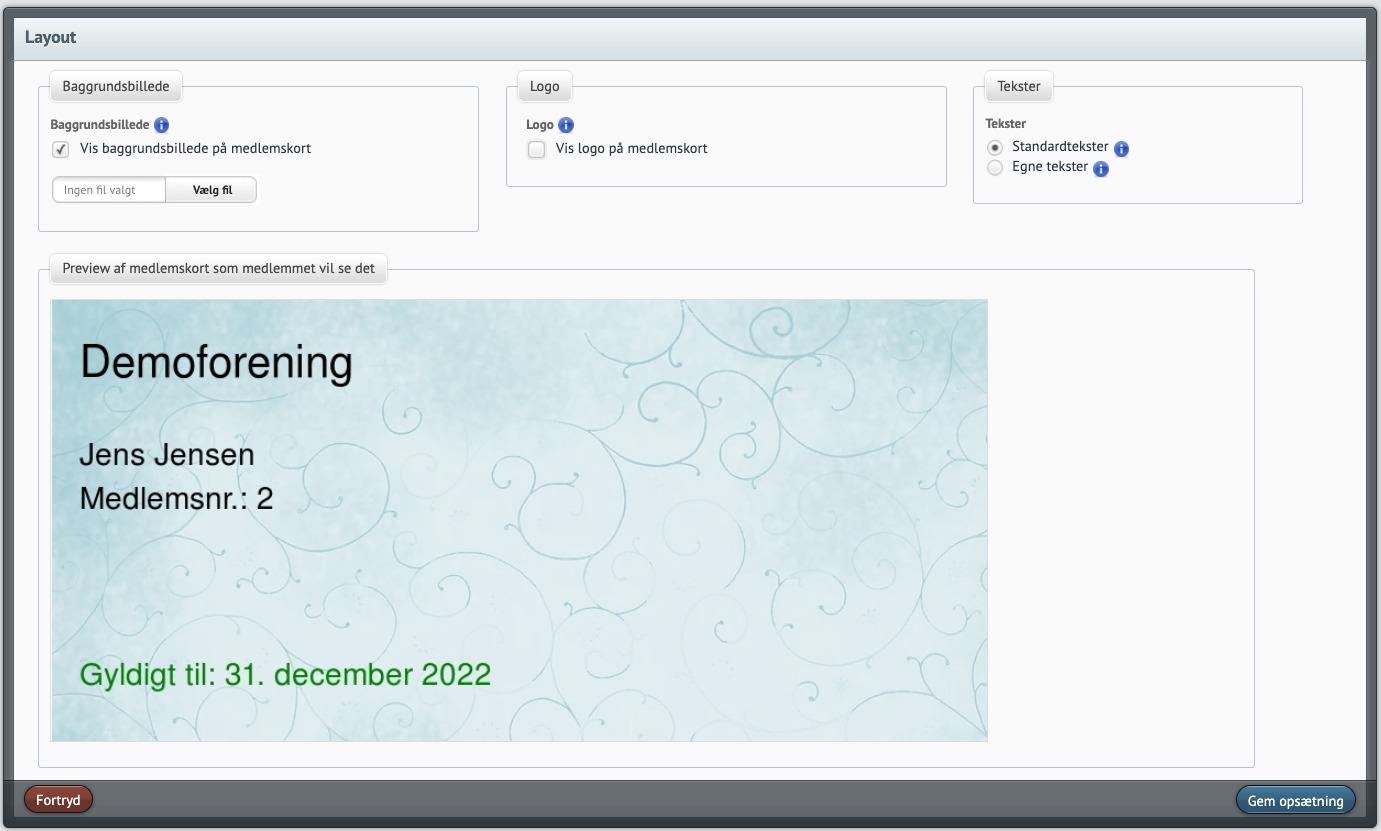
Die einzige Anpassung im obigen Beispiel ist ein eingefügtes Hintergrundbild. Name, Mitgliedsnummer und Ablaufdatum der Karte sind die Standardkonfiguration und können natürlich geändert werden. Kreuzen Sie dazu „Eigene Texte“ an, wie im Beispiel rechts gezeigt.
Einrichtung der Mitgliedskarte
Die Mitgliedskarte wird unter „Konfiguration -> Mitgliedskarte: Mitgliederportal & App -> Einrichtung“ gestaltet.
Das System zeigt ständig, wie die Karte aussieht, sobald Sie eine kleine Änderung vornehmen.
Mit x- und y-Koordinaten legen Sie fest, wo Texte, Bilder usw. auf der Karte platziert werden.
Sind Sie mit dem Erscheinungsbild zufrieden, kann die Karte für Mitglieder freigeschaltet werden.
Versand per E-Mail
Möchten Sie die Karte per E-Mail versenden, erstellen Sie zuerst eine Textvorlage unter „Kommunikation -> Textvorlagen“ und dann „Neue Textvorlage erstellen“.
Im Fließtext können Sie z. B. Folgendes schreiben:
Anbei die Mitgliedskarte
Unten auf der Seite wählen Sie unter „PDF-Anhang“ „Mitgliedsausweis (C80-Format) für A4-Drucker“.
C80-Format entspricht der Größe einer Kreditkarte. Das System hängt dann eine Karte in Kreditkartengröße an die E-Mail an; sie kann auf einem A4-Drucker ausgedruckt und vom Mitglied ausgeschnitten werden.
Mitgliedskarten können nun an Mitglieder versendet werden — auf zwei Arten:
Versand bei Registrierung einer Zahlung beim Mitglied — also laufender Versand.
Sammelversand an alle Mitglieder — oder nur an zahlende Mitglieder — zu einem bestimmten Zeitpunkt.
Bei Strategie 1 wählen Sie in den Aktivitäten, die den Mitgliedschaften entsprechen, für die Mitglieder zahlen, in dem Feld „Quittung bei Registrierung der Zahlung“ die neu erstellte Textvorlage.
Bei Strategie 2 und nur zahlende Mitglieder legen Sie einen Mitgliederbericht an, der zahlende Mitglieder findet. Beim Anlegen können Sie das Feld „Bezahlter bestimmter Betrag“ nutzen, um Mitglieder auszuwählen, die innerhalb der letzten y Tage x Betrag gezahlt haben — z. B. alle, die in den letzten 30 Tagen 200 kr. gezahlt haben.
Abruf über App und/oder Mitgliederportal
Die Karte kann in App und Mitgliederportal angezeigt werden, sodass Mitglieder sie jederzeit finden können.
Aktivieren Sie die Option unter „Konfiguration -> Mitgliederportal -> Module auswählen“ mit „Mitgliedskarte ansehen und herunterladen“.
Soll die Karte auch in der App sichtbar sein, muss die App unter „Konfiguration -> Mitgliederportal -> App“ aktiviert sein.
Danach können sich Mitglieder im Mitgliederportal und/oder in der App anmelden und die Karte finden; im Mitgliederportal auch herunterladen.
Anzeige der Mitgliedskarte einschränken
Können Mitglieder die Karte über Mitgliederportal und/oder App abrufen/sehen und sollen nur zahlende Mitglieder Zugriff haben, lesen Sie weiter.
Legen Sie einen Mitgliederbericht an, dessen Mitglieder die Karte sehen dürfen:
Unter „Mitglieder -> Mitgliederberichte“ auf „Mitgliederbericht erstellen“ klicken.
Für nur zahlende Mitglieder ein „UND-Kriterium“ hinzufügen, Feld „Bezahlter bestimmter Betrag“, Wert z. B.:
200;180
Das Mitglied muss mindestens 200 kr. in den letzten 180 Tagen eingezahlt haben.
„Kriterium speichern“.
Mitgliederbericht speichern.
Teilen Sie dem System mit, dass dieser Mitgliederbericht den Zugriff auf Abruf/Anzeige der Karte steuert:
„Konfiguration -> Mitgliederportal -> Module auswählen“.
„Mitgliedskarte: Mitglied kann Mitgliedskarte herunterladen“ ankreuzen (falls noch nicht geschehen).
„Konfiguration -> Mitgliederportal -> Mitgliedskarte“.
Optional den Mitgliederbericht wählen, der den Zugriff einschränkt.
„Speichern“.