Buchung
Bemerkung
Wenn Sie Anmeldungen für z. B. Mitgliedschaften, Veranstaltungen und/oder Gruppentraining (z. B. Spinning, Yoga und Ähnliches) einrichten möchten, müssen Sie Onlineregistrierung verwenden.
Das Buchungsmodul kann z. B. zum Buchen von Tennis- und Badmintonplätzen verwendet werden. Sie können z. B. 6 Plätze (Ressourcen) anlegen und sie einem sogenannten Ressourcenkalender zuordnen, in dem die Mitglieder anschließend selbst Plätze buchen können. Der Ressourcenkalender ist für die Mitglieder über einen Link sichtbar, den Sie z. B. auf der Vereinswebsite platzieren können. Die Mitglieder können sich selbst anmelden und buchen.
Die Mitglieder können auch über eine App buchen. Lesen Sie mehr über die App hier: App
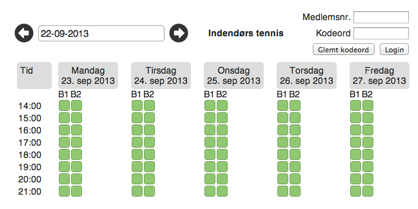
Das obige Bild zeigt 2 Tennisplätze (bezeichnet als B1 und B2), die von 14 bis 21 Uhr jeweils für eine Stunde gebucht werden können. Die Mitglieder melden sich oben rechts mit Mitgliedsnummer und Passwort an.
Das Buchungsmodul ist direkt mit der Mitgliedsdatenbank in MemberOrganizer verbunden, als Teil des Mitgliederportals, weshalb Mitgliedsnummer und Passwort von dort abgerufen werden.
Sie können das System auch so einstellen, dass Ressourcen (z. B. Plätze) in einem Kalender angezeigt werden, und das sieht z. B. so aus:
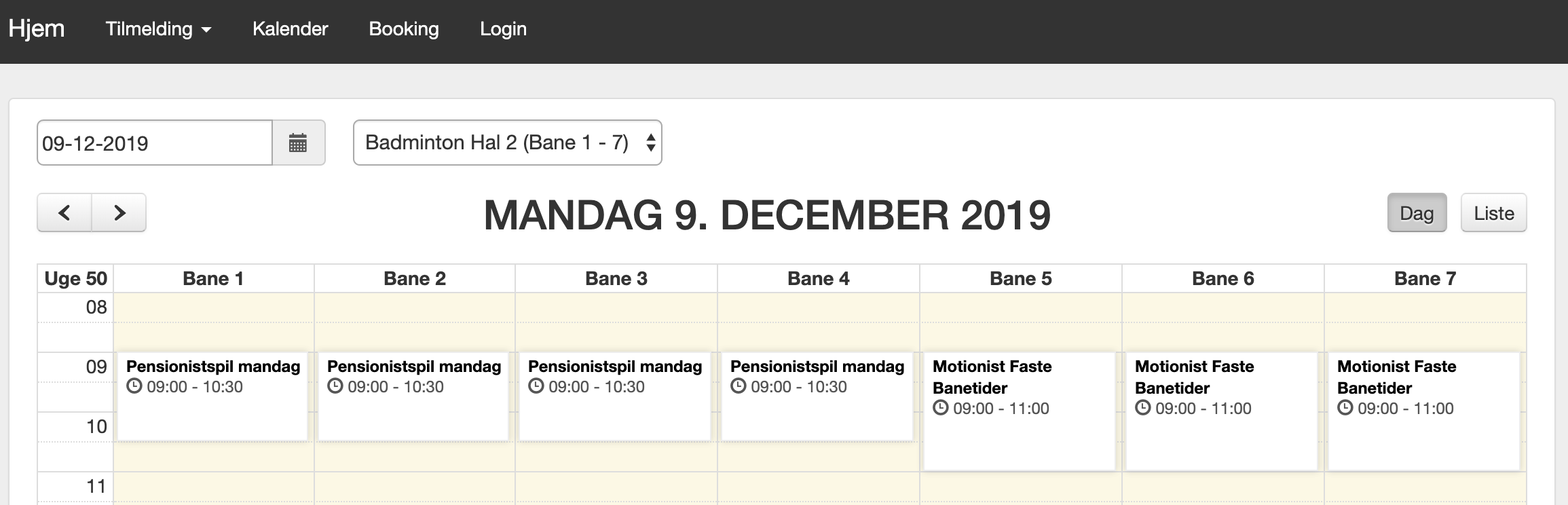
Das eignet sich besonders für z. B. Badminton- und Tennisvereine, bei denen man eine Reihe von Plätzen in eigenständigen Spalten in einem Kalender anzeigen möchte. Diese Ansicht kann unter „Konfiguration -> Buchung -> Einrichtung“ aktiviert werden, indem Sie „Eine Spalte pro Ressource“ ankreuzen.
Wenn die Buchungsmöglichkeiten keinem festen Schema folgen, wie es bei Platz- und Raumbuchungen oft der Fall ist, gibt es auch die Möglichkeit, etwas einzurichten, das Sonderzeiten genannt wird. Das wird verwendet, wenn Sie z. B. verschiedene Dinge zu verschiedenen Zeitpunkten über den Tag verteilt anbieten, und es von Tag zu Tag variiert, wann die Dinge angeboten werden. Die Dinge müssen jedoch Woche für Woche einem festen Muster folgen. Lesen Sie mehr unter Sonderzeiten.
Aktivierung des Buchungsmoduls
Wenn der Menüpunkt „Buchung“ nicht sichtbar ist, klicken Sie oben in der linken Ecke auf den Namen Ihres Vereins. Hier müssen Sie unter „Zusatzmodule“ „Buchungsmodul“ ankreuzen. Klicken Sie unten auf der Seite auf „Speichern“, woraufhin der Menüpunkt „Buchung“ sichtbar wird.
Ressourcen
Eine Ressource ist etwas, das gebucht werden kann. Das kann z. B. Folgendes sein:
Badmintonplatz
Tennisplatz
Bowlingbahn
Raum
Boot
Wenn Sie z. B. eine Badmintonhalle mit 6 Plätzen haben, legen Sie 6 Ressourcen an und geben ihnen z. B. die Namen B1, B2, B3, B4, B5 und B6.
Ressourcen werden angelegt, indem Sie auf „Buchung“ und anschließend auf „Ressourcen“ klicken. Klicken Sie dann auf „Neue Ressource anlegen“.
Ressourcenkalender
Ein Ressourcenkalender ist eine Sammlung von Ressourcen. Z. B. 6 Badmintonplätze. Gleichzeitig gibt der Ressourcenkalender an, in welchen Zeiträumen die Ressourcen gebucht werden können, sowie die Dauer einer Buchung. Wenn es z. B. um die Buchung von Badmintonplätzen geht, wählt man eine Dauer von z. B. einer Stunde.
Wenn die Zeitpunkte, zu denen die Ressourcen (z. B. Badmintonplätze) gebucht werden können, an Wochentagen und am Wochenende variieren, legen Sie zwei Ressourcenkalender an, wobei der erste die Zeiten an Wochentagen und der andere die Zeiten am Wochenende enthält.
Ressourcenkalender werden angelegt, indem Sie auf „Buchung“ und anschließend auf „Ressourcenkalender“ klicken. Klicken Sie dann auf „Neuen Ressourcenkalender anlegen“.
Anlegen von Buchungen aus dem Administrationsbereich
Wenn Ressourcen und Ressourcenkalender angelegt sind, kann der Verein unter „Buchung“ „Buchungsübersicht“ wählen. Hier wird z. B. folgendes Bild angezeigt:
Hier können Sie 2 Ressourcen (B1 und B2) sehen, die zwei Tennisplätze sind. Wenn Sie einen Platz buchen möchten, klicken Sie auf eines der grünen Felder, woraufhin Sie die Möglichkeit haben, die Mitglieder auszuwählen, die an der Buchung teilnehmen sollen.
Sie können der Buchung auch eine Aktivität statt Mitglieder zuordnen. Oder Sie können einen beschreibenden Text zur Buchung schreiben.
Wenn die Buchung angelegt ist, wird das grüne Feld in ein rotes Feld umgewandelt, das markiert, dass der Platz in dem betreffenden Zeitraum nicht gebucht werden kann, da er belegt ist.
Anlegen von Serienbuchungen aus dem Administrationsbereich
Aus MemberOrganizer heraus kann der Verein einfach eine sogenannte Serienbuchung anlegen. Das kann z. B. eine Gruppe sein, die jeden Mittwoch von 15 bis 16 Uhr von September bis März fest trainiert.
Wenn Sie eine Buchung anlegen, können Sie wählen, dass die Buchung wiederholt werden soll. Z. B. jeden Tag, jede Woche oder jeden Monat. Auf diese Weise ist es einfach, eine feste Gruppe z. B. mittwochs von 15 bis 16 Uhr anzulegen. Das kann mit einer Buchung erfolgen, woraufhin das System die nachfolgenden Buchungen selbst einträgt.
Anlegen von Buchungen über die Website
Sie können den Mitgliedern auch Zugang geben, selbst Zeiten in den Ressourcenkalendern zu buchen. Das geschieht, indem Sie einen Link auf der Vereinswebsite einbinden; wenn die Mitglieder auf diesen Link klicken, öffnet sich die Buchungsseite. Den Link zur Buchungsseite sehen Sie, indem Sie „Buchung“ und anschließend „Buchungsübersicht“ wählen. Klicken Sie dann oben rechts auf „Mitgliederportal“, woraufhin die Buchungsseite in einem eigenen Tab geöffnet wird, von dem aus Sie den Link kopieren und z. B. auf der Vereinswebsite platzieren können.
In jedem Ressourcenkalender können Sie Regeln festlegen, wie viele Buchungen ein Mitglied gleichzeitig haben darf. Oder wie weit im Voraus die Mitglieder Zeiten buchen können.
Termin buchen (Personenkalender)
Neben der Buchung von Ressourcen wie Plätzen und Räumen über Ressourcenkalender kann MemberOrganizer Personenkalender-Buchungen verwalten — im Mitgliederportal auch Termin buchen genannt. Das eignet sich, wenn Mitglieder einen Termin bei einer bestimmten Person buchen sollen (z. B. Therapeut, Masseur, Physiotherapeut oder Trainer), und wo verschiedene Leistungen mit unterschiedlicher Dauer und unterschiedlichem Preis angeboten werden.
Typischer Ablauf für das Mitglied:
Wählt eine Leistung (z. B. Massage 30 Min. oder 60 Min.).
Wählt ggf. Zusatzleistungen.
Wählt den Behandler, wenn die Leistung bei mehreren Personen gebucht werden kann.
Wählt Datum und freien Zeitpunkt.
Bestätigt den Termin — und zahlt ggf. sofort, wenn eine Zahlung eingerichtet ist.
Die Termine werden im Administrationsbereich unter Buchung → Personenkalender - Termine angezeigt, wo Sie nach einem Personenkalender filtern oder Alle Personenkalender anzeigen können.
Aktivierung
Termin buchen erfordert, dass das Buchungsmodul aktiviert ist (siehe Abschnitt Aktivierung des Buchungsmoduls oben). Außerdem muss die Personenkalender-Funktion für Ihren Verein eingeschaltet sein. Wenn die Funktion aktiv ist, werden die Menüpunkte Personenkalender, Personenkalender - Termine und Leistungen unter Buchung angezeigt, und die Mitglieder erhalten den Menüpunkt Termin buchen im Mitgliederportal (und in der App, falls diese verwendet wird).
Kontaktieren Sie MemberOrganizer, wenn Sie die Funktion aktivieren möchten.
Unterschied zwischen Ressourcenkalender und Personenkalender
Ein Ressourcenkalender fasst typischerweise mehrere gleichartige Ressourcen zusammen (z. B. 6 Badmintonplätze) mit festen Buchungszeitfenstern. Ein Personenkalender verknüpft eine Person (als Ressource) mit einem Kalender mit Öffnungszeiten, Leistungen und freien Zeiten.
Wichtige Unterschiede:
Leistungen (Name, Dauer, Preis, Farbe) werden zentral unter Buchung → Leistungen angelegt und anschließend den Personenkalendern zugeordnet, auf denen die Leistung gebucht werden kann.
Das Mitglied wählt zuerst die Leistung — nicht einen Kalender — und das System findet anschließend freie Behandler und Zeitpunkte.
Eine Ressource kann nur in entweder einem Ressourcenkalender oder einem Personenkalender enthalten sein.
Sie können einen gemeinsam genutzten Raum (z. B. Massageraum) mit dem Personenkalender verknüpfen, sodass der Raum für andere Behandler im selben Zeitraum blockiert wird.
Einrichtung im Administrationsbereich
Beim Start wird folgende Reihenfolge empfohlen:
Ressourcen anlegen Unter Buchung → Ressourcen legen Sie eine Ressource pro Person an (z. B. «Karin»). Legen Sie außerdem ggf. Ressourcen für Räume (z. B. «Massageraum 1») an, wenn mehrere Behandler denselben physischen Raum teilen.
Personenkalender anlegen Wählen Sie Buchung → Personenkalender und klicken Sie auf Neuen Personenkalender anlegen. Füllen Sie u. a. aus:
Name — z. B. «Karin — Massage» (wird den Mitgliedern als Name des Behandlers angezeigt).
Person (Ressource) — die Ressource, die den Behandler repräsentiert.
Gemeinsam genutzter Raum / Ressource — optional; blockiert den Raum bei der Buchung.
Zeitraum — Start- und Enddatum, für den Online-Buchung möglich ist.
Zeitintervall — Mindestabstand zwischen Startzeiten, die Mitglieder wählen können (z. B. 15 Min.).
Max. Tage im Voraus und Späteste Buchung (Stunden vorher) — wie weit im Voraus Mitglieder buchen dürfen und wie kurz vor dem Termin die Buchung noch erlaubt ist.
Standardaktivität (Zahlung) — siehe Abschnitt zur Zahlung unten.
Speichern Sie den Personenkalender und konfigurieren Sie anschließend Öffnungszeiten, Pausen und ggf. Wochenausnahmen über die Schaltflächen am Personenkalender.
Leistungen und Zusatzleistungen anlegen Unter Buchung → Leistungen legen Sie Leistungen für den gesamten Verein an. Geben Sie Name, Dauer, Pause nach dem Termin, Preis und an, auf welchen Personenkalendern die Leistung gebucht werden kann. Kreuzen Sie Verfügbar in Online-Buchung an, wenn die Mitglieder die Leistung wählen können sollen.
Zusatzleistungen (z. B. «Hot stones») werden auf derselben Seite angelegt und mit den Hauptleistungen verknüpft, zu denen sie hinzugebucht werden können.
Leistungen können unter Leistungsgruppen gruppiert werden, sodass sie übersichtlich im Mitgliederportal dargestellt werden.
Zahlung einrichten (optional) Wenn Leistungen kostenpflichtig sind und eine Rechnung erstellt werden soll, muss dem Personenkalender eine Aktivität mit Rechnungsstellungsmethoden zugeordnet sein — auf dieselbe Weise wie bei der Zahlung für gewöhnliche Buchungen (siehe Zahlung für Buchungen). Der Preis der Rechnung kommt von der Leistung und ggf. Zusatzleistungen; die Aktivität steuert den Zahlungsablauf (Karte, MobilePay, Rechnung später usw.).
Wenn die Zahlung sofort erfolgen muss (z. B. Karte oder MobilePay), wird die Zahlung im Mitgliederportal bevor der Termin endgültig bestätigt wird abgeschlossen — wie bei der Zahlung für eine Buchung mit zugeordneter Aktivität in einem Ressourcenkalender.
Termin buchen im Mitgliederportal
Wenn die Einrichtung abgeschlossen ist, meldet sich das Mitglied im Mitgliederportal an und wählt Termin buchen im Menü. Anschließend durchläuft das Mitglied die Schritte Leistung wählen, Zusatzleistungen (falls relevant), Behandler (wenn mehrere Personenkalender die Leistung anbieten), Datum und Zeit, Bestätigung und ggf. Zahlung.
Unterwegs wird in der Seitenleiste eine Übersicht mit gewählter Leistung, Behandler, Zeitpunkt und Gesamtpreis angezeigt. Das Mitglied kann über die Seitenleiste zu früheren Schritten zurückspringen, wenn das möglich ist.
Der Link zum Buchungsablauf kann auch auf der Vereinswebsite eingebunden werden (über das CMS-Menü des Mitgliederportals), sodass die Mitglieder Termin buchen direkt von dort aus erreichen können.
Verwaltung von Terminen
Unter Buchung → Personenkalender - Termine werden alle Termine in einem Kalender angezeigt. Wählen Sie Alle Personenkalender oder filtern Sie nach einem bestimmten Personenkalender. Klicken Sie auf einen Termin, um ihn zu bearbeiten, oder verwenden Sie Termin anlegen, um manuell einen Termin einzutragen (z. B. Telefonbuchung).
Bei manueller Anlage oder Bearbeitung werden Datum, Zeitpunkt, Mitglied, Personenkalender, Leistung und ggf. Zusatzleistungen angegeben — auf dieselbe Weise wie bei einer Online-Buchung durch das Mitglied.
Stempelkarten im Personenkalender
Der Personenkalender kann zusammen mit den bestehenden Stempelkarten von MemberOrganizer (Aktivitätstyp Stempelkarte, Typ 3) verwendet werden. Mitglieder können online eine Stempelkarte kaufen und anschließend Behandlungen buchen, indem sie Stempel einlösen statt pro Besuch zu zahlen.
Typische Einrichtung:
Legen Sie eine Aktivität vom Typ Stempelkarte mit der gewünschten Stempelanzahl an (z. B. 11 Stempel für ein 10+1-Angebot) und Online-Anmeldung/Zahlung wie bei anderen Aktivitäten.
Unter Buchung → Leistungen erstellen Sie eine Behandlungsleistung (z. B. Massage 30 Min.) mit normalem Preis und Dauer. Verknüpfen Sie optional eine Akzeptierte Stempelkarte — Mitglieder mit Stempeln können beim Checkout Mit Stempelkarte bezahlen statt Mit Karte bezahlen wählen.
Mitglieder ohne Stempelkarte buchen dieselbe Leistung und zahlen wie gewohnt. Mitglieder mit Stempeln wählen die Leistung und Zahlungsart im Zahlungsschritt; bei Bestätigung wird ein Stempel abgezogen. Mit Stempeln bezahlte Termine erscheinen im Personenkalender als bezahlt.
Der Menüpunkt Stempelkarte kaufen wird nur angemeldeten Mitgliedern angezeigt — Gäste und Besucher ohne Anmeldung sehen ihn nicht. Angemeldete Mitglieder können neue Stempelkarten über den Menüpunkt im Mitgliederportal erwerben, wenn zusätzlich diese Bedingungen erfüllt sind:
Das Mitglied ist angemeldet.
Das Personenkalender-Modul ist für den Verein aktiviert.
Mindestens eine Leistung unter Buchung → Leistungen hat eine Akzeptierte Stempelkarte verknüpft.
Die Stempelkarten-Aktivität hat offene Online-Anmeldung und erscheint in der Anmeldeliste des Mitgliederportals (gleiche Voraussetzungen wie unter Anmelden).
Wenn der Menüpunkt nicht angezeigt wird, können Mitglieder die Stempelkarte in der Regel trotzdem über den normalen Anmelden-Ablauf kaufen, sofern die Aktivität dort sichtbar und geöffnet ist.
Unter Mitglieder → Mitglied → Aktionen → Stempelkarte anpassen können Sie Guthaben und Ablaufdatum manuell anpassen und den Verlauf der Stempeländerungen einsehen. Zusatzleistungen können nicht mit Stempelkarten-Einlösung in derselben Buchung kombiniert werden.
Einmalkodes für das Türsystem
Bemerkung
Einmalkodes funktionieren nur, wenn Sie auch das Türsystem von MemberOrganizer verwenden. Lesen Sie mehr hier: Zutrittskontrolle / Türsystem.
Wenn Sie unbeaufsichtigte Ressourcen haben — das können z. B. Plätze oder Räume sein — und Zugang zu diesen Ressourcen verkaufen möchten, ist das über Einmalkodes für das Türsystem möglich.
Beispiel: Sie möchten Gästen/Touristen Zugang zu Tennisplätzen verkaufen. Also Nicht-Mitglieder. In der Praxis funktioniert das folgendermaßen:
Der Gast/Tourist findet einen freien Zeitpunkt über das Mitgliederportal.
Der Gast/Tourist bezahlt den Platz per Zahlungskarte.
Der Gast/Tourist erhält automatisch eine E-Mail mit einem 6-stelligen Code. Dieser Code gilt nur im Zeitraum um die Buchung herum.
Der gesamte Prozess wird automatisch gesteuert und erfordert daher keine Verwaltung.
Die Einrichtung von 6-stelligen Einmalkodes erfolgt im Ressourcenkalender, wo Sie „6-stelligen Zahlencode für Buchung generieren“ ankreuzen können. Lesen Sie mehr zur Einrichtung des Ressourcenkalenders (inkl. Zahlung) unter Zahlung für Buchungen.
Zahlung für Buchungen
Es ist möglich, eine Zahlung mit einer Buchung zu verknüpfen, was z. B. in folgenden Situationen verwendet werden kann:
Vorauszahlung für die Vermietung eines Raums.
Gast (Nicht-Mitglied) bucht einen Tennisplatz, Badmintonplatz oder Padelplatz.
Im Folgenden wird die Einrichtung der Zahlung für eine Buchung im Zusammenhang mit der stundenweisen Vermietung eines Platzes an Gäste beschrieben:
- Aktivität anlegen
Das erfolgt über „Aktivitäten -> Neue Aktivität anlegen“. Sie kann z. B. „Gästebuchung“ heißen. Die Aktivität steuert den Preis sowie die Erfassung der Stammdaten des Gastes.
- Einrichtung der Aktivität
Die Aktivität muss vom Typ „Mitgliedschaft“ sein und der Preistyp muss „Fester Preis“ sein; der Preis pro Stunde kann nun angegeben werden. Im nächsten Bildschirm werden folgende Einstellungen gewählt:
Im Feld „Wer kann sich anmelden“ wählen Sie „Nur neue Mitglieder“.
Unter „Stammdaten des Mitglieds“ wählen Sie, welche Stammdaten der Gast ausfüllen soll. Typischerweise mindestens Name, E-Mail-Adresse und Mobilnummer.
Im Feld „Rechnungsstellungsmethode“ wählen Sie eine der Optionen mit „Debitkarte“. Diese Option ist nur sichtbar, wenn Sie einen Acquiring-Vertrag für Kartenzahlung haben. Der Vorteil der Kartenzahlung ist, dass der Gast den Platz nur buchen kann, wenn er sofort bezahlt.
Im Feld „Anmeldung im Mitgliederportal möglich“ entfernen Sie das Häkchen, sodass diese Aktivität nicht unter dem Menüpunkt „Anmeldung“ im Mitgliederportal sichtbar ist. Diese Aktivität soll ja nur im Zusammenhang mit der Zahlung für eine Buchung verwendet werden.
Im Feld „‚Echtes‘ Mitglied“ entfernen Sie das Häkchen, da es sich ja nicht um ein echtes Mitglied, sondern um einen Gast handelt.
Setzen Sie ein Häkchen bei „Mitgliedschaft zeitlich begrenzen“ und wählen Sie „Dauer“ — z. B. „1 Tag“ (ca. 24 Stunden) oder „Rest des Tages“ — wenn die Gastmitgliedschaft kurz nach der Buchung automatisch abgemeldet werden soll. (Bei Veranstaltungen gilt standardmäßig 7 Tage nach der Durchführung — das ist ein anderer Aktivitätstyp.)
Speichern Sie nun die Aktivität.
- Einrichtung der Buchungsbestätigung
Wenn der Gast einen Platz gebucht und bezahlt hat, soll der Gast eine Quittung erhalten, in der z. B. Ort und ggf. der 6-stellige Code für den Platz angegeben sind. Zu diesem Zweck muss eine Textvorlage angelegt werden. Das geschieht folgendermaßen:
Wählen Sie „Kommunikation -> Textvorlagen“ und klicken Sie auf „Neue Textvorlage anlegen“.
Im Feld „Betreff“ schreiben Sie z. B. „Buchungsbestätigung Gastspieler“.
Im Feld „Fließtext“ können Sie selbst etwas über Dinge/Regeln schreiben, die für den Gast gut zu wissen sind. Es ist sehr wichtig, dass Sie Folgendes in den Fließtext aufnehmen: {bookinginfo}
Bookinginfo enthält nämlich Datum, Zeitpunkt und ggf. den 6-stelligen Code. Denken Sie daran, diese geschweiften Klammern um das Wort bookinginfo zu setzen, sodass {bookinginfo} dasteht
Speichern Sie die Textvorlage, wenn Sie fertig sind.
- Plätze anlegen
Wenn bereits Plätze angelegt sind, fahren Sie mit dem nächsten Punkt fort. Wenn noch keine Ressourcen (Plätze) angelegt sind, muss das nun erfolgen. Ressourcen werden angelegt, indem Sie auf „Buchung“ und anschließend auf „Ressourcen“ klicken. Klicken Sie dann auf „Neue Ressource anlegen“.
- Einrichtung des Ressourcenkalenders
Nun fehlt nur noch die Verknüpfung der gerade angelegten Aktivität mit dem Buchungsmodul. Das geschieht folgendermaßen:
Wählen Sie „Buchung -> Ressourcenkalender“ und klicken Sie dann auf „Neuen Ressourcenkalender anlegen“.
Im Feld „Name“ schreiben Sie z. B. „Gästebuchung“.
Unter „Ressourcen wählen“ wählen Sie die Plätze, die die Gäste buchen können sollen.
Unter „Zeitraum, Zeitpunkt & Tage“ füllen Sie Daten und Zeitpunkte aus.
Im Feld „Dauer“ wählen Sie typischerweise „01:00“ (eine Stunde).
Unter „Regeln“ setzen Sie alle Werte auf 0.
Im Feld „Quittungs-E-Mail“ wählen Sie die gerade angelegte Textvorlage, die im obigen Beispiel „Buchungsbestätigung Gastspieler“ hieß.
Im Feld „Aktivität zuordnen (und ggf. Zahlung)“ wählen Sie die gerade angelegte Aktivität, die im obigen Beispiel „Gästebuchung“ hieß.
Im Feld „6-stelligen Zahlencode für Buchung generieren“ können Sie ein Häkchen setzen. Das ergibt jedoch nur Sinn, wenn Sie das Türsystem von MemberOrganizer an Ihrem Standort eingerichtet haben.
Wenn „6-stelligen Zahlencode für Buchung generieren“ angekreuzt ist, erzeugt das System einen 6-stelligen Code, der nur im Zeitraum um die Buchung herum gültig ist, sodass der Gast nur in einem bestimmten Zeitraum Zugang zum Platz hat.
Klicken Sie unten auf der Seite auf „Ressourcenkalender speichern“.
Nun können Sie die Gästebuchung testen, indem Sie zum Mitgliederportal gehen („Mitgliederportal -> Mitgliederportal anzeigen“) und auf „Buchung“ klicken und ggf. den Ressourcenkalender „Gästebuchung“ wählen. Dieser Ressourcenkalender ist als Standard ausgewählt, wenn keine anderen Ressourcenkalender angelegt wurden.
Mitglied zahlt für Gast
Es ist möglich, Mitgliedern die Möglichkeit zu geben, Gäste mitzubringen und dem Mitglied eine Zahlung dafür in Rechnung zu stellen. Das kann z. B. für die Buchung von Tennisplätzen und Padelplätzen verwendet werden.
Wenn das Mitglied mit einer Zahlungskarte angemeldet ist, kann das Mitglied die Buchung mit dem/den Gast/Gästen — sowie die Zahlung — vornehmen, ohne die Zahlungskarte heraussuchen zu müssen, da die Gästezahlung sofort vom Zahlungskarte des Mitglieds abgebucht wird.
Insbesondere folgende Situationen werden vom System unterstützt:
Situation 1: Preis pro Gast. Ein Mitglied möchte z. B. einen Padelplatz mit 4 Personen buchen. Das Mitglied wählt 2 weitere Mitglieder im Padelverein und bringt als vierte Person einen Gast mit, der kein Mitglied ist. Hier kann das System so eingerichtet werden, dass z. B. 50 kr. für das Mitbringen dieses Gastes auf dem Platz in Rechnung gestellt werden. Wenn das Mitglied zwei Gäste mitbringt, kann das System so eingerichtet werden, dass z. B. 50 kr. pro Gast in Rechnung gestellt werden, sodass das Mitglied 100 kr. für 2 mitgebrachte Gäste zahlt.
Situation 2: Fester Preis unabhängig von der Anzahl der Gäste. Es kostet einen festen Preis, einen oder mehrere Gäste mitzubringen. Z. B. 50 kr. Das kann verwendet werden für z. B. die Buchung eines Badmintonplatzes oder eines Tennisplatzes, wo ein Mitglied die Buchung vornimmt und einfach angibt, dass Gäste mitkommen, was dann einen festen Preis kostet, unabhängig davon, wie viele Gäste das Mitglied mitbringt. Das können — wenn es z. B. Badminton oder Tennis ist — 1–3 Gäste sein, die das Mitglied mitbringt.
Die Einrichtung des Obigen geschieht folgendermaßen:
Legen Sie eine Aktivität unter „Aktivitäten -> Neue Aktivität anlegen“ an.
Die Aktivität kann z. B. „Gästebuchung“ heißen.
Die Aktivität muss vom Typ „Mitgliedschaft“ sein, und der Preistyp muss „Kostenlos“ sein.
Unter den Einstellungen für die Aktivität müssen folgende Dinge gesetzt werden:
Wer kann sich anmelden: Nur bestehende Mitglieder
Rechnungsstellungsmethode: Eine der Varianten, die mit Kartenzahlung zu tun haben. Wenn das buchende Mitglied automatisch belastet werden soll, wählen Sie die Variante, bei der sich das Mitglied automatisch zum Einzug anmeldet.
Anmeldung im Mitgliederportal möglich: Hier muss ein Häkchen gesetzt sein.
Sichtbarkeit im Mitgliederportal: Hier wählen Sie „Webadresse muss bekannt sein“.
Gehen Sie unter „Buchung -> Ressourcenkalender“ und legen Sie einen neuen Ressourcenkalender an, oder klicken Sie in einen bereits angelegten Ressourcenkalender.
Im Feld „Quittungs-E-Mail“ wählen Sie eine Textvorlage (siehe Abschnitt oben und den Punkt „Einrichtung der Buchungsbestätigung“).
Im Feld „Aktivität zuordnen — und ggf. Zahlung und Gäste“ wählen Sie nun die Aktivität, die gerade angelegt wurde.
Kreuzen Sie „Bestehende Mitglieder müssen nicht zahlen“ an.
Kreuzen Sie „Mitglied kann Gast hinzufügen“ an.
Geben Sie nun den Preis pro Gast an, und geben Sie auch an, ob pro Gast bezahlt werden soll (Häkchen bei „Pro Gast in Rechnung stellen“) oder ob es ein fester Preis ist, unabhängig davon, wie viele Gäste das Mitglied mitbringt (setzen Sie kein Häkchen bei „Pro Gast in Rechnung stellen“).
Mitglieder mit besonderen Buchungsrechten
Oft gelten dieselben Buchungsregeln für alle Mitglieder. Es kann jedoch Ausnahmen geben. Das kann z. B. ein Sponsor sein, der mehr buchen können soll als normale Mitglieder. Oder ein Gruppenverantwortlicher, der mehr buchen können soll als normale Mitglieder.
Zu diesem Zweck können Sie unter „Buchung -> Ressourcenkalender“ einen zusätzlichen Ressourcenkalender anlegen, z. B. mit dem Namen „Sponsorenbuchung“, und auf diesem Ressourcenkalender etwas großzügigere Regeln festlegen. Folgende Dinge können Sie z. B. im Feld „Regeln“ setzen:
Mindestteilnehmer: Setzen Sie z. B. auf 1.
Höchstteilnehmer: Setzen Sie z. B. auf 1.
Max. aktive Buchungen: Setzen Sie z. B. auf 0. D. h. unbegrenzte Anzahl von Buchungen.
Erforderliche Aktivitäten wählen: Hier müssen Sie eine Aktivität anlegen — z. B. mit dem Namen „Sponsorenbuchung“, wenn es mit Sponsoren zu tun hat — und anschließend die Aktivität hier auswählen. Das bedeutet, dass nur die Mitglieder, die die Aktivität „Sponsorenbuchung“ haben, in diesem Ressourcenkalender buchen können.
Status: Wählen Sie z. B. „Erfordert Anmeldung und ggf. erforderliche Aktivität“ — dann ist dieser Ressourcenkalender für alle anderen Mitglieder nicht sichtbar.
Offene Buchungen
Offene Buchungen sind eine Art Partnerbörse, bei der Mitglieder — die einander nicht unbedingt kennen — einander finden können. Es funktioniert so, dass ein Mitglied zunächst eine Buchung anlegt, und andere Mitglieder diese Buchung sehen und sich für die Buchung anmelden können; wenn die Buchung ihre maximale Teilnehmerzahl erreicht hat, können sich keine weiteren Mitglieder mehr anmelden.
Das kann z. B. im Tennis, Badminton und Padel und Ähnlichem verwendet werden, wo z. B. 4 Spieler auf diese Weise gemeinsam einen Platz buchen können.
Offene Buchungen können so eingerichtet werden, dass die Buchung automatisch storniert wird, wenn die erforderliche Teilnehmerzahl nicht innerhalb einer bestimmten Anzahl von Stunden vor Beginn der Buchung erreicht wird. Auf diese Weise kann sichergestellt werden, dass offene Buchungen keine Plätze belegen, die am Ende nicht genutzt werden, weil nicht genügend Teilnehmer für die Buchung angemeldet waren. Z. B. können offene Buchungen so eingerichtet werden, dass sie automatisch 24 Stunden vor Beginn der Buchung storniert werden, sodass andere Mitglieder die freie Zeit noch sehen und den Platz buchen können.
Offene Buchungen geben den Mitgliedern die Möglichkeit, auf einfache Weise miteinander zu kommunizieren. Man kann einen Kommentar zu einer offenen Buchung schreiben (wenn man für die Buchung angemeldet ist), und die anderen Teilnehmer der Buchung erhalten diesen Kommentar per E-Mail und App (wenn sie die App heruntergeladen haben).
Offene Buchungen können automatisch auf verschiedenen Pinnwänden angekündigt werden. Das ist wichtig, da andere Mitglieder dadurch schnell darauf aufmerksam gemacht werden, dass es eine offene Buchung gibt, für die man sich anmelden kann. Sie können mehrere verschiedene Pinnwände anlegen, die z. B. verschiedenen Niveaus entsprechen (z. B. „Anfänger“, „Fortgeschritten“, „Erfahren“ usw.), sodass sich Spieler auf ungefähr demselben Niveau für eine offene Buchung anmelden.
Mitglieder können sich für verschiedene Pinnwände anmelden, und wenn sie das getan haben, erhalten sie direkt eine Benachrichtigung per E-Mail oder App, wenn eine neue Nachricht kommt.
So richten Sie offene Buchungen im System ein:
Wenn Sie das Niveau der offenen Buchung angeben können sollen (z. B. „Anfänger“, „Fortgeschritten“ usw.), beginnen Sie damit, eine Reihe von Aktivitäten vom Typ „Pinnwände“ anzulegen. Sie können z. B. „Partnerbörse: Anfänger“, „Partnerbörse: Fortgeschritten“ usw. heißen. Das geschieht unter „Aktivitäten -> Neue Aktivität anlegen“.
Gehen Sie anschließend unter „Buchung -> Ressourcenkalender“ und klicken Sie in den Ressourcenkalender, der offene Buchungen erlauben soll, finden Sie das Feld „Offene Buchungen“ und kreuzen Sie „Offene Buchungen erlauben“ an.
Nun wird ein neues Feld mit dem Namen „Chatgruppen, in denen die Buchung angekündigt werden kann“ angezeigt, wo die gerade angelegten Aktivitäten vom Typ „Pinnwände“ ausgewählt werden können.
Geben Sie eine Anzahl von Stunden im Feld „Automatische Stornierung der Buchung“ an, sodass eine offene Buchung storniert wird, wenn sich nicht genügend Spieler für die offene Buchung anmelden, sodass die Ressource (z. B. ein Platz) wieder freigegeben wird.
Erneuerung von Buchungen für die neue Saison
Wenn Sie viele feste Wochenbuchungen haben — z. B. 2 oder 4 Spieler, die wöchentlich auf einem bestimmten Platz spielen — kann das System diese Wochenbuchungen einfach für die nächste Saison erneuern. Dasselbe gilt für wöchentliche Buchungen verschiedener Trainingsgruppen, die alle Ressourcen (z. B. Badmintonplätze) in einem bestimmten Zeitraum an bestimmten Wochentagen gebucht haben.
Wenn Sie z. B. 4 Spieler haben, die jeden Montag von 19 bis 20 Uhr auf Platz 4 in der Zeit von September bis April fest trainieren, wird genau dieselbe Wochenbuchung für die Saison/das Jahr danach von September bis April angelegt.
Im Folgenden finden Sie eine Anleitung, wie Buchungen erneuert werden.
Zuerst müssen Sie den Zeitraum der bestehenden Ressourcenkalender verlängern. Das geschieht unter „Buchung -> Ressourcenkalender“, wo Sie in jeden Ressourcenkalender klicken und das Feld „Enddatum“ ändern, sodass es dem Enddatum der neuen Saison entspricht. Oft müssen Sie einfach 1 Jahr zum dort stehenden Enddatum addieren. Der Ressourcenkalender kann auf demselben Bildschirm von „Aktiv“ auf „Inaktiv“ geändert werden, sodass keine Mitglieder in den Ressourcenkalender buchen können, während Sie die Erneuerung und ggf. weitere Anpassungen der Buchungen für die neue Saison vornehmen.
Wählen Sie nun „Konfiguration -> Buchung -> Erneuerung von Serienbuchungen“. Hier geben Sie Start- und Enddatum für die bestehende Saison an, die erneuert werden soll. Das geschieht in den Feldern „In früheren Buchungen suchen“. Typischerweise wählt man einen Zeitraum, der die gesamte bestehende Saison abdeckt. Das System findet nun alle Wochenbuchungen, die im angegebenen Zeitraum vorhanden sind. Einzelbuchungen werden ausgeschlossen, da diese typischerweise nicht für eine neue Saison erneuert werden sollen.
Sie müssen auch Start- und Enddatum für die neuen Buchungen angeben; hier geben Sie typischerweise das Start- und Enddatum der neuen Saison an.
Klicken Sie anschließend auf „Weiter zur Auswahl der Buchungen“.
Nun müssen Sie die Buchungen durchgehen und prüfen, ob es Buchungen gibt, die in der neuen Saison nicht angelegt werden sollen. Sie wählen eine Buchung ab, indem Sie das Häkchen links entfernen.
Anschließend können Sie unten auf der Seite auf „Erneuerung der Buchungen durchführen“ klicken, und das System legt automatisch alle Wochenbuchungen in der neuen Saison an.
Diese Funktion kann dem Buchungsverantwortlichen viele Stunden Arbeit ersparen.
Raumvermietung
Sie können das System so einrichten, dass es als Raumvermietung funktioniert. Es gibt jedoch einige Einschränkungen, auf die Sie achten sollten.
Wenn Sie zuerst die Einschränkungen betrachten:
Das System unterstützt nur Eintagesbuchungen. Wenn Sie z. B. einen Festsaal vermieten, wird der Raum oft für ein ganzes Wochenende gewünscht — z. B. Freitag bis Sonntag. Hier müssten Sie sich mit einem Ressourcenkalender begnügen, der nur bis Freitag geht, sodass Samstag und Sonntag nicht gebucht werden können. Und dann ist es bei einer „Freitagsbuchung“ unterstellt, dass es eine Buchung für das gesamte Wochenende ist. Das kann man z. B. auf einer Seite erklären, die potenzielle Mieter sehen, bevor sie zur Buchungsseite gelangen. Auf der Buchungsseite selbst können Sie übrigens auch einen Text hinzufügen, wenn Sie das möchten.
Handhabung der Kaution. Wenn Sie Kartenzahlung unterstützen, kann das System so eingerichtet werden, dass Personen, die buchen, die Buchung sofort bezahlen müssen, bevor die Buchung in den Kalender eingetragen wird. Hier müssten Sie den Preis auf einen festen Betrag setzen, der der Kaution entspricht, die die Person zahlen soll. Wenn die Kaution zurückgezahlt werden soll, können Sie — da es eine Kartenzahlung ist — den Betrag direkt auf die Zahlungskarte der Person zurücküberweisen. Es gibt jedoch eine Falle: Die Karte der Person kann in der Zwischenzeit abgelaufen sein, und das kann passieren, wenn Buchungen weit im Voraus vorgenommen werden. Direkte Rückerstattungen auf eine Karte können nur erfolgen, wenn die Zahlung innerhalb der letzten 365 Tage erfolgt ist — die Zahlung darf also höchstens 1 Jahr alt sein.
Einrichtung des Systems für Raumvermietung: Das geschieht primär wie im Punkt Zahlung für Buchungen beschrieben, wobei die eingerichtete Zahlung der Kaution für den Raum entspricht.
Wenn es einen ausgefeilteren Genehmigungsprozess im Zusammenhang mit der Buchung geben soll, können Sie erwägen, ein Formular (d. h. eine Aktivität) im System anzulegen, das der Mieter ausfüllen muss. Hier können z. B. Name, E-Mail, Mobilnummer, Art der Veranstaltung, gewünschtes Datum und so weiter stehen, und es wird eine E-Mail an die Person im Verein gesendet, die für das Eintragen von Buchungen zuständig ist. Diese Person prüft die Buchungsanfrage und trägt anschließend die Buchung im Buchungssystem ein, wenn alles im Hinblick auf die Regeln/Prozesse des Vereins genehmigt werden kann.
In diesem Modell kann der Mieter also nicht direkt buchen, sondern es gibt diese Zwischenstufe, bei der der Verantwortliche für das Buchungssystem dafür sorgt, die Buchung einzutragen und die sonstigen Schritte im Zusammenhang mit einer Buchungsanfrage durchzuführen.
Sie können das Formular (die Aktivität) auch so einrichten, dass eine Kaution in Rechnung gestellt wird, sodass die Verwaltung der Kaution auch in diesem Modell gehandhabt werden kann.
Sonderzeiten
Wenn die Buchungsmöglichkeiten keinem festen Schema folgen, wie es bei Platz- und Raumbuchungen oft der Fall ist, gibt es auch die Möglichkeit, etwas einzurichten, das Sonderzeiten genannt wird. Das wird verwendet, wenn Sie z. B. verschiedene Dinge zu verschiedenen Zeitpunkten über den Tag verteilt anbieten, und es von Tag zu Tag variiert, wann die Dinge angeboten werden. Die Dinge müssen jedoch Woche für Woche einem festen Muster folgen.
Sonderzeiten werden auf einem Ressourcenkalender über das Feld „Sonderzeiten (Vorlagen) für freie Zeiten verwenden“ aktiviert. Den Ressourcenkalender können Sie z. B. „Wochenplan“ nennen, da es oft ein Wochenplan ist, den man mit verschiedenen Buchungsmöglichkeiten über die Woche zu verschiedenen Zeitpunkten erstellen möchte.
Es wird empfohlen, „Buchbare Zeiten als chronologische Liste anzeigen“ anzukreuzen, da die Zeiten dadurch am intuitivsten für diejenigen dargestellt werden, die buchen sollen.
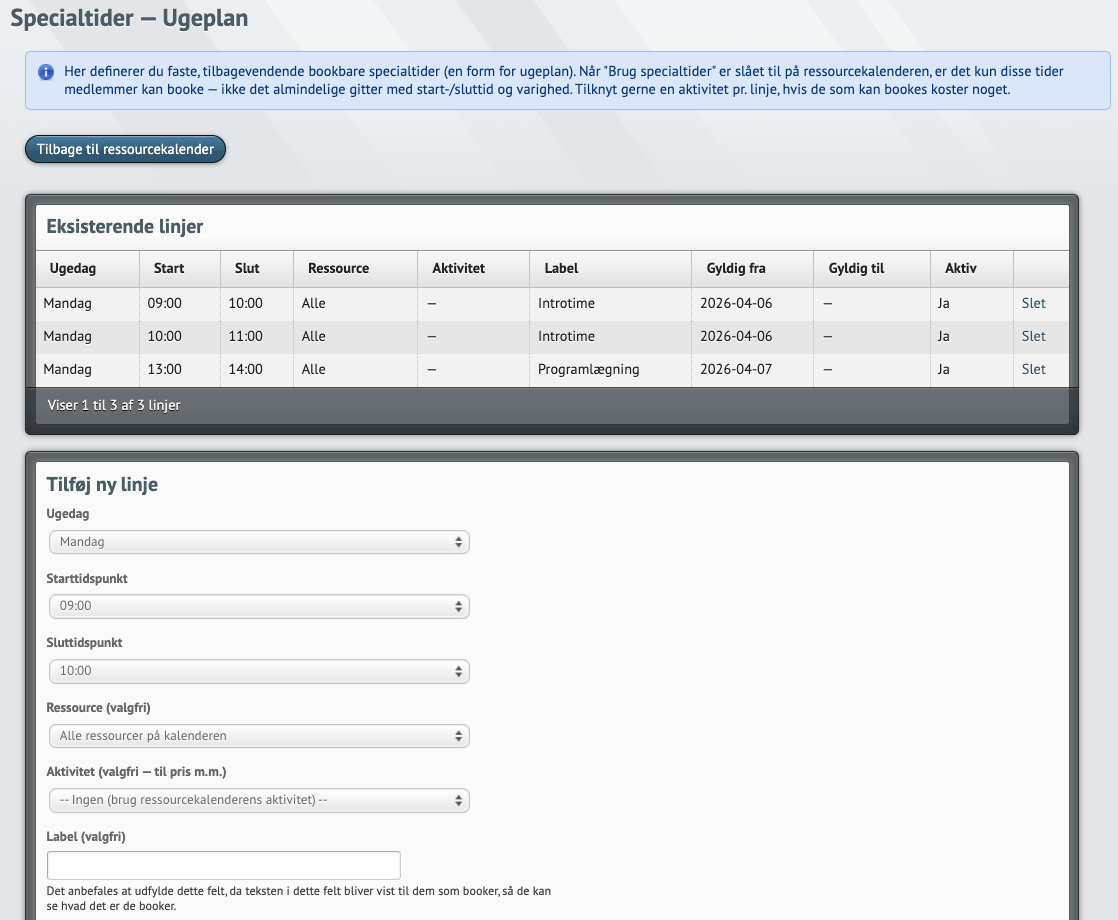
Wenn Sie „Sonderzeiten (Vorlagen) für freie Zeiten verwenden“ aktiviert und den Ressourcenkalender gespeichert haben, erscheint eine blaue Schaltfläche mit dem Namen „Sonderzeiten bearbeiten“, und dort tragen Sie die verschiedenen Dinge ein, die über eine Woche gebucht werden können.
Hier ist ein Beispiel, in dem 3 Dinge eingetragen sind, die Woche für Woche gebucht werden können:
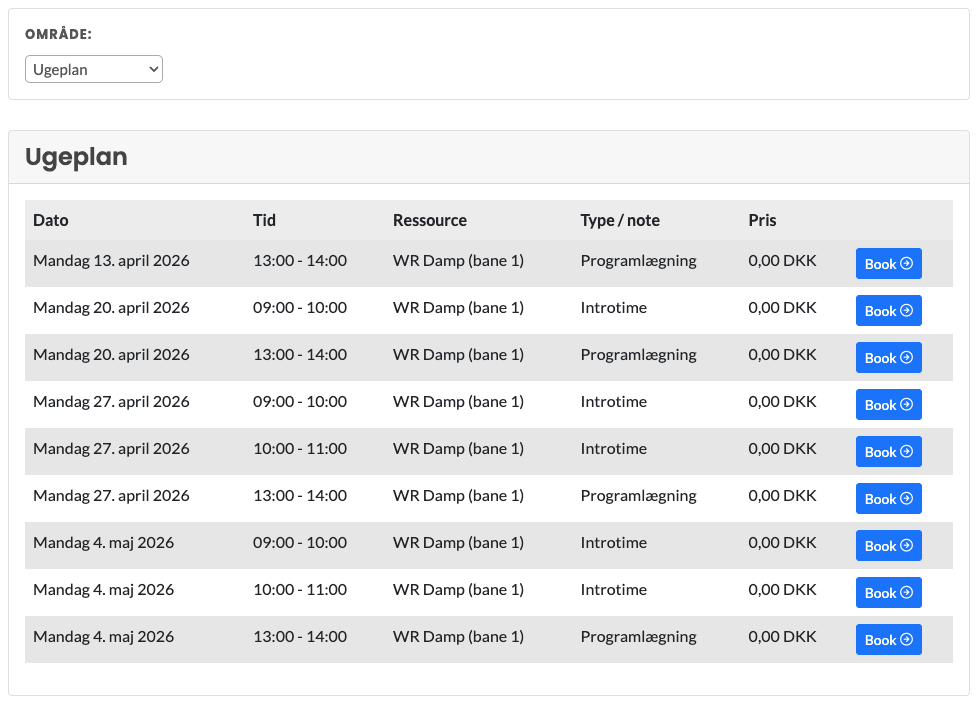
Und die buchende Person — z. B. die Mitglieder — sieht Folgendes: