Grundlegende Konfiguration
Aktivitäten
Sobald der Verein angelegt ist, müssen Sie entscheiden, wie er strukturiert sein soll — das heißt, wie Mitglieder auf verschiedene Teams, Beitragsgruppen, Trainings und so weiter verteilt werden sollen.
Typen
Die meisten Vereine haben verschiedene Teams oder Beitragsgruppen, in die Mitglieder eingeordnet werden. In MemberOrganizer werden all diese Dinge unter einem Begriff zusammengefasst: der Aktivität. Wenn Sie eine Aktivität anlegen, wählen Sie, welchen Typ sie hat. Das System unterstützt unter anderem folgende Typen:
Gruppe — wird intern verwendet, um Mitglieder zu gruppieren.
Mitgliedschaft — kann beispielsweise ein jährlicher Mitgliedsbeitrag sein.
Veranstaltung — kann beispielsweise eine Generalversammlung oder eine Saisonabschlussfeier sein.
Teamtraining — kann beispielsweise die Anmeldung zu einem wöchentlichen Yoga-Kurs oder Indoor-Cycling sein, bei der für jede Einheit eine Anmeldung erforderlich ist.
Gutschein
Spende
Sie können einer Aktivität einen Preis zuweisen, damit Mitglieder für die Aktivitäten abgerechnet werden können, bei denen sie angemeldet sind. Wenn Sie Rechnungen im System erstellen, können Sie viele Aktivitäten auf einmal abrechnen — Mitglieder werden dann mit einem Betrag belastet, der den Aktivitäten entspricht, bei denen sie angemeldet sind; das können unterschiedliche Beträge über mehrere Aktivitäten hinweg sein.
Aktivitäten können auch so geöffnet werden, dass Mitglieder sie sehen können. Mitglieder können sich dann beispielsweise zu Saisonbeginn für die Teams anmelden, die der Verein anbietet, und im Rahmen der Anmeldung mit Dankort bezahlen.
Beispiele für Aktivitäten in verschiedenen Vereinstypen:
Vereinstyp |
Beispielaktivitäten |
|---|---|
Sportverein |
|
Landesverband |
|
Fitnesscenter |
|
Antennenverein |
|
Preisgestaltung für Aktivitäten
Der Preis einer Aktivität kann auf verschiedene Weisen festgelegt oder berechnet werden:
- Festpreis
Beispielsweise 100 DKK für alle, die bei der Aktivität angemeldet sind.
- Standardpreis
Wenn viele Aktivitäten denselben Preis haben, können Sie sogenannte Standardpreise definieren. Ändert sich dieser Preis, müssen Sie ihn nur an einer Stelle aktualisieren — beim Standardpreis — und er gilt für alle Aktivitäten, die diesen Standardpreis verwenden.
- Basierend auf Alter
Der Preis kann vom Alter des Mitglieds abhängen — beispielsweise zahlen 0–18-Jährige 100 DKK, 19–100-Jährige 150 DKK. Sie müssen dann nicht viele Mitglieder manuell zwischen Preisgruppen verschieben, da das System den korrekten Preis aus dem Alter berechnen kann.
- Basierend auf Stichtagen
Der Preis kann von bestimmten Daten abhängen, sodass beispielsweise nach einem Stichtag nur die Hälfte gezahlt wird. Wenn der Normalpreis 500 DKK pro Jahr beträgt und der Preis ab dem 1. Juli halbiert werden soll, geben Sie ein: 01-01: 500, 01-07: 250.
- Basierend auf Mehrfachauswahl
Bei preisbasierter Mehrfachauswahl kann das Mitglied bei der Anmeldung aus mehreren Optionen wählen. Das kann die Angabe einer Gästeanzahl für eine Veranstaltung sein oder die Wahl zwischen verschiedenen T-Shirt-Größen.
- Nicht-Mitglied
Wenn Sie Kurse anbieten, für die sich auch Nicht-Mitglieder anmelden können, können Sie einen höheren Preis für Nicht-Mitglieder als für Mitglieder festlegen.
Eine Aktivität anlegen
Eine Aktivität legen Sie an, indem Sie „Aktivitäten -> Neue Aktivität anlegen“ wählen.
Beim Anlegen können Sie optional einen Preis für die Aktivität festlegen.
Eine Aktivität ändern
Wenn Sie eine Aktivität ändern möchten, gehen Sie wie folgt vor:
Wählen Sie „Aktivitäten -> Aktivitätsliste“.
Gehen Sie bei der gewünschten Aktivität rechts zu „Aktion wählen“ und wählen Sie „Einstellungen bearbeiten“ oder „Typ, Preis & Abteilung bearbeiten“ — je nachdem, was Sie ändern möchten.
Wenn Sie ändern möchten, wie eine Aktivität bezahlt wird, wählen Sie „Einstellungen bearbeiten“ (siehe oben), suchen Sie den Punkt „Rechnungsstellung / Zahlungsarten“ und aktivieren Sie die Optionen, die zu den im System eingerichteten Zahlungsarten passen.
Eine Aktivität kopieren
Wenn Sie eine neue Mitgliedschaft oder eine neue Veranstaltung anlegen möchten und bereits eine ähnliche Mitgliedschaft oder Veranstaltung haben, ist es oft sinnvoll, eine bestehende Aktivität zu kopieren.
Wählen Sie dazu „Aktivitäten -> Aktivitätsliste“, suchen Sie die zu kopierende Aktivität und wählen Sie rechts „Aktion wählen -> Aktivität kopieren“.
Geben Sie anschließend einen Namen für die neue Aktivität ein — es wird eine der alten ähnliche Aktivität erstellt. Sie können die neue Aktivität dann anpassen — beispielsweise Daten und/oder Preise.
Abteilungen
Abteilungen sind eine Art „übergeordnete Kategorie“, der Aktivitäten zugeordnet sind oder unter der sie „eingeordnet“ werden. In einem Sportverein könnten Aktivitäten beispielsweise in folgende Abteilungen unterteilt sein:
Jugendabteilung
Seniorenabteilung
Veteranenabteilung
Ausschuss
Unter jeder Abteilung legen Sie die Aktivitäten an (Teams/Trainings/Mitgliedschaftstypen), denen Mitglieder zugeordnet werden können.
In einem Mehrsportverein können Sie den Sport vor den Abteilungsnamen setzen, wie im folgenden Beispiel:
Badminton — Jugendabteilung
Badminton — Seniorenabteilung
Fußball — Jugendabteilung
Fußball — Seniorenabteilung
Gymnastik — Jugendabteilung
Gymnastik — Seniorenabteilung
Eine Abteilung anlegen
Eine Abteilung legen Sie an, indem Sie „Konfiguration -> Verein -> Abteilungen“ wählen und dann auf „Neue Abteilung anlegen“ klicken.
Bereiche: „Verein“ innerhalb des Vereins
Bereiche ähneln Abteilungen, unterscheiden sich aber darin, dass ein Bereich abgeschlossen werden kann, sodass nur Mitglieder in diesem Bereich die Aktivitäten sehen — beispielsweise Teamtrainings und Veranstaltungen — in diesem Bereich.
Am einfachsten erklärt sich das an einem Beispiel: Sie sind ein Badmintonverein und haben eine Veranstaltung, die nur Jugendmitglieder sehen und für die sie sich anmelden dürfen, während Erwachsene sie nicht sehen — und sich daher nicht anmelden können. Das erreichen Sie, indem Sie einen Bereich anlegen.
Wenn die Veranstaltung dem Bereich zugeordnet ist, können Mitglieder — sowohl in der App als auch im Mitgliederportal — die Veranstaltung nur sehen und sich dafür anmelden, wenn sie im richtigen Bereich sind.
Bereiche eignen sich daher gut, um „Vereine innerhalb des Vereins“ zu schaffen.
So legen Sie einen Bereich an:
- „Mitgliederliste für Trainer“ aktivieren
Aktivieren Sie zuerst die Funktion „Mitgliederliste für Trainer“. Das geschieht unter „Konfiguration -> Mitgliederportal -> Module auswählen“, wo Sie „Mitgliederliste für Trainer“ aktivieren und speichern.
- Bereich anlegen
Legen Sie als Nächstes einen oder mehrere Bereiche an über „Konfiguration -> Mitgliederportal -> Bereiche & Zugriff“, wo Sie auf die blaue Schaltfläche „Bereich anlegen“ klicken. Wählen Sie dann, aus welchen Aktivitäten und/oder Mitgliederberichten der Bereich bestehen soll. Das kann eine Aktivität sein, die genau die Mitglieder enthält, aus denen der Bereich bestehen soll. Wenn es eine solche Aktivität noch nicht gibt, müssen Sie zuerst eine anlegen und die relevanten Mitglieder zuordnen.
Wenn Ihr Verein eine Jugend- und eine Seniorenabteilung hat, legen Sie zwei Bereiche mit den Namen „Jugendabteilung“ bzw. „Seniorenabteilung“ an und wählen Aktivitäten und/oder Mitgliederberichte, die zu Jugend- bzw. Seniorenabteilung passen.
- Eine dem Bereich zugehörige Aktivität anlegen
Wählen Sie „Aktivitäten -> Neue Aktivität anlegen“. Wählen Sie im Feld „Typ“ beispielsweise „Veranstaltung“ oder „Teamtraining“. Wählen Sie im Feld „Abteilung, der die Aktivität zugeordnet ist“ den soeben angelegten Bereich. Geben Sie der Aktivität einen Namen. Klicken Sie auf „Aktivität erstellen“. Melden Sie sich anschließend in der App oder im Mitgliederportal mit einem Mitgliedsprofil an, das zu diesem Bereich gehört — dieses Mitglied kann die Aktivität sehen. Melden Sie sich mit einem Profil an, das nicht im Bereich ist, kann dieses Profil die Aktivität nicht sehen — und sich daher nicht anmelden.
Ein weiterer Vorteil von Bereichen ist, dass Sie Trainern, Teamleitern, Verantwortlichen und ähnlichen Rollen Zugriff auf einen Bereich geben können. Diese Personen haben nur Zugriff auf die Bereiche, für die sie berechtigt wurden, und können daher keine Mitglieder und Aktivitäten in Bereichen sehen, auf die sie keinen Zugriff haben.
Weitere Informationen finden Sie unter Ausbilder, Mannschaftsführer & Verantwortliche.
Mitgliedschaften
Eine Mitgliedschaft ist eine Aktivität vom Typ „Mitgliedschaft“.
Dieser Typ dient der Abrechnung von Mitgliedsbeiträgen und optional der gestaffelten Preisberechnung für Mitglieder, die mitten in der Saison eintreten.
Wenn Sie eine neue Aktivität anlegen („Aktivitäten -> Neue Aktivität anlegen“) und sie als Mitgliedschaft nutzen möchten, wählen Sie im Feld „Typ“ „Mitgliedschaft“ und legen Sie die Aktivität an. Anschließend sehen Sie eine Option namens „Verlängerungspolitik“:
- Verlängerungspolitik
Hier legen Sie fest, wie oft die Mitgliedschaft verlängert werden soll — beispielsweise monatlich, vierteljährlich, halbjährlich oder jährlich. Bei viertel-, halbjährlicher und jährlicher Verlängerung müssen Sie außerdem entscheiden, ob die Mitgliedschaft in bestimmten Monaten des Jahres oder relativ zum Einschreibedatum verlängert werden soll.
- Neue Anmeldungen
Wenn Sie festgelegt haben, dass die Mitgliedschaft zu einem festen Zeitpunkt im Jahr verlängert wird, können Sie die Aktivität so einrichten, dass der Preis relativ zu diesem Verlängerungsdatum gestaffelt wird.
Beispiel: Eine Mitgliedschaft wird vierteljährlich im Januar, April, Juli und Oktober mit 300 DKK pro Quartal abgerechnet, und ein Mitglied tritt am 15. Februar ein — mitten im Quartal. Das System kann den Preis dann automatisch staffeln, sodass das Mitglied für die 44 Tage bis zur nächsten Rechnung am 1. April abgerechnet wird — ungefähr 150 DKK.
Tritt ein Mitglied kurz vor dem Stichtag ein — beispielsweise Einschreibung am 20. März und Stichtag am 1. April — kann das System so eingerichtet werden, dass für die letzten 10 Tage des Quartals plus das gesamte nächste Quartal abgerechnet wird — ungefähr 335 DKK. Das ist besonders nützlich, wenn Sie auch Betalingsservice nutzen, wo Fristen für die Einreichung von Rechnungen eingehalten werden müssen.
Mitglieder
Mitglieder stehen natürlich im Mittelpunkt jedes Vereins. MemberOrganizer enthält eine Reihe von Standardfeldern, die jedem Mitglied zugeordnet werden können. Dazu gehören:
Vorname
Nachname
Adresse
Adresse 2
Postleitzahl
Stadt
Ländercode
E-Mail-Adresse
Festnetz
Mobil
Geschlecht
Geburtsdatum
Einschreibedatum
Austrittsdatum
Rechnungsmethode
EAN-Nummer
Import und Anlage von Mitgliedern
Mitglieder können in MemberOrganizer auf drei Wegen angelegt werden:
- Manuelle Anlage
Bei der manuellen Anlage legt eine Person mit Zugriff auf den Verein in MemberOrganizer die Mitglieder an.
Die manuelle Anlage erfolgt über „Mitglieder -> Neues Mitglied anlegen“.
- Import aus Datei
Hat der Verein alle Mitglieder in einer Datei (beispielsweise einer Tabelle), können Mitglieder automatisch in MemberOrganizer importiert werden. Der Verein kann das selbst erledigen — wir bieten den Service ebenfalls an.
Der Import aus einer Datei erfolgt über „Mitglieder -> Importieren“. Anschließend wählen Sie eine Datei auf Ihrem Computer mit Mitgliederdaten. Die Datei muss im CSV- oder Excel-Format vorliegen, um in MemberOrganizer importiert werden zu können. Wenn Sie den Import lieber nicht selbst versuchen möchten, kann MemberOrganizer das auch übernehmen. Senden Sie einfach per E-Mail eine Tabelle (beispielsweise Excel) mit allen Mitgliedern des Vereins — wir tragen die Daten unter Ihrem Verein ein. In den meisten Fällen ist das kostenlos. Bei komplexen Aufgaben kann nach Vereinbarung eine geringe Gebühr anfallen.
Bemerkung
Tabellenimport und Hilfe von MemberOrganizer damit sind vor allem für die Startphase gedacht, wenn Mitglieder das erste Mal erfasst werden. Wenn Sie später eine aktualisierte Tabelle senden und die gesamte Mitgliederliste ersetzen möchten, ist das etwas anderes — siehe Aktualisierte Mitgliederliste aus Tabelle (nicht Startphase).
- Einschreibung
Sie können über das Mitgliederportal ein Anmeldeformular einrichten, über das sich Mitglieder einschreiben können; anschließend werden sie direkt in MemberOrganizer angelegt.
Die Einschreibung über das Mitgliederportal wird in einem separaten Kapitel behandelt (siehe Inhaltsverzeichnis) und hier nicht weiter beschrieben.
Import aus Datei
Wenn Sie Mitglieder aus einer Tabelle importiert haben, können Sie anschließend stichprobenartig prüfen, ob die Mitgliederdaten korrekt aussehen.
Typischerweise führen Sie zwei Prüfungen durch:
- Erste Prüfung: Wählen Sie „Mitglieder -> Mitgliederliste“
Gehen Sie die Mitgliederliste durch und öffnen Sie einige Mitglieder, um den vollständigen Stammdatensatz zu sehen, und prüfen Sie, ob die Daten korrekt aussehen.
- Zweite Prüfung: Wählen Sie „Aktivitäten -> Aktivitätsliste“
Die Aktivitätsliste zeigt, wie Mitglieder auf verschiedene Gruppen und/oder Mitgliedschaften verteilt sind. Sie können in der Mitte/rechts bei jeder Aktivität auf die Teilnehmerzahl klicken, um zu sehen, welche Mitglieder diese Aktivität haben. Aktivitäten dienen außerdem oft als Grundlage für die Abrechnung von Mitgliedern. Einer Aktivität kann ein Preis zugeordnet werden.
Massenaktualisierung aus Datei
Wenn Sie zu einem späteren Zeitpunkt — nachdem Mitglieder im System erfasst wurden — viele Mitglieder auf einmal aktualisieren müssen, geht das über eine Datei. Die Datei muss eine Excel-Tabelle oder eine CSV-Datei sein.
Damit das funktioniert, muss die Mitgliedsnummer in der Datei enthalten sein, da die Mitgliedsnummer der Schlüssel ist, den das System verwendet, um zu erkennen, welche Mitglieder aktualisiert werden sollen.
Bemerkung
Seien Sie vorsichtig bei Massenaktualisierungen, da Sie leicht viele Mitgliederdaten auf einmal beschädigen können. Eine Massenaktualisierung lässt sich nicht rückgängig machen. Es ist daher sinnvoll, vor der Massenaktualisierung aus einer Datei alle Mitgliederdaten zu exportieren und vorübergehend auf Ihrem Computer zu speichern. So können Sie anschließend bei Bedarf erneut massenaktualisieren und Fehler korrigieren.
Sie können auch nur ein Feld bei Mitgliedern aktualisieren — beispielsweise eine E-Mail-Adresse. Dann braucht die Datei nur zwei Spalten: eine mit der Mitgliedsnummer und eine mit der E-Mail-Adresse. Sie können bei Bedarf auch viele Felder gleichzeitig aktualisieren.
Wenn die Datei fertig ist, wählen Sie „Mitglieder -> Mitglieder importieren“, wählen Sie Ihre Datei und deaktivieren Sie am besten „Neue Mitglieder einfügen“, damit Sie sicher sind, dass im Rahmen der Massenaktualisierung keine neuen Mitglieder angelegt werden und nur Daten bestehender Mitglieder im System aktualisiert werden.
Aktualisierte Mitgliederliste aus Tabelle (nicht Startphase)
Wenn ein Verein MemberOrganizer bereits längere Zeit nutzt, ist das Senden einer neuen Excel-Tabelle nicht dasselbe wie die erstmalige Erfassung der Mitglieder in der Startphase.
Wenn Sie uns also kontaktieren und sagen: „Hier ist unsere aktualisierte Liste aller gültigen Mitglieder — könnt ihr die bisherigen Mitglieder löschen und stattdessen diese einspielen?“ oder „Könnt ihr auch die Überschriften unserer freien Mitgliedsfelder anpassen?“
Das lässt sich nicht allein durch Import der Datei erledigen:
Import legt Mitglieder an oder aktualisiert sie anhand der Datei — er löscht keine Mitglieder, die bereits in MemberOrganizer existieren, aber nicht in der Tabelle stehen.
Massenaktualisierung (siehe Umgang mit Privatpersonen und Unternehmen und den Abschnitt Massenaktualisierung aus Datei oben) erfordert die Mitgliedsnummer in der Datei und ändert nur Felder bei bestehenden Mitgliedern. Mitglieder, die entfernt werden sollen, müssen abgemeldet werden (einzeln oder über Mitgliederexport / Massenaktionen) — nicht allein durch Import ersetzt werden.
Überschriften freier Mitgliedsfelder (bis zu 30 Zusatzfelder) ändern Sie unter Konfiguration -> Mitglieder -> Konfiguration der Mitgliedsfelder — nicht durch Senden einer Tabelle an den Support.
Warum ist das komplexer als in der Startphase?
Mitglieder im System sind oft mit anderen Daten verknüpft, die zur Historie jedes Mitglieds gehören, z. B.:
Rechnungen und Saldo (Zahlungen, offene Beträge, Gutschriften)
Zahlungsvereinbarungen (Betalingsservice, MobilePay, Karte/QuickPay, Stripe usw.)
Buchungen (Ressourcenkalender, Teams usw.)
Zutrittskontrolle (Karten/Zugangscodes und Nutzungsprotokoll)
Dokumente im Mitgliederarchiv, Führungszeugnisse, Anmeldungen über das Mitgliederportal usw.
„Alle Mitglieder löschen und neu beginnen“ mit einer neuen Liste würde daher Zusammenhänge zerstören — es sei denn, der Verein befindet sich wirklich noch in der Startphase (keine Rechnungen, Buchungen oder andere Verknüpfungen). Das ist keine Standard-Supportaufgabe für etablierte Vereine.
Was können Sie stattdessen tun?
Stammdaten bestehender Mitglieder aktualisieren: Massenaktualisierung aus Datei mit Mitgliedsnummer als Schlüssel. Deaktivieren Sie Neue Mitglieder einfügen, wenn keine neuen Datensätze angelegt werden sollen.
Mitglieder entfernen, die nicht mehr dabei sein sollen: abmelden (Import erledigt das nicht).
Neue Mitglieder hinzufügen: Import mit „Neue Mitglieder einfügen“ oder einzeln anlegen.
Bezeichnungen von Mitgliedsfeldern ändern: Konfiguration -> Mitglieder -> Konfiguration der Mitgliedsfelder.
Sicherung: Mitgliederdaten vor jeder Massenaktualisierung exportieren — Massenaktualisierung lässt sich nicht rückgängig machen.
Bemerkung
MemberOrganizer hilft gerne beim Import in der Startphase. Für etablierte Vereine verweisen wir auf die oben genannten Vorgehensweisen. Kontaktieren Sie den Support unter kontakt@foreninglet.dk, wenn Sie unsicher sind.
Konfiguration der Mitgliedsfelder
Zusätzlich zu Standardfeldern wie Name, Adresse, E-Mail usw. kann der Verein bis zu 30 zusätzliche Mitgliedsfelder pro Mitglied frei definieren. Diese 30 Felder können vom Verein benannt werden, und der Verein kann außerdem festlegen, ob es sich um Texteingaben, Kontrollkästchen oder Dropdown-Listen mit vordefinierten Optionen handeln soll. Die zusätzlichen Mitgliedsfelder konfigurieren Sie unter „Konfiguration -> Mitglieder -> Konfiguration der Mitgliedsfelder“.
Die 30 zusätzlichen Felder sind vor allem für Informationen gedacht, die zwischen Mitgliedern stark variieren. Das kann beispielsweise eine Mitgliedsnummer aus einem alten Mitgliedssystem sein. Wenn Sie Mitglieder in verschiedene Teams oder Mitgliedstypen gruppieren möchten, ist es besser, Abteilungen und Aktivitäten zu verwenden.
Sie können auch die Reihenfolge ändern, in der Mitgliedsfelder angezeigt werden. Das geschieht ebenfalls unter „Konfiguration -> Mitglieder -> Konfiguration der Mitgliedsfelder“, auf der Registerkarte „Reihenfolge“ oben rechts, wo Sie Felder mit der Maus (nach oben oder unten) verschieben können. Denken Sie daran, am Ende auf „Reihenfolge speichern“ zu klicken.
Umgang mit Privatpersonen und Unternehmen
Standardmäßig ist das System nur für Privatpersonen eingerichtet. Es kann jedoch problemlos Privatpersonen und Unternehmen gleichzeitig verwalten.
Wenn Sie sowohl Privatpersonen als auch Unternehmen erfassen möchten, empfiehlt es sich, das Feld „Vorname“ in „Name“ umzubenennen und das Feld „Nachname“ auszublenden.
Außerdem empfiehlt es sich, das Feld „Adresse“ in „c/o“ oder „Ansprechpartner“ umzubenennen und das Feld „Adresse 2“ in „Adresse“.
So können Privatpersonen und Unternehmen gleichzeitig im System erfasst werden.
Bemerkung
Wenn bereits Mitgliederdaten im System vorhanden sind und Vor- und Nachname getrennt erfasst sind, können Sie MemberOrganizer um Hilfe beim Zusammenführen von Vor- und Nachname in das Feld Vorname bitten, das anschließend beispielsweise in „Name“ umbenannt wird. Bei Bedarf können Sie auch Hilfe beim Verschieben der anderen oben genannten Mitgliederdaten erhalten.
Der obige Ansatz wird empfohlen, weil dieselbe Menge an Mitgliedsfeldern für alle Mitgliedstypen angezeigt wird. Er hängt auch damit zusammen, was auf Rechnungen erscheint — dort werden folgende Informationen ausgegeben:
Vorname + Nachname
Adresse
Adresse 2
Postleitzahl + Stadt
Wenn Sie „Vorname“ in „Name“ umbenannt und „Nachname“ ausgeblendet haben, erscheint in der obersten Zeile nur der Inhalt von „Name“. Ebenso erscheint in der zweiten Zeile der Ansprechpartner, wenn Sie „Adresse“ in „Ansprechpartner“ umbenannt haben und für Unternehmen den Ansprechpartner in dieses Feld eintragen.
Damit es für neue Privatpersonen und Unternehmen, die sich über ein Anmeldeformular selbst einschreiben, klar ist, empfiehlt es sich, unter „Konfiguration -> Mitglieder -> Konfiguration der Mitgliedsfelder“ beim Feld „Name“ einen externen Hilfetext hinzuzufügen, beispielsweise:
Wenn Sie eine Privatperson sind, geben Sie hier Ihren vollständigen Namen ein. Wenn Sie ein Unternehmen sind, geben Sie hier Ihren Firmennamen ein.
Willkommens-E-Mail für neue Mitglieder
Wenn ein neues Mitglied über das Mitgliederportal bei einer Aktivität einschreibt und dies aktiviert ist, kann das System so eingerichtet werden, dass automatisch eine E-Mail an das Mitglied gesendet wird.
Gehen Sie dazu wie folgt vor:
Wählen Sie im Menü links „Kommunikation -> Textvorlagen“.
Klicken Sie auf die blaue Schaltfläche „Neue Textvorlage anlegen“.
Schreiben Sie den Text, den das neue Mitglied bei der Einschreibung erhalten soll, und speichern Sie ihn.
Öffnen Sie nun über „Aktivitäten -> Aktivitätsliste“ die Aktivität, bei der sich das Mitglied einschreibt.
Suchen Sie das Feld „Quittung bei der Einschreibung“.
Wählen Sie die soeben erstellte Textvorlage.
Gehen Sie ans Seitenende und speichern Sie.
Benutzer und Zugriff
Wenn mehrere Personen den Verein verwalten, können diese zum System eingeladen werden. Das geschieht unter „Konfiguration -> Benutzer -> Neue Benutzer einladen“. Geben Sie die E-Mail-Adresse der Personen ein, die Zugriff auf die Vereinsverwaltung erhalten sollen.
Sie können Benutzern unterschiedliche Berechtigungen zuweisen — beispielsweise Nur-Lese-Zugriff auf die Mitgliederdatenbank, während alles andere gesperrt ist. Sie können auch Nur-Lese-Zugriff auf die Buchhaltung geben, damit ein Prüfer die Zahlen einsehen kann — ohne etwas ändern zu können.
Die Berechtigungen der einzelnen Benutzer verwalten Sie unter „Konfiguration -> Benutzer -> Benutzerliste & Zugriff“, wo Sie rechts auf „Zugriff ändern“ klicken und Folgendes sehen:
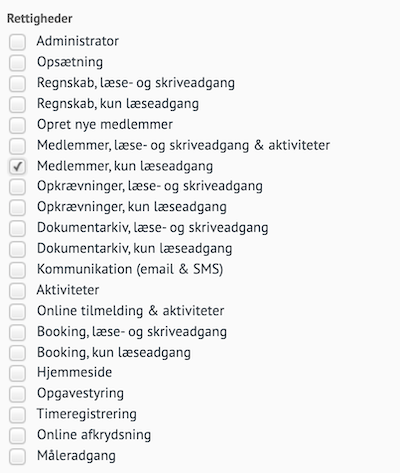
Hier können Sie beispielsweise „Buchhaltung, Nur-Lese-Zugriff“ aktivieren, wenn Sie jemandem nur die Einsicht in die Buchhaltung geben möchten (ohne Änderungen vornehmen zu können).
Vorsicht
Es kann nur einen Administrator geben. Wenn Sie einen neuen Benutzer einladen und die Berechtigung „Administrator“ zuweisen, verlieren Sie diese Berechtigung selbst, und Ihre Berechtigungen werden so geändert, dass nur noch „Konfiguration“ enthalten ist.
Nur der Administrator kann zwei Dinge tun, die sonst niemand darf: Der Administrator kann andere Benutzer löschen. Außerdem werden einige System-E-Mails nur an den Administrator gesendet. Wenn mehrere Personen fast alles tun sollen, weisen Sie ihnen alle Berechtigungen außer Administrator zu. Dann können sie fast dasselbe — mit den beiden genannten Ausnahmen.
E-Mail-Adresse und Passwort eines Benutzers ändern
Wenn ein administrativer Benutzer die E-Mail-Adresse ändern muss, laden Sie die Person unter der neuen E-Mail-Adresse über „Konfiguration -> Benutzer -> Neue Benutzer einladen“ ein. Wenn die Person diesen Benutzer aktiviert hat, kann der alte Benutzer (die alte E-Mail-Adresse) aus dem System gelöscht werden. Ein Benutzer wird unter „Konfiguration -> Benutzer -> Benutzerliste & Zugriff“ gelöscht, wo Sie rechts neben dem zu löschenden Benutzer auf das rote Kreuz klicken.
Nur der Administrator kann Benutzer löschen. Das Einladen neuer Benutzer setzt voraus, dass Sie entweder Administrator sind oder die Berechtigung „Konfiguration“ haben.
Wenn Sie das Passwort Ihres eigenen Benutzers ändern möchten, klicken Sie oben rechts auf Ihren Namen — dort können Sie das Passwort ändern.
Administrator wechseln
Wenn Sie den Administrator wechseln müssen — also diese Berechtigung an eine andere Person übertragen — gehen Sie wie folgt vor:
Melden Sie sich als aktueller Administrator an.
Wählen Sie „Konfiguration -> Benutzer -> Neue Benutzer einladen“.
Geben Sie die E-Mail-Adresse der Person ein, die neuer Administrator werden soll, und klicken Sie auf „Neue Benutzer einladen“.
Klicken Sie auf „Fortfahren“ und anschließend neben der soeben eingeladenen Person auf „Zugriff ändern“.
Aktivieren Sie die Berechtigung „Administrator“ und klicken Sie auf „Berechtigungen speichern“.
Die Administratorrolle ist nun übertragen.
Wenn der aktuelle Administrator die Rolle aus irgendeinem Grund nicht an eine andere Person übertragen kann, können wir Ihnen helfen — das erfordert jedoch ein unterschriebenes Dokument von einer Vorstandssitzung oder Generalversammlung, aus dem hervorgeht, dass der neue Administrator dem Vorstand angehört oder dass der Vorstand dieser Person die Berechtigung gibt, Administrator im System zu sein.
Zwei-Faktor-Login
Sie können für Ihren Verein Zwei-Faktor-Login einrichten. Das geschieht unter „Konfiguration -> Verein -> Zwei-Faktor-Login“, wo Sie einfach „Zwei-Faktor-Login aktivieren“ aktivieren. Nur der Administrator des Vereins kann diese Einstellung ändern.
Wenn Zwei-Faktor-Login aktiviert ist, müssen Sie bei der Anmeldung — zusätzlich zur Eingabe von E-Mail-Adresse und Passwort — auch einen Einmalcode eingeben, der an die E-Mail-Adresse gesendet wird, mit der Sie registriert sind.
Das bedeutet, dass selbst jemand, der Ihr Passwort erlangt hat, sich nicht bei MemberOrganizer anmelden kann.
Beachten Sie, dass Zwei-Faktor-Login für alle administrativen Benutzer gilt, die sich beim Verein anmelden. Sie können Zwei-Faktor-Login nicht nur für ausgewählte Benutzer aktivieren.
Beachten Sie außerdem, dass Zwei-Faktor-Login nur für die Anmeldung am administrativen Teil des Systems gilt. Es gilt nicht für die Anmeldung am Mitgliederportal. Dort können Mitglieder sich wie gewohnt nur mit E-Mail-Adresse oder Mitgliedsnummer und ihrem Passwort anmelden. Das Mitgliederportal gewährt typischerweise keinen Zugriff auf viele Daten auf einmal, sondern nur auf die Daten eines Mitglieds — deshalb ist das Sicherheitsniveau im Mitgliederportal ohne Zwei-Faktor-Login ausreichend.
E-Mail-Empfänger
In manchen Fällen kann das System Ihnen als Kunde eine E-Mail senden. Das kann beispielsweise eine E-Mail zum Versand des jährlichen Mitgliedsbeitrags sein. Wenn Sie das System beispielsweise so eingerichtet haben, dass Rechnungen einmal jährlich im Januar versendet werden, weiß das System das und sendet eine E-Mail an die als Administrator eingetragene Person, wenn es Zeit zum Versenden ist.
Es wird daher empfohlen, dass die Person, die hauptsächlich mit dem System arbeitet, auch als Administrator eingetragen ist.
Weitere E-Mails können vom System an Sie als Kunde gesendet werden, beispielsweise im Zusammenhang mit Folgendem:
Einschreibung eines neuen Mitglieds.
Anmeldung eines bestehenden Mitglieds zu einer Veranstaltung.
Ein Mitglied antwortet auf eine von Ihnen versendete Rechnungs-E-Mail.
Ein Mitglied antwortet auf einen von Ihnen versendeten Newsletter.
Wenn Zahlungen von Betalingsservice/PBS registriert werden.
Im Folgenden wird beschrieben, wo im System die verschiedenen E-Mail-Empfänger eingerichtet oder geändert werden können.
- Einschreibung eines neuen Mitglieds
Gehen Sie zu „Aktivitäten -> Aktivitätsliste“ und suchen Sie die Aktivitäten, bei denen sich neue Mitglieder einschreiben können. Öffnen Sie die Einstellungen dieser Aktivitäten, und am Ende jeder Aktivitätsseite finden Sie das Feld „Benachrichtigung über Neuanmeldung“, in dem Sie den E-Mail-Empfänger ändern können.
- Anmeldung eines bestehenden Mitglieds zu einer Veranstaltung
Das geschieht an derselben Stelle wie oben beschrieben (Einschreibung eines neuen Mitglieds).
- Ein Mitglied antwortet auf eine von Ihnen versendete Rechnungs-E-Mail
Die Antwort geht an die E-Mail-Adresse unter „Konfiguration -> Rechnungen -> Absenderinformationen auf Rechnungen“.
- Ein Mitglied antwortet auf einen von Ihnen versendeten Newsletter
Standardmäßig geht die Antwort an die Person, die den Newsletter versendet hat. Das kann unter „Konfiguration -> E-Mail -> Newsletter“ auf eine bestimmte E-Mail-Adresse umgestellt werden.
- Wenn Zahlungen von Betalingsservice/PBS registriert werden
Standardmäßig werden diese Informationen an die als Administrator eingetragene Person gesendet. Soll es an eine andere E-Mail-Adresse gehen, kann das unter „Konfiguration -> Betalingsservice -> E-Mail-Empfänger für Zahlungen und Zahlungsvereinbarungen“ geändert werden.
Rechnungsoptionen
Wie sollen Sie Mitglieder abrechnen? Und wie sollen sie bezahlen? Das sind zwei zentrale Fragen zur Abrechnung.
Das System unterstützt folgende Optionen:
Rechnungsmethode |
|---|
MobilePay wiederkehrende Zahlungen |
Betalingsservice |
Automatische Kartenzahlung |
Dankort |
Visa/Mastercard |
PayPal Checkout |
MobilePay Online |
E-Mail-Rechnungen |
Codezeile (+71) |
MobilePay integrierte Zahlung |
MobilePay-Nummer |
Online-Banking |
EAN |
Rechnungen selbst drucken |
Es gibt viele Optionen — und MemberOrganizer unterstützt sie alle. In den folgenden Abschnitten werden die verschiedenen Rechnungsmethoden beschrieben.
Der Begriff Rechnungsmethode umfasst die Wege, auf denen der Verein seine Mitglieder abrechnen kann. Manche Vereine rechnen lieber über Betalingsservice ab, andere über Dankort und MobilePay, wieder andere per E-Mail oder durch Ausdruck von Rechnungen, die persönlich übergeben oder per Post versendet werden.
MobilePay und Mitgliedsbeitrag: Welches MobilePay-Produkt haben Sie?
Wir bekommen oft die Frage: „Wie richten wir die Beitragszahlung ein — wir haben bereits eine Vereinbarung mit MobilePay?“
Die Antwort hängt davon ab, welches MobilePay-Produkt Ihr Verein hat. MobilePay bietet mehrere Produkte für Unternehmen an, und sie werden in MemberOrganizer unterschiedlich eingerichtet. Der wichtigste Unterschied ist, ob Zahlungen in MemberOrganizer automatisch erfasst werden, wenn das Mitglied bezahlt — oder ob Sie Zahlungen selbst abgleichen und manuell erfassen müssen.
Vereine, die von einem manuelleren Setup kommen, haben typischerweise MobilePay-Nummer (früher MobilePay MyShop genannt): eine 5- oder 6-stellige Nummer, an die Mitglieder über die MobilePay-App zahlen. Das können Sie in der Regel sofort einrichten. Haben Sie hingegen MobilePay integrierte Zahlung und/oder MobilePay wiederkehrende Zahlungen, ist eine separate Vereinbarung mit MobilePay erforderlich, bei der MemberOrganizer Integrationspartner ist — und eine Einrichtung durch uns, sobald MobilePay den Antrag genehmigt hat.
So finden Sie heraus, welches Produkt Sie haben
MobilePay-Nummer: Sie haben eine 5- oder 6-stellige Nummer bei MobilePay (z. B. 123456), an die Mitglieder in der MobilePay-App zahlen können. In der Praxis funktioniert das wie eine Banküberweisung an eine feste Empfängernummer — ohne automatische Verknüpfung mit MemberOrganizer.
MobilePay integrierte Zahlung und MobilePay wiederkehrende Zahlungen: Sie haben eine Geschäftsvereinbarung mit MobilePay, bei der MemberOrganizer als Integrationspartner angegeben ist. Mitglieder zahlen über Links oder automatische Abbuchung aus Rechnungen in MemberOrganizer — nicht primär durch Eingabe einer 5- oder 6-stelligen Nummer auf einer Rechnung.
Bemerkung
Unsicher, welches Produkt Sie haben? Melden Sie sich im MobilePay-Geschäftsportal an und prüfen Sie Ihre aktiven Produkte — oder kontaktieren Sie den MobilePay-Support.
Überblick: manueller vs. automatischer Abgleich
MobilePay-Produkt |
Zahlung in MemberOrganizer |
Typische Einrichtung |
|---|---|---|
MobilePay-Nummer |
Manueller Abgleich |
Kann sofort eingerichtet werden |
MobilePay integrierte Zahlung |
Automatisch bei Zahlung |
Erfordert MobilePay-Vereinbarung + Setup |
MobilePay wiederkehrende Zahlungen |
Automatisch (inkl. Abbuchung) |
Erfordert MobilePay-Vereinbarung + Setup |
MobilePay-Nummer — Zahlung wie Banküberweisung
Haben Sie eine 5- oder 6-stellige MobilePay-Nummer, funktioniert die Beitragszahlung in MemberOrganizer wie eine Banküberweisung: Mitglieder erhalten eine Rechnung (typischerweise per E-Mail) mit Zahlungsinformationen, zahlen über die MobilePay-App an Ihre Nummer, und Sie erfassen die Zahlung manuell in MemberOrganizer, sobald das Geld eingegangen ist.
Einrichtung:
Gehen Sie zu Konfiguration -> Rechnungen -> Zahlungsinformationen.
Unter Banküberweisung und/oder MobilePay MyShop tragen Sie Ihre MobilePay-Nummer ein (ggf. zusätzlich Bankleitzahl/Kontonummer). Der Text erscheint auf Rechnungen, bei denen Mitglieder den Betrag selbst überweisen müssen.
Stellen Sie sicher, dass Mitglieder eine Rechnungsmethode haben, bei der über diesen Text bezahlt wird — typischerweise E-Mail oder Manuell (ausgedruckte Rechnung).
Wenn Mitglieder gezahlt haben, müssen Sie offene Beträge manuell abgleichen. Gehen Sie zu Mitgliederzahlungen -> Offene Posten — siehe den Abschnitt Manuelle Erfassung im Kapitel Rechnungen.
MobilePay integrierte Zahlung — automatische Erfassung
Mit MobilePay integrierte Zahlung werden Rechnungen mit einem Zahlungslink versendet (per E-Mail und/oder direkt in die MobilePay-App des Mitglieds). Wenn das Mitglied bezahlt, wird die Zahlung automatisch in MemberOrganizer erfasst — Sie müssen offene Posten nicht manuell abgleichen.
Einrichtung:
Folgen Sie der Anleitung Sonstiges -> Erste Schritte mit MobilePay integrierter Zahlung (in MemberOrganizer anmelden).
Beantragen Sie das Produkt Integreret betaling im MobilePay-Geschäftsportal mit MemberOrganizer als Integrationspartner — die Schritte stehen in der Anleitung.
Sobald MobilePay den Antrag genehmigt hat, kontaktieren Sie uns, damit wir die Integration in Ihrem MemberOrganizer-Verein aktivieren.
Folgen Sie anschließend dem Abschnitt Eine neue Rechnungsmethode hinzufügen unten: Wählen Sie MobilePay integrierte Zahlung als Rechnungsmethode und weisen Sie sie den Mitgliedern zu.
Mehr zum Produkt im Abschnitt Zahlung über MobilePay integrierte Zahlung unten.
MobilePay wiederkehrende Zahlungen — automatische Abbuchung (wie Betalingsservice)
MobilePay wiederkehrende Zahlungen lassen sich mit Betalingsservice/PBS vergleichen: Das Mitglied bestätigt die erste Zahlung über MobilePay, und folgende Rechnungen werden automatisch zum Fälligkeitsdatum abgebucht. Zahlungen werden automatisch in MemberOrganizer erfasst.
Einrichtung:
Folgen Sie der Anleitung Sonstiges -> Erste Schritte mit MobilePay wiederkehrenden Zahlungen.
Beantragen Sie das Produkt Faste betalinger im MobilePay-Geschäftsportal mit MemberOrganizer als Integrationspartner — die Schritte stehen in der Anleitung.
Sobald MobilePay den Antrag genehmigt hat, kontaktieren Sie uns, damit wir die Integration aktivieren.
Folgen Sie dem Abschnitt Eine neue Rechnungsmethode hinzufügen unten: Wählen Sie MobilePay wiederkehrende Zahlungen und weisen Sie sie den Mitgliedern zu.
Mehr im Abschnitt MobilePay wiederkehrende Zahlungen.
Überlegen Sie, das Produkt zu wechseln?
Nutzen Sie derzeit MobilePay-Nummer und verbringen viele Stunden mit manuellem Abgleich, kann MobilePay integrierte Zahlung (Mitglieder zahlen Einzelrechnungen mit automatischer Erfassung) und/oder MobilePay wiederkehrende Zahlungen (automatische Beitragsabbuchung wie bei Betalingsservice) sinnvoll sein. Das erfordert eine neue Vereinbarung mit MobilePay und Einrichtung über uns — spart dem Kassenwart aber typischerweise die manuelle Abstimmungsarbeit.
Nächste Schritte nach der Einrichtung
Sobald die passende Zahlungslösung im System eingerichtet ist, müssen Sie sie auch als Rechnungsmethode für die Mitglieder wählen und mit einer kleinen Rechnung testen. Das wird im Abschnitt Eine neue Rechnungsmethode hinzufügen unten beschrieben.
MobilePay wiederkehrende Zahlungen
MobilePay wiederkehrende Zahlungen lassen sich mit Betalingsservice/PBS vergleichen — sie laufen nur über MobilePay statt. Beispielsweise können neue Mitglieder die erste Rechnung bei der Einschreibung über MobilePay bezahlen, und die folgenden Zahlungen werden automatisch vom MobilePay des Mitglieds abgebucht, ohne dass das Mitglied etwas tun muss.
Betalingsservice
Mit Betalingsservice (auch bekannt als PBS) kann der Verein automatisch Geld von den Bankkonten der Mitglieder abbuchen, wenn das Mitglied dem zustimmt. Das kann dem Verein im Vergleich zum Versand von Mahnungen viele Arbeitsstunden ersparen.
Betalingsservice funktioniert wie folgt: Beim ersten Versand von Rechnungen aus MemberOrganizer erhalten Mitglieder entweder einen Einzahlungsschein (FI-Schein, versendet von Betalingsservice) oder eine E-Mail mit dem abzurechnenden Betrag. Mitglieder können die Zahlung dann für Betalingsservice anmelden. Der Verein kann außerdem ein Anmeldeformular auf seiner Website einrichten, über das sich das Mitglied für Betalingsservice anmelden kann.
Mitglieder, die sich für Betalingsservice anmelden, werden automatisch mit dem Betrag belastet, den der Verein abrechnet. Mitglieder, die sich nicht für Betalingsservice anmelden, erhalten weiterhin Einzahlungsscheine (FI-Scheine) per Post oder bei jedem Rechnungsversand eine neue E-Mail.
Sobald Mitglieder die versendeten Rechnungen bezahlen (oder automatisch belastet werden), sendet Betalingsservice Zahlungsinformationen an MemberOrganizer, das offene Beträge in MemberOrganizer automatisch aktualisiert. Der Verein muss das Bankkonto daher nicht manuell mit offenen Beträgen in MemberOrganizer abgleichen — das kann dem Kassenwart viele Arbeitsstunden ersparen.
Die Integration von MemberOrganizer zu Betalingsservice erfordert nicht, dass Sie Dateien selbst bei Betalingsservice abholen — das ist bei konkurrierenden Vereinssystemen auf dem Markt typisch. MemberOrganizer holt Dateien täglich automatisch ab. Die Integration ist mit anderen Worten vollautomatisch.
Automatische Kartenzahlung
Diese Rechnungsmethode ähnelt Betalingsservice (PBS). Das Mitglied bezahlt die erste Rechnung mit seiner Zahlungskarte (die Rechnung wird per E-Mail versendet oder bei der Online-Anmeldung bezahlt). Gleichzeitig erteilt das Mitglied dem Verein die Erlaubnis, künftig automatisch von seiner Zahlungskarte abzubuchen — wie bei Betalingsservice. Künftige Rechnungen können dann automatisch von der Zahlungskarte des Mitglieds abgebucht werden. Offene Beträge in MemberOrganizer werden automatisch abgeglichen, wenn Beträge von den Zahlungskarten der Mitglieder abgebucht werden.
Wenn die Zahlungskarte eines Mitglieds bald abläuft, sendet das System automatisch einen Monat vor Ablauf eine E-Mail an das Mitglied mit der Bitte, sich mit einer neuen Zahlungskarte anzumelden, damit die automatische Abbuchung mit der neuen Karte fortgesetzt werden kann.
Anmeldelink pro Mitglied
Der Verein kann für jedes Mitglied einen persönlichen Link zur Anmeldung einer Zahlungskarte erhalten. Der Link kann an das Mitglied gesendet werden (z. B. per E-Mail oder SMS), und das Mitglied muss dafür nicht in der Mitgliederportal angemeldet sein. Über den Link kann das Mitglied seine Zahlungskarte für automatische Abbuchungen registrieren.
Bemerkung
Die Anzeige des Links in den Stammdaten des Mitglieds und in der Mitgliederliste gibt es nur im neuen Layout. Im alten Layout kann der Link trotzdem per Textvorlage an das Mitglied gesendet werden (siehe unten).
Damit der Link angezeigt wird, muss das Feld „Anmeldelink für Zahlungskarte“ sichtbar gemacht werden unter „Konfiguration -> Mitglieder -> Konfiguration der Mitgliedsfelder“, indem man auf das rote „Nein“ neben dem Feld klickt, sodass es zu „Ja“ wechselt. Anschließend erscheint der Link in den Stammdaten des Mitglieds und kann von dort kopiert werden.
Der Link kann auch als Spalte in der Mitgliederliste angezeigt werden, wenn die Spalte in der Mitgliederlisten-Konfiguration ausgewählt ist. In Textvorlagen kann der Link über die Variable {credit_card_tilmelding} eingefügt werden — unabhängig davon, ob die E-Mail aus dem neuen oder dem alten Layout versendet wird.
PayPal Checkout
Mit PayPal Checkout können Mitglieder Rechnungen mit internationalen Zahlungskarten (Visa, Mastercard und American Express) über den PayPal-Checkout bezahlen. Wenn ein Mitglied bezahlt, wird die Zahlung automatisch in MemberOrganizer erfasst — Sie müssen offene Posten nicht manuell abgleichen.
PayPal Checkout eignet sich, wenn Sie Kartenzahlung ohne separate Acquirer-Vereinbarung für Dankort/Nets anbieten möchten oder wenn Ihre Mitglieder vorwiegend mit internationalen Karten zahlen.
Voraussetzungen
Das Modul Rechnungen muss aktiviert sein.
Ein PayPal Business-Konto.
Zugang zum PayPal Developer Dashboard, um eine REST-API-App anzulegen und einen Webhook zu registrieren.
Schritt 1 — PayPal-Checkout-Modul aktivieren
Melden Sie sich bei MemberOrganizer an.
Gehen Sie zu Konfiguration -> Vereinsdetails.
Aktivieren Sie unter den Zusatzmodulen für Rechnungen PayPal Checkout.
Klicken Sie auf Speichern.
Der Menüpunkt Konfiguration -> PayPal Checkout -> Einrichtung erscheint, sobald das Modul aktiviert ist.
Schritt 2 — REST-API-App bei PayPal anlegen
Melden Sie sich im PayPal Developer Dashboard mit Ihrem PayPal-Business-Konto an.
Öffnen Sie Apps & Credentials.
Legen Sie eine App unter Live (Produktion) oder Sandbox (Test) an.
Kopieren Sie Client ID und Secret der App — diese tragen Sie im nächsten Schritt in MemberOrganizer ein.
Schritt 3 — Webhook bei PayPal registrieren
MemberOrganizer muss eine Benachrichtigung von PayPal erhalten, wenn eine Zahlung abgeschlossen ist. Registrieren Sie einen Webhook in derselben App:
Öffnen Sie im PayPal Developer Dashboard Ihre App und gehen Sie zu Webhooks.
Fügen Sie einen Webhook mit der URL hinzu, die oben auf Konfiguration -> PayPal Checkout -> Einrichtung in MemberOrganizer angezeigt wird (kopieren Sie die URL von dort — tippen Sie sie nicht manuell ab).
Abonnieren Sie das Event Payment capture completed (
PAYMENT.CAPTURE.COMPLETED).Speichern Sie den Webhook.
Schritt 4 — Zugangsdaten in MemberOrganizer eintragen
Gehen Sie zu Konfiguration -> PayPal Checkout -> Einrichtung.
Tragen Sie Client ID und Secret aus Ihrer PayPal-App ein.
Klicken Sie auf Speichern.
Ist bereits ein Secret gespeichert, können Sie das Secret-Feld beim Speichern leer lassen, um den bestehenden Wert beizubehalten.
Schritt 5 — PayPal Checkout als Rechnungsmethode wählen
Sobald die Einrichtung abgeschlossen ist, weisen Sie Mitgliedern, die auf diese Weise zahlen sollen, E-Mail/PayPal Checkout als Rechnungsmethode zu — siehe den Abschnitt Eine neue Rechnungsmethode hinzufügen unten (unter Konfiguration -> Rechnungen -> Rechnungsmethode).
Mitglieder mit dieser Rechnungsmethode erhalten Rechnungen per E-Mail mit Zahlungslink. Sie können auch bei der Online-Anmeldung bezahlen, wenn PayPal Checkout auf der Aktivität als Zahlungsmethode gewählt ist.
Nach Abschluss der Zahlung erscheint sie unter Mitgliederzahlungen -> Zahlungen. Der Betrag wird Ihrem PayPal-Business-Konto gutgeschrieben; überweisen Sie ihn bei Bedarf von PayPal auf das Bankkonto des Vereins.
EAN
MemberOrganizer unterstützt den Versand von Rechnungen an EAN-Nummern über das NemHandel/PEPPOL-Netzwerk. Das ist typischerweise erforderlich, wenn Rechnungen an den öffentlichen Sektor oder andere Empfänger gesendet werden, die elektronische Rechnungen erhalten.
Die EAN-Nummer ist die Adresse des Empfängers in NemHandel/PEPPOL. Hat ein Mitglied die Rechnungsmethode „EAN“ und eine EAN-Nummer in den Stammdaten, wird die Rechnung als elektronische Rechnung (OIOUBL/Peppol BIS) über NemHandel/PEPPOL versendet — nicht als normale E-Mail.
Wenn Sie eine Vereinbarung mit Betalingsservice (PBS) haben, ist EAN bereits eine Rechnungsoption im System, da das System der versendeten EAN-Rechnung eine +71-Codezeile hinzufügt.
Damit EAN funktioniert, muss das Feld „EAN-Nummer“ sichtbar sein. Das geschieht unter „Konfiguration -> Mitglieder -> Konfiguration der Mitgliedsfelder“. Anschließend können Sie über „Mitglieder -> Neues Mitglied anlegen“ ein neues Mitglied anlegen, Stammdaten eingeben und — sehr wichtig — die EAN-Nummer eintragen, an die die Rechnung gesendet werden soll.
Im Feld „Rechnungsmethode“ in den Stammdaten des Mitglieds müssen Sie „EAN“ wählen. Dann weiß das System, dass die Rechnung elektronisch über NemHandel/PEPPOL an die EAN-Nummer des Mitglieds versendet werden soll.
Wenn Sie keine Vereinbarung mit Betalingsservice haben, müssen Kontonummer und Bankleitzahl hinterlegt werden — das muss im System eingerichtet werden. Senden Sie uns diese Informationen, wir richten es ein, danach erscheint die Rechnungsmethode „EAN“ in den Stammdaten des Mitglieds.
Die Rechnungsmethode „EAN“ wird erst sichtbar, wenn Sie uns Kontonummer und Bankleitzahl gesendet haben und wir bestätigt haben, dass alles bereit ist.
E-Mail-Rechnungen
MemberOrganizer ermöglicht den Versand von Rechnungen per E-Mail an die Mitglieder des Vereins. Das setzt natürlich voraus, dass der Verein die E-Mail-Adressen der Mitglieder kennt. Per E-Mail versendete Rechnungen können auf verschiedene Weise bezahlt werden. MemberOrganizer unterstützt folgende Zahlungsoptionen, wenn Rechnungen per E-Mail versendet werden:
Dankort & internationale Karten
MobilePay
Codezeile (+71)
Online-Banking
In den folgenden Abschnitten werden die verschiedenen Zahlungsarten beschrieben.
Dankort
Mit dieser Lösung können Mitglieder die Rechnung sofort über Dankort bezahlen. In der per E-Mail versendeten Rechnung kann das Mitglied auf einen Link klicken, der zu einer Zahlungsseite führt, auf der die Rechnung mit Dankort bezahlt werden kann (und das System kann so eingerichtet werden, dass das Mitglied dem Verein die Erlaubnis für künftige automatische Abbuchung erteilt). Die Rechnung wird in MemberOrganizer automatisch aktualisiert, sodass der Verein offene Beträge in MemberOrganizer nicht manuell abgleichen muss.
Diese Lösung setzt voraus, dass der Verein eine Acquirer-Vereinbarung für Dankort hat.
MobilePay wiederkehrende Zahlungen
Mit dieser Lösung können Mitglieder die Rechnung sofort über MobilePay auf dem Telefon bezahlen. In der E-Mail des Mitglieds befindet sich ein Link; das Mitglied gibt seine Mobilnummer ein, und anschließend wird eine Anfrage an die MobilePay-App des Mitglieds gesendet, wo es die App öffnet und mit einem Wisch bezahlt. Die Rechnung wird in MemberOrganizer automatisch aktualisiert, sodass der Verein offene Beträge in MemberOrganizer nicht manuell abgleichen muss.
Diese Lösung setzt voraus, dass der Verein eine Vereinbarung mit MobilePay für das Produkt MobilePay wiederkehrende Zahlungen hat.
Nur die erste Rechnung wird per E-Mail versendet. Folgende Rechnungen können automatisch abgebucht werden, da das Mitglied nun für automatische Abbuchung über MobilePay angemeldet ist.
Zahlung über MobilePay Online
Mit dieser Lösung können Mitglieder die Rechnung sofort über MobilePay auf dem Telefon bezahlen. In der per E-Mail versendeten Rechnung kann das Mitglied auf einen Link klicken, der zu einer Zahlungsseite führt, auf der die Rechnung mit MobilePay bezahlt werden kann. Die Rechnung wird in MemberOrganizer automatisch aktualisiert, sodass der Verein offene Beträge in MemberOrganizer nicht manuell abgleichen muss.
Diese Lösung setzt voraus, dass der Verein eine Acquirer-Vereinbarung für Dankort hat; ansonsten bietet die Lösung dieselben Vorteile wie die Dankort-Lösung. Der Verein braucht keine Vereinbarung mit MobilePay.
Zahlung über Codezeile (+71)
Diese Lösung ermöglicht den automatischen Abgleich des Bankkontos und offener Beträge in MemberOrganizer. Sie funktioniert so, dass das Mitglied die Rechnung über sein Online-Banking bezahlt. Auf der Rechnung steht eine FI-Codezeile (wie von Giro-Einzahlungsscheinen und FI-Scheinen bekannt), die das Mitglied und die Rechnung in MemberOrganizer identifiziert, sodass offene Beträge automatisch abgeglichen werden.
Die Lösung erfordert eine Vereinbarung mit Betalingsservice (Abonnementpreise auf deren Website prüfen). Betalingsservice berechnet 0,25 DKK pro avisierter Rechnung. Die Lösung erfordert außerdem eine FI-Nummer, die bei der Bank eingerichtet wird. Der Preis einer FI-Nummer variiert von Bank zu Bank.
Zahlung über MobilePay integrierte Zahlung
Mit MobilePay integrierter Zahlung werden Rechnungen mit einem Zahlungslink versendet, und wenn das Mitglied bezahlt, wird die Zahlung automatisch in MemberOrganizer erfasst. Das Produkt erfordert eine Geschäftsvereinbarung mit MobilePay mit MemberOrganizer als Integrationspartner — siehe MobilePay und Mitgliedsbeitrag: Welches MobilePay-Produkt haben Sie? für die Einrichtung.
Siehe auch den Abschnitt MobilePay und Mitgliedsbeitrag: Welches MobilePay-Produkt haben Sie? zur Einrichtung der Beitragszahlung, wenn der Verein bereits eine Vereinbarung mit MobilePay hat.
Zahlung über MobilePay MyShop
Der Verein trägt auf den Rechnungen eine 5- oder 6-stellige Nummer ein (von MobilePay erhalten), die Mitglieder verwenden, wenn sie die Rechnung über ihre MobilePay-App auf dem Telefon bezahlen. Der Verein muss anschließend das Bankkonto selbst überwachen und offene Beträge in MemberOrganizer manuell mit den Zahlungen abgleichen. Das ist eine vergleichsweise günstige, aber auch zeitaufwändige Lösung für den Verein.
Der Hauptunterschied zwischen MobilePay Online und MobilePay MyShop ist, dass Zahlungen bei MobilePay Online automatisch abgeglichen werden, bei MobilePay MyShop hingegen manuell.
Der Hauptunterschied zwischen MobilePay integrierte Zahlung und MobilePay MyShop ist, dass Zahlungen bei MobilePay integrierte Zahlung automatisch abgeglichen werden, bei MobilePay MyShop hingegen manuell.
Zahlung über Online-Banking
Der Verein trägt Bankleitzahl und Kontonummer auf den Rechnungen ein, die Mitglieder verwenden, wenn sie die Rechnung über ihr Online-Banking bezahlen. Der Verein muss anschließend das Bankkonto selbst überwachen und offene Beträge in MemberOrganizer manuell mit den Zahlungen abgleichen. Diese Lösung ist die günstigste, aber auch die zeitaufwändigste für den Verein.
Rechnungen selbst drucken
Wenn Sie die Rechnungen auf dem eigenen Drucker ausdrucken möchten, ist das ebenfalls möglich. In MemberOrganizer heißt diese Rechnungsmethode Manuell.
Das bedeutet, dass der Verein die Rechnung auf Papier druckt und sie dem Mitglied persönlich übergibt oder per Post versendet — beispielsweise über den Postdienst.
Die Rechnung kann auf zwei Wegen bezahlt werden:
Online-Banking
Codezeile (+71)
Zahlung über Online-Banking
Dasselbe Prinzip wie im Abschnitt „E-Mail: Zahlung über Online-Banking“. Der einzige Unterschied ist, dass die Rechnung manuell statt per E-Mail zugestellt wird.
Zahlung über Codezeile (+71) — MemberOrganizer-Layout
Dasselbe Prinzip wie im Abschnitt „E-Mail: Zahlung über Codezeile (+71)“. Der einzige Unterschied ist, dass die Rechnung manuell statt per E-Mail zugestellt wird.
Eine neue Rechnungsmethode hinzufügen
Wenn Sie beispielsweise eine Vereinbarung für Kartenzahlung, MobilePay oder Betalingsservice/PBS abgeschlossen haben und diese Zahlungslösung im System eingerichtet ist, müssen Sie dem System außerdem mitteilen, wo Sie diese Zahlungsart nutzen möchten.
Das ist im System die sogenannte Rechnungsmethode.
Gehen Sie zunächst zu „Konfiguration -> Rechnungen -> Rechnungsmethode“ und wählen Sie die neue Zahlungsart als Standard-Rechnungsmethode. Eine Ausnahme gilt, wenn Sie bereits eine andere Zahlungsart nutzen und diese nicht ändern möchten. Beispiel: Sie unterstützen bereits Kartenzahlungen und haben gerade MobilePay als Zahlungsoption hinzugefügt, möchten aber weiterhin Kartenzahlung als Standard-Rechnungsmethode für Mitglieder. In diesem Fall ändern Sie die Standard-Rechnungsmethode nicht.
Wenn Sie die Standard-Rechnungsmethode unter „Konfiguration -> Rechnungen -> Rechnungsmethode“ ändern, sollten Sie diese Rechnungsmethode gleichzeitig allen Mitgliedern zuweisen. Das ist besonders wichtig, wenn es die erste Zahlungsart/Rechnungsmethode ist, die dem System hinzugefügt wurde. Klicken Sie dazu auf die blaue Schaltfläche „Ausgewählte Rechnungsmethode allen Mitgliedern zuweisen“.
Als Nächstes sollten Sie die Aktivitäten prüfen, die für Mitglieder zur Anmeldung geöffnet sind. Das sind typischerweise die Aktivität oder Aktivitäten, bei denen sich neue Mitglieder einschreiben, und/oder verschiedene Aktivitäten — beispielsweise Veranstaltungen —, für die sich Mitglieder anmelden und optional bei der Anmeldung bezahlen können.
Prüfen Sie die Aktivitäten unter „Aktivitäten -> Aktivitätsliste“, öffnen Sie die Einstellungen der genannten Aktivitäten, gehen Sie ans Seitenende, wo sich ein Bereich „Rechnungsstellung / Zahlungsarten“ befindet, und aktivieren Sie die Zahlungsarten, mit denen Mitglieder für diese Aktivität bezahlen sollen.
Wenn Sie unsicher sind, bei welchen Aktivitäten sich Mitglieder anmelden können, klicken Sie im linken Menü auf „Mitgliederportal -> Mitgliederportal anzeigen“ und anschließend im Mitgliederportal auf „Einschreibung“. Wenn Sie das Homepage-Modul nutzen, gehen Sie auf die Website und suchen Sie den Anmeldemenüpunkt.
Wenn das oben Genannte geprüft ist, steht die neue Zahlungsart/Rechnungsmethode den Mitgliedern zur Verfügung.
Sie sollten einen Test durchführen und sich selbst eine Rechnung über 1 DKK senden. Dafür müssen Sie in der Mitgliederliste erfasst sein. Die Rechnung können Sie über „Einzelrechnungen -> Neue Einzelrechnung anlegen“ erstellen; wichtig ist, dass das Feld „Rechnungsmethode“ auf die neue Zahlungsart/Rechnungsmethode gesetzt ist.
Nach Abschluss der Zahlung sollte sie sofort unter „Mitgliederzahlungen -> Zahlungen“ erscheinen. Das gilt mindestens für Kartenzahlung oder MobilePay-Zahlung (integrierte Zahlung und/oder wiederkehrende Zahlung). Bei Zahlung mit einer +71-Codezeile dauert es 1–2 Bankarbeitstage, bis die Zahlung im System registriert wird.
Absender-E-Mail
Wenn E-Mails vom System versendet werden, müssen diese eine Absender-E-Mail-Adresse haben. Diese Adresse ist noreply@memberorganizer.com. Das ist in der Regel nicht die Adresse, die Mitglieder sehen, wenn sie eine von Ihnen aus dem System versendete E-Mail erhalten. Für Mitglieder sieht es so aus, als käme die E-Mail von Ihrem Verein, und antwortet ein Mitglied auf eine E-Mail, geht die Antwort an eine von Ihnen gewählte E-Mail-Adresse. Typischerweise ist das die Adresse der Person in Ihrem Verein, die die E-Mail versendet hat.
Ein kleines technisches Detail
Massen-E-Mails zu versenden wird immer schwieriger, weil E-Mail oft zum „Spammen“ anderer genutzt wird — also zum Versenden an Personen, die keine E-Mails erhalten möchten.
Es gibt jedoch Technologien, die sicherstellen, dass legitime E-Mails die Posteingänge der Empfänger erreichen und nicht als Spam behandelt werden.
MemberOrganizer nutzt diese Technologien natürlich, sodass Sie als MemberOrganizer-Kunde in den meisten Fällen darauf vertrauen können, dass E-Mails Mitglieder erreichen. Wenn Sie nicht zu 100 % sicher sein können, liegt das daran, dass ein Spam-Filter durch den Text ausgelöst werden kann, den der Verein in der E-Mail geschrieben hat.
Kurz gesagt — ohne zu technisch zu werden — verwendet MemberOrganizer auf der E-Mail-Adresse noreply@memberorganizer.com folgende Technologien, damit E-Mails Mitglieder erreichen:
SPF — Sender Policy Framework
DKIM — DomainKeys Identified Mail
DMARC — Domain-based Message Authentication, Reporting & Conformance
Dedizierte IP-Adresse, von der E-Mails versendet werden
Das klingt sehr technisch — und es ist sehr technisch.