Buchhaltung
Bemerkung
MemberOrganizer ist ein sogenanntes registriertes Buchführungssystem. Das bedeutet, dass die dänische Geschäftsbehörde geprüft hat, dass das Buchführungssystem eine Reihe von Anforderungen erfüllt. Registrierungsnummer des Buchführungssystems: fob509226.
MemberOrganizer ist mit einem Buchhaltungsmodul ausgestattet, das vollständig in den Rest des Systems integriert ist. Das bedeutet, dass eingezahlte Rechnungen automatisch im Tagesbuch der Buchhaltung gebucht werden können, was dem Kassenwart viele Stunden Arbeit erspart.
Das Buchhaltungsmodul kann auch genutzt werden, ohne die anderen Module in MemberOrganizer zu verwenden — z. B. den Mitglieder- und den Rechnungsteil.
Anlegen eines Kontenplans
Um schnell mit der Buchhaltung zu beginnen, stellt MemberOrganizer einige Kontenplanvorlagen bereit, die der Verein als Ausgangspunkt nutzen kann. Anschließend kann der Kontenplan angepasst werden, sodass er den Bedürfnissen des Vereins entspricht.
Klicken Sie auf „Buchhaltung -> Neuen Kontenplan anlegen“. Anschließend wählen Sie eine Vorlage für den Kontenplan — z. B. „Einfacher Verein“. Klicken Sie dann auf „Weiter“. Geben Sie der Buchhaltung einen Namen sowie ein Start- und Enddatum an und klicken Sie auf „Speichern“. Die Buchhaltung ist nun angelegt, und Sie haben die Möglichkeit, den Kontenplan an die Bedürfnisse des Vereins anzupassen.
Neues Konto anlegen
Von Zeit zu Zeit kann es nötig sein, ein oder mehrere neue Konten in der Buchhaltung anzulegen. Das erfolgt über „Buchhaltung -> Kontenplan“ und dann „Neues Konto anlegen“.
Hier können Sie sowohl Ertrags- und Aufwandskonten als auch Textkonten (eine Art Überschriften) und Summenkonten anlegen, die Beträge aus einer Reihe von Konten summieren können.
Import über SAF-T
Wenn Sie ein Buchhaltungssystem nutzen, das den Export von Buchhaltungsdaten nach SAF-T unterstützt, können Sie Ihren Kontenplan — sowie weitere Dinge — über eine solche Datei anlegen.
Wenn Sie aus Ihrem aktuellen Buchhaltungssystem nach SAF-T exportiert und diese Datei auf dem eigenen Computer gespeichert haben, wählen Sie — wenn Sie in MemberOrganizer angemeldet sind — „Konfiguration -> Buchhaltung -> Buchhaltungsdaten aus SAF-T importieren (xml-Format)“, wählen die SAF-T-Datei auf Ihrem Computer, und Kontenplan und mehr werden automatisch aus den Daten in der SAF-T-Datei angelegt.
Damit muss der Wechsel von einem anderen Buchhaltungssystem zu MemberOrganizer nicht so mühsam sein.
Eröffnungsbilanzen
Eröffnungsbilanzen können auf Statuskonten im Kontenplan eingetragen werden, sodass die Buchhaltung mit den richtigen Salden eröffnet wird. Das erfolgt, indem Sie „Buchhaltung -> Kontenplan“ wählen, anschließend auf eine Kontonummer eines Statuskontos klicken, und hier im Feld „Eröffnungsbilanz“ eine Eröffnungsbilanz angeben können. Im Feld „Eröffnungsbilanz Soll/Haben“ wählen Sie „Soll“ oder „Haben“.
Wenn Aktiva und Passiva nicht ausgeglichen sind, erhalten Sie eine Warnung, wenn Sie oben im linken Menü auf den Menüpunkt „Übersicht“ klicken.
Tagesbuch
Wenn alle Konten vorhanden sind, können Sie beginnen, Belege im Tagesbuch einzugeben. Klicken Sie auf „Tagesbuch“. Klicken Sie anschließend auf „Beleg anlegen“, um einen neuen Beleg anzulegen. Wenn Sie Ihre Belege angelegt haben, können Sie auf „Tagesbuch prüfen“ klicken, wodurch eventuelle Unstimmigkeiten im Tagesbuch gefunden werden. Wenn Sie mit Ihrem Tagesbuch fertig sind, können Sie das Tagesbuch einfach verlassen. Das System speichert das Tagesbuch fortlaufend. Sie müssen jedoch immer sicherstellen, dass links neben dem Beleg, in dem Sie sich befinden, kein orangefarbener Rand im Ankreuzfeld ist, da das bedeutet, dass der Beleg noch nicht in der Datenbank gespeichert ist. Legen Sie einfach einen neuen Beleg an oder gehen Sie in einen anderen Beleg, und der Beleg, den Sie gerade verlassen haben, wird in der Datenbank gespeichert.
Wenn Sie irgendwann mit Ihrem Tagesbuch zufrieden sind, können alle Belege gebucht werden. Das erfolgt, indem Sie auf „Belege buchen“ klicken, wodurch alle Belege im Tagesbuch übernommen und gebucht werden. Anschließend werden die Belege aus dem Tagesbuch gelöscht und können unter „Kontoblatt“ und „Buchungen“ wieder aufgerufen werden.
Elektronischer Belegordner
Sie können Rechnungen und Quittungen zusammen mit den verschiedenen Belegen speichern, die Sie im Tagesbuch anlegen. Sie können diese Rechnungen und Quittungen auch anfügen, nachdem Sie die Belege im Tagesbuch gebucht haben.
So können Sie auf einen physischen Belegordner verzichten. Die im System gespeicherten Dinge werden sicher aufbewahrt, und von diesen Dingen wird automatisch ein Backup erstellt.
Die Möglichkeit, Rechnungen und Quittungen zu speichern, ist ein Zusatzmodul namens „Dokumentenarchiv“. Aktuelle Preise finden Sie in unserer Preisliste.
Import aus Online-Banking über Bankverbindung
MemberOrganizer unterstützt das automatische Einlesen von Buchungen aus dem Online-Banking. Beim ersten Mal, wenn Sie sich mit dem Online-Banking verbinden, müssen Sie MitID verwenden; anschließend kann das System fortlaufend Buchungen aus dem Online-Banking im Namen des Vereins abrufen.
Mit dieser Lösung entfällt z. B. das Herunterladen von csv-Dateien im Online-Banking, die anschließend ins System importiert werden müssen. Diese Lösung ruft automatisch einmal täglich Buchungen im Online-Banking ab, die Sie bei Bedarf ins Tagesbuch übernehmen können.
Sie richten die Verbindung zum Online-Banking über „Buchhaltung -> Tagesbuch“ ein und wählen dann „Weitere Optionen -> Aus Online-Banking importieren“ und anschließend „Import über Bankverbindung“.
Wenn die Verbindung zum Online-Banking eingerichtet ist, können Sie sofort Buchungen aus dem Online-Banking einlesen. Anschließend ruft das System einmal täglich Buchungen aus dem Online-Banking ab, und wenn das System Buchungen abgerufen hat, erscheint im Tagesbuch eine zusätzliche Schaltfläche namens „Buchungen aus Online-Banking laden“, von der aus Sie die Buchungen leicht ins Tagesbuch übernehmen können.
Bemerkung
Lesen Sie auch Zahlungen herausfiltern.
Import aus Online-Banking über csv-Dateien
MemberOrganizer unterstützt den Import von Kontobewegungen aus dem Online-Banking direkt ins Tagesbuch. Das kann dem Kassenwart viel Tipparbeit ersparen und minimiert das Risiko von Eingabefehlern.
Die meisten Online-Banken in Dänemark werden unterstützt, und wenn eine Online-Bank in MemberOrganizer nicht vorhanden ist, kann sie sehr leicht hinzugefügt werden, wenn Sie einen kleinen Auszug einiger Kontobewegungen an MemberOrganizer senden.
Um aus dem Online-Banking ins Tagesbuch zu importieren, melden Sie sich zuerst im Online-Banking des Vereins an. Wählen Sie dann im Online-Banking den Zeitraum, den Sie ins Tagesbuch in MemberOrganizer importieren möchten. Nun können Sie — im Online-Banking — die Kontobewegungen als sogenannte csv-Datei auf dem eigenen Computer speichern. Wie das geht, variiert etwas von Bank zu Bank, sodass diese Anleitung dabei leider nicht helfen kann. In der Regel ist der Export in eine csv-Datei jedoch nicht besonders schwierig.
Wenn der Kontoauszug auf dem eigenen Computer gespeichert ist, öffnen Sie das Tagesbuch in MemberOrganizer („Buchhaltung -> Tagesbuch“) und wählen „Weitere Optionen -> Aus Online-Banking importieren“. Wählen Sie anschließend die Online-Bank, die der Verein nutzt, und das Konto, das dem Bankkonto im Online-Banking entspricht, klicken Sie auf „Datei wählen“ und wählen die csv-Datei vom eigenen Computer. Klicken Sie dann auf Weiter, und alle Angaben aus der csv-Datei werden eingelesen. Das sind Datum, Text, Betrag, S/H und Gegenkonto.
Die einzige Information, die Sie nun noch ergänzen müssen, ist, auf welches Konto die einzelnen Kontobewegungen gebucht werden sollen.
Sie können auch eine eigene Datei erstellen und importieren. Die Datei muss in Excel erstellt und im Excel-Format — also xlsx — gespeichert werden. Die Datei wird an derselben Stelle eingelesen wie Kontoauszüge aus dem Online-Banking, aber anstatt eine Bank zu wählen, wählen Sie „Aus Datei“; dort steht auch, wie die Spalten in der Excel-Datei angeordnet sein müssen.
Bemerkung
Lesen Sie auch Zahlungen herausfiltern.
Automatische Kontenauswahl
Die automatische Kontenauswahl ermöglicht es, Regeln einzurichten, sodass Kontofelder beim Einlesen von Buchungen aus dem Online-Banking automatisch ausgefüllt werden. Die Regeln gelten unabhängig davon, ob Buchungen automatisch aus dem Online-Banking kommen oder über eine csv-Datei aus dem Online-Banking.
Sie können die Regeln unter „Konfiguration -> Buchhaltung -> Automatische Kontenauswahl“ einrichten.
Die typische Regel prüft, ob der Text im Online-Banking mit einem bestimmten Wort beginnt. Wenn Sie z. B. im Online-Banking einen Text namens „Strom“ haben, können Sie eine Regel einrichten, bei der das Suchwort „Strom“ ist; dann kann das System diese Buchung automatisch auf dem Konto platzieren, das Sie für diese Regel gewählt haben.
Ein weiteres Beispiel kann die automatische Erfassung von Banküberweisungen sein, was jedoch nur funktioniert, wenn das Mitglied jedes Mal denselben Text verwendet, wenn es eine Banküberweisung tätigt, und wenn Sie auch dafür sorgen, dass für das Mitglied fortlaufend Rechnungen erstellt werden — und bevor das Mitglied die Banküberweisung tätigt. In diesem Fall können Sie eine Regel einrichten, die den Text im Online-Banking abgleicht, und in der Regel geben Sie an, welche Mitgliedsnummer zu diesem Text gehört; dann wird der Betrag automatisch auf der neuesten Rechnung des betreffenden Mitglieds registriert. Das eignet sich besonders für Mitglieder, die monatlich einen festen Betrag überweisen.
So richten Sie eine Regel für Mitgliederzahlung (Banküberweisung) ein:
Wählen Sie „Konfiguration -> Buchhaltung -> Automatische Kontenauswahl“.
Klicken Sie auf „Neue Regel anlegen“.
Im Feld „Suchwort“ geben Sie den Text ein, den das Mitglied im Online-Banking verwendet.
Im Feld „Mitgliederzahlung“ setzen Sie ein Häkchen.
Im Feld „Mitgliedsnummer angeben“ geben Sie die Mitgliedsnummer an, zu der der Text im Online-Banking gehört.
Klicken Sie auf „Regel speichern“.
Zahlungen herausfiltern
Wenn Sie Rechnungen und Zahlungen so eingerichtet haben, dass sie automatisch ins Tagesbuch der Buchhaltung übernommen werden (siehe Integration in die Buchhaltung), und Sie gleichzeitig die Möglichkeit des Systems nutzen, Online-Banking-Buchungen aus csv-Dateien oder direkt über eine Bankverbindung zu importieren, müssen Sie dafür sorgen, dass das System eine Reihe von Zahlungen herausfiltert, da diese Zahlungen sonst doppelt ins System kämen — in folgenden zwei Situationen:
wenn die Zahlung z. B. per Kartenzahlung, MobilePay wiederkehrende Zahlung, MobilePay integrierte Zahlung und/oder Betalingsservice erfolgt.
wenn die Zahlung über csv-Datei oder Bankverbindung importiert wird.
Es müssen daher Regeln eingerichtet werden, die die Zahlungen aus der csv-Datei oder Bankverbindung herausfiltern.
Die Regeln werden wie in Automatische Kontenauswahl beschrieben angelegt; wichtig ist, dass Sie beim Anlegen einer neuen Regel „Zeile nicht importieren“ aktivieren.
Die Texte im Online-Banking können von Bank zu Bank etwas variieren, aber oft lauten die Zahlungen etwa wie folgt:
- Betalingsservice
Beginnt typischerweise mit einem B gefolgt von einer Reihe Zahlen oder BS gefolgt von einem Leerzeichen und anschließend einer Reihe Zahlen. Das sind typischerweise die automatischen Abbuchungen, also die PBS-Vereinbarungen, wie sie im Online-Banking stehen. Zahlungen von +71-Codezeilen beginnen typischerweise mit DK-IND oder FI- oder FI71 oder IK71 oder Indbetalingskort K.
- Kartenzahlungen
Beginnen typischerweise mit DKSSL oder DK3DSF oder SSL oder Nets.
- MobilePay wiederkehrende Zahlung
Beginnt typischerweise mit 0300.
- MobilePay integrierte Zahlung
Beginnt typischerweise mit 0400.
Das Obige ist nur als Orientierung gedacht. Manche Banken verwenden andere Texte als oben genannt; Sie müssen selbst herausfinden, welche Texte Ihr Online-Banking für verschiedene Einnahmen verwendet, die Sie eingehen sehen.
Mehrere Tagesbücher
Es ist möglich, mehrere Tagesbücher anzulegen. Wenn Sie im Tagesbuch sind, klicken Sie auf „Liste der Tagesbücher“ und anschließend auf „Neues Tagesbuch anlegen“. Wählen Sie einen Namen für das Tagesbuch sowie eine Belegstartnummer. Achten Sie darauf, eine Belegstartnummer zu wählen, die groß genug ist, um nicht mit Belegnummern aus anderen Tagesbüchern zu kollidieren.
Dauerhaftes Tagesbuch
Wenn Sie das Feld „Dauerhaftes Tagesbuch“ aktivieren, wird sichergestellt, dass die Zeilen im Tagesbuch nach dem Buchen des Tagesbuchs nicht gelöscht werden. Das ist praktisch für Belege, die Monat für Monat nahezu gleich gebucht werden — z. B. Lohn. Denken Sie jedoch daran, vor dem erneuten Buchen des Tagesbuchs z. B. Datum und Belegnummer zu ändern.
Buchungen rückgängig machen
Bemerkung
Darf man eine gebuchte Buchung löschen? Nach dem Buchführungsgesetz und guten Rechnungslegungsgrundsätzen darf man eine Buchung nicht löschen, da alle Buchungen dokumentiert und nachverfolgt werden können müssen. Unten wird beschrieben, was getan werden kann, um eine Buchung rückgängig zu machen.
Wenn Sie einen Buchungsfehler gemacht haben und dies erst nach dem Buchen Ihres Tagesbuchs bemerken, ist die einzige Lösung, neue Buchungen anzulegen, die den Fehler ausgleichen.
Ein klassischer Fehler ist, dass das Bankkonto nicht mehr stimmt. Das heißt, der Betrag, den MemberOrganizer auf dem Bankkonto anzeigt, stimmt nicht mit dem Betrag überein, der tatsächlich auf dem Bankkonto im Online-Banking steht.
Wenn Sie herausgefunden haben, worin der Fehler besteht, müssen eine oder mehrere neue Buchungen angelegt werden.
Im Folgenden werden ein paar verschiedene Situationen durchgegangen
- Buchung soll zurückgesetzt/storniert werden
Beispiel: Sie haben einen Buchungsfehler gemacht, den Sie zurücksetzen/stornieren möchten.
Lösung: Am einfachsten gehen Sie zu „Buchhaltung -> Kontoblatt“, finden die falsche Buchung auf dem Kontoblatt und wählen rechts „Aktion wählen -> Stornieren“. Anschließend erstellt das System Buchungen im Tagesbuch, die anschließend gebucht werden können.
- Auf falschem Konto gebucht
Beispiel: Sie haben eine Ausgabe für eine Vorstandssitzung über 200 kr. bezahlt, aber diese Ausgabe wurde auf einem anderen Konto als dem für Vorstandssitzungen gebucht, und Sie möchten die Buchung vom falschen auf das richtige Konto verschieben.
Lösung: Am einfachsten gehen Sie zu „Buchhaltung -> Kontoblatt“, finden die falsche Buchung auf dem Kontoblatt und wählen rechts „Aktion wählen -> Auf neues Konto verschieben“. Wählen Sie anschließend das Konto, auf das die Buchung verschoben werden soll. So verschieben Sie die Buchung vom falschen auf das richtige Konto.
- Mit falschem „Vorzeichen“ gebucht
Beispiel: Sie haben eine Ausgabe als Einnahme gebucht (oder eine Einnahme als Ausgabe).
Lösung: Wenn Sie „verkehrt herum“ oder mit falschem „Vorzeichen“ gebucht haben — das heißt, Sie haben z. B. Haben (H) statt Soll (S) gewählt (oder umgekehrt), besteht die Lösung darin, eine Buchung wie die falsche Buchung anzulegen, jedoch mit umgekehrtem „Vorzeichen“. Wenn die ursprüngliche Buchung mit Haben erfolgte, wählen Sie nun Soll (oder umgekehrt).
- Doppelt gebucht
Beispiel: Sie haben dieselbe Ausgabe zweimal gebucht.
Lösung: Wenn Sie eine Ausgabe zweimal gebucht haben, legen Sie eine Buchung wie eine der beiden ersten Buchungen an, jedoch mit umgekehrtem „Vorzeichen“. Wenn die ursprüngliche Buchung mit Soll erfolgte, legen Sie im Tagesbuch eine neue Buchung wie die ursprüngliche an, wählen jedoch Haben. So wird eine der beiden Ausgabenbuchungen ausgeglichen, und die Ausgabe bleibt einmal gebucht.
Bankabstimmung über Kontoblatt
Wenn Sie plötzlich feststellen, dass ein Bankkonto nicht stimmt, können Sie das Kontoblatt nutzen, um den Fehler zu finden.
Die Situation ist folgende: Sie haben eine Reihe von Belegen gebucht — z. B. den ganzen Januar — und stellen nun fest, dass der Saldo auf dem Bankkonto in MemberOrganizer zum Ende des Januars nicht mit dem Saldo im Online-Banking zum Ende des Januars übereinstimmt.
Gehen Sie wie folgt vor, um den Fehler zu finden:
Wählen Sie „Buchhaltung -> Kontoblatt“.
Wechseln Sie zum betreffenden Bankkonto.
Passen Sie ggf. den Datumsbereich an, sodass z. B. nur der Januar angezeigt wird (wenn die Bank z. B. zum Ende des Januars nicht stimmt).
Vergleichen Sie nun den Saldo auf dem Kontoblatt in MemberOrganizer mit dem Saldo im Online-Banking — Tag für Tag.
Beginnen Sie ggf. in der Monatsmitte — z. B. am 15. Januar, wenn Sie den Januar betrachten.
Stimmt der Saldo am 15. Januar nicht, liegt der Buchungsfehler vor dem 15. Januar.
Stimmt der Saldo am 15. Januar, liegt der Buchungsfehler nach dem 15. Januar.
Bankabstimmung im Tagesbuch
Unter „Buchhaltung -> Tagesbuch“ gibt es unten auf der Seite einen Punkt namens „Abstimmungskonten“. Damit können Sie sicherstellen, dass die Bank stimmt, bevor Sie buchen:
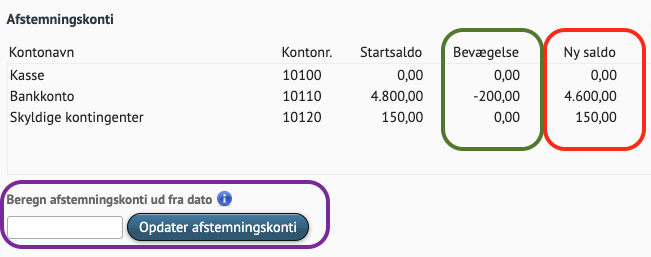
Sie müssen sicherstellen, dass der Betrag in der Spalte „Neuer Saldo“ (rot hervorgehoben) dem Betrag entspricht, der tatsächlich im Online-Banking steht. Wenn das der Fall ist, sind Sie mit Ihrer Buchführung auf gutem Weg.
Die Spalte „Bewegung“ zeigt, wie die Belege im Tagesbuch die einzelnen Abstimmungskonten beeinflussen. Im Beispiel oben wird „Bankkonto“ um 200 kr. beeinflusst, sodass es bei 4.500 kr. endet, wenn das Tagesbuch gebucht wird. Sie sollten nur buchen, wenn tatsächlich 4.600 kr. auf dem Bankkonto im Online-Banking stehen.
Stimmt der Betrag in der Spalte „Neuer Saldo“ nicht mit dem überein, was tatsächlich im Online-Banking steht, müssen Sie den Fehler suchen. Zur Erleichterung können Sie das oben mit lila Kasten markierte Werkzeug nutzen.
Im lila Kasten oben können Sie ein Datum eingeben. Wählen Sie ein Datum etwas zurückliegend und klicken Sie auf „Abstimmungskonten aktualisieren“. Das System filtert dann die Belege im Tagesbuch heraus, die nach dem angegebenen Datum liegen, wenn „Neuer Saldo“ berechnet wird; die Spalte „Neuer Saldo“ zeigt daher, wie die Abstimmungskonten zum betreffenden Datum aussehen.
So können Sie in Ruhe herausfinden, an welchem Datum Sie einen Buchungsfehler gemacht haben, und den Fehler anschließend korrigieren.
Abstimmung von Kartenzahlungen
Wenn Sie den automatischen Transfer von Rechnungen und Zahlungen eingerichtet haben und gleichzeitig viele Zahlungen per Kartenzahlung haben, können Sie MemberOrganizer kontaktieren; wir helfen dabei, ein paar Verrechnungskonten einzurichten, auf die alle Kartenzahlungen gebucht werden.
Das macht es viel einfacher, die Bank zum Ausgleich zu bringen.
Die Herausforderung bei Kartenzahlungen ist, dass sie in MemberOrganizer registriert werden, sobald die Zahlung abgeschlossen ist, im Online-Banking die Zahlung jedoch oft erst am nächsten Tag oder am nächsten Banktag (Montag) erscheint. Das gilt für Zahlungen mit Dankort.
Bei Zahlungen mit internationalen Karten (typischerweise Mastercard und reine Visa-Karten) werden die Gelder erst mehrere Tage später ins Online-Banking überwiesen, und im gesamten überwiesenen Betrag (der oft aus vielen Zahlungen besteht) sind Transaktionsgebühren abgezogen.
Daher wird die Bankabstimmung viel einfacher, wenn Sie ein Verrechnungskonto für Dankort und eines für internationale Karten einrichten lassen.
Die beiden Verrechnungskonten legen Sie selbst unter „Buchhaltung -> Kontenplan“ und dann „Neues Konto anlegen“ an; beide Konten müssen Statuskonten sein und unter den Aktiva platziert werden. Sie müssen heißen:
Verrechnung Kartenzahlungen Dankort
Verrechnung Kartenzahlungen internationale Karten
Wenn die beiden Konten angelegt sind, senden Sie die beiden Kontonummern an MemberOrganizer; wir richten den Rest ein.
Als Letztes können Sie Buchungsregeln einrichten, sodass beim Import von Online-Banking-Buchungen (entweder über csv-Datei oder automatisch über die Bankverbindung) alle Kartenzahlungen automatisch auf die beiden Verrechnungskonten mit dem Bankkonto als Gegenkonto gebucht werden. So müssen Sie bei allen Kartenzahlungen nicht selbst das Verrechnungskonto wählen.
Diese Buchungsregeln richten Sie unter „Konfiguration -> Buchhaltung -> Automatische Kontenauswahl“ ein. Dankort-Zahlungen beginnen typischerweise mit „DKSSL“ oder „DK3DSF“, Zahlungen mit internationalen Karten typischerweise mit „NETS “ — beachten Sie, dass diese in Paketen von Nets überwiesen werden, wobei mehrere Zahlungen zu einem großen Paket zusammengefasst sind.
Abstimmung von MobilePay-Zahlungen
Das geht wie bei Kartenzahlungen (lesen Sie den Abschnitt oben), Sie benennen das Konto jedoch „Verrechnung MobilePay integrierte Zahlung“ und/oder „Verrechnung MobilePay wiederkehrende Zahlung“.
Abstimmung offener Beiträge
Wenn Sie die Möglichkeit des Systems nutzen, automatisch Belege im Tagesbuch anzulegen, wenn Rechnungen erstellt und Zahlungen registriert werden, nutzen Sie ein besonderes Konto in der Buchhaltung, um zu verfolgen, wie viel insgesamt von den abgerechneten Beträgen noch offen ist.
Dieses Konto heißt typischerweise „Offene Beiträge“ oder z. B. „Debitorensammelkonto“. Sie richten dieses Konto wie unter Integration in die Buchhaltung beschrieben ein.
Der Saldo auf diesem Konto sollte immer mit dem Saldo unter „Mitgliederzahlungen -> Saldenliste“ übereinstimmen. Denken Sie daran, die Saldenliste auf den Zeitraum in der Buchhaltung zu begrenzen, mit dem Sie vergleichen. Wenn Sie z. B. mit „Offene Beiträge“ in der Buchhaltung per 31. Dezember 2022 vergleichen möchten, müssen Sie — unter „Saldenliste“ — zuerst „Mitgliedssalden nach Zeitraum begrenzen“ aktivieren, anschließend das Startdatum entfernen (Feld leer lassen) und 31-12-2022 als Enddatum eintragen und auf „In Kontobewegungen suchen“ klicken.
Die Zahl, die nun in der Saldenliste erscheint, sollte mit der Zahl in der Buchhaltung auf dem Konto „Offene Beiträge“ übereinstimmen.
Wenn die Zahlen nicht übereinstimmen, kann das mehrere Ursachen haben:
Sie vergleichen „Offene Beiträge“ mit offenen Posten. Das dürfen Sie nicht. Sie müssen die Saldenliste vergleichen. Offene Posten berücksichtigen z. B. keine Mitglieder mit Guthaben — also eine Situation, in der der Verein dem Mitglied Geld schuldet. Z. B. weil das Mitglied irrtümlich doppelt gezahlt hat. Die Saldenliste berücksichtigt dies sowie andere Situationen.
Sie haben etwas manuell über das Tagesbuch auf dem Konto „Offene Beiträge“ gebucht.
Die Zahlen stimmten bei der Eröffnung der Buchhaltung nicht — Sie haben also eine falsche Eröffnungsbilanz aus einem früheren Buchhaltungsjahr „geerbt“, in dem Sie z. B. manuell etwas auf „Offene Beiträge“ gebucht haben.
Es liegen Belege im Tagesbuch, die noch nicht gebucht sind. Sie zählen auf „Offene Beiträge“ erst, wenn sie gebucht sind.
Wie oben gezeigt, kann es schwierig/zeitaufwendig sein, eine eventuelle Differenz zwischen Saldenliste und Konto „Offene Beiträge“ nachzuvollziehen.
Wenn Sie die Differenz nicht finden, können Sie sich durch eine Buchung aus der Differenz „herausbuchen“, indem Sie die Differenz auf „Offene Beiträge“ buchen — typischerweise mit einem Ertragskonto im Betrieb als Gegenkonto.
Kontoblatt
Es ist möglich, alle Buchungen auf einem bestimmten Konto anzuzeigen. Wählen Sie „Kontoblatt“ und anschließend einen Datumsbereich sowie das Konto, dessen Buchungen angezeigt werden sollen. Klicken Sie auf „Suchen“. Es ist auch möglich, Buchungen von allen oder ausgewählten Konten in ein PDF-Dokument zu exportieren.
Buchungen
Es ist möglich, gebuchte Belege zu suchen. Sie können nach Belegnr., Kontonr., Datumsbereich und/oder Betrag suchen. Klicken Sie auf „Buchungen“.
Bilanz
Die Bilanz summiert alle verschiedenen Buchungen auf Kontoebene. Sie können Eröffnungsbilanzen einbeziehen. Klicken Sie auf „Bilanz“, woraufhin die Bilanz angezeigt wird. Es besteht die Möglichkeit, die Bilanz nach Excel und PDF zu exportieren. Sie können die Bilanz auch auf einen bestimmten Zeitraum begrenzen.
Jahresabschluss
Der Jahresabschluss summiert alle verschiedenen Buchungen auf Kontoebene. Es besteht die Möglichkeit, den Jahresabschluss nach Excel zu exportieren.
MwSt.
Die Buchhaltung kann MwSt.-Abrechnungen erstellen. Im Folgenden eine Anleitung, wie Sie Eingangs- und Ausgangs-MwSt. im System einrichten können. Legen Sie zuerst die relevanten MwSt.-Konten im Kontenplan an. Klicken Sie auf „Kontenplan“ und anschließend auf „Neues Konto anlegen“. Legen Sie zwei Statuskonten namens „Eingangs-MwSt. (Einkauf)“ und „Ausgangs-MwSt. (Verkauf)“ an. Im Feld „MwSt.“ wählen Sie für beide Konten „Wird nicht verwendet“.
Klicken Sie auf „MwSt.“. Klicken Sie anschließend auf „Neues MwSt.-Konto anlegen“. In der Beschreibung schreiben Sie „Eingangs-MwSt.“. Geben Sie den MwSt.-Satz an — z. B. 25. Wählen Sie beim Konto „Eingangs-MwSt. (Einkauf)“. Wiederholen Sie dies für Ausgangs-MwSt., wobei Sie „Ausgangs-MwSt. (Verkauf)“ wählen.
Gehen Sie anschließend in den Kontenplan und verknüpfen Sie Eingangs- und Ausgangs-MwSt. mit den relevanten Konten. Das erfolgt, indem Sie ein Konto öffnen (z. B. ein Ertrags- oder Aufwandskonto) und im Feld „MwSt.“ „Eingangs-MwSt.“ oder „Ausgangs-MwSt.“ wählen.
Neue Belege im Tagesbuch erhalten nun automatisch MwSt., wenn das nächste Mal Belege im Tagesbuch angelegt werden.
MwSt.-Abrechnung
Um eine MwSt.-Abrechnung zu erstellen, klicken Sie auf „MwSt. -> MwSt.-Abrechnung“ und wählen anschließend den Zeitraum, für den eine Abrechnung gewünscht wird.
Das System kann direkt mit SKAT verbunden werden, sodass die MwSt.-Zahlen automatisch auf skat.dk übertragen werden, woraufhin Sie sich nur bei skat.dk anmelden und die Zahlen genehmigen müssen.
Sie verbinden das System mit SKAT, indem Sie „MwSt. -> MwSt.-Abrechnung“ wählen und auf die blaue Schaltfläche „Mit SKAT verbinden“ klicken. Folgen Sie anschließend der Anleitung.
Buchhaltung abschließen
Wenn die Buchhaltung abgeschlossen wird, legt das System automatisch eine neue Buchhaltung mit demselben Kontenplan wie die vorherige an. Zudem werden Beträge von Statuskonten als Eröffnungsbilanz in die neue Buchhaltung übertragen, und das Jahresergebnis wird auf ein wählbares Konto in der neuen Buchhaltung übertragen.
Sie können auch zwei Buchhaltungen in einer Übergangszeit parallel führen. In dieser Situation werden Statuskonten in die neue Buchhaltung übertragen, und wenn die alte Buchhaltung abgeschlossen wird, werden Statuskonten erneut übertragen. So können Sie in der neuen Buchhaltung buchen, ohne auf den Abschluss der alten warten zu müssen.
So schließen Sie die Buchhaltung ab:
Klicken Sie auf „Buchhaltung -> Buchhaltung abschließen / Neue starten“.
Klicken Sie auf „Fortfahren“ in der oberen Box namens „Neue Buchhaltung anlegen, ohne die aktive Buchhaltung abzuschließen“.
Im Feld „Ergebnis übertragen auf Konto“ wählen Sie das Statuskonto, auf das das Jahresergebnis übertragen werden soll. Typischerweise ein Konto namens „Eigenkapital“ oder „Jahresergebnis“.
Im Feld „Name“ geben Sie den Namen des neuen Buchhaltungsjahres an — z. B. ein Jahreszahl.
Das System schlägt Start- und Enddatum des neuen Buchhaltungsjahres selbst vor; das sollten Sie nicht ändern müssen.
Klicken Sie auf „Neue Buchhaltung anlegen“.
Aktivieren Sie die neue Buchhaltung, indem Sie auf „Neue Buchhaltung aktivieren“ klicken.
Nun können Sie in sowohl dem neuen als auch dem alten Buchhaltungsjahr buchen. Zwischen den beiden Buchhaltungen wechseln Sie über „Buchhaltung -> Buchhaltungen anzeigen / Wechseln“ und klicken rechts auf „Aktivieren“ bei der Buchhaltung, an der Sie arbeiten möchten.
Vorläufige Eröffnungssalden aktualisieren
Wenn Sie Nachbuchungen in der alten Buchhaltung vornehmen und Änderungen in die neue Buchhaltung übernehmen möchten, geht das wie folgt:
Stellen Sie sicher, dass die alte Buchhaltung aktiv ist.
Klicken Sie auf „Buchhaltung -> Buchhaltung abschließen / Neue starten“.
Klicken Sie auf „Fortfahren“ in der oberen Box namens „Vorläufige Eröffnungssalden aktualisieren“.
Im Feld „Konto für Jahresergebnis wählen“ wählen Sie das Statuskonto, auf das das Jahresergebnis übertragen werden soll.
Anschließend werden die Statuskonten in der neuen Buchhaltung aktualisiert.
Abschluss der Buchhaltung
Wenn die Buchhaltung geprüft wurde und die Generalversammlung sie genehmigt hat, können Sie die Buchhaltung vollständig abschließen, sodass in ihr nicht mehr gebucht werden kann.
Das geht wie folgt:
Klicken Sie auf „Buchhaltung -> Buchhaltung abschließen / Neue starten“.
Klicken Sie auf „Fortfahren“ in der unteren Box namens „Buchhaltung abschließen“.
Im Feld „Ergebnis übertragen auf Konto“ wählen Sie das Statuskonto, auf das das Jahresergebnis übertragen werden soll.
Klicken Sie auf „Buchhaltung abschließen“.
Anschließend ist die alte Buchhaltung vollständig geschlossen und kann nicht mehr geändert werden.
Budget
Der Buchhaltung kann auch ein Budget zugeordnet werden. Das erfolgt unter „Buchhaltung -> Budget“. Anschließend können Sie eine Budgetverfolgung für einen begrenzten Zeitraum durchführen, wobei der tatsächliche Verbrauch mit dem Budget verglichen wird und das System Abweichungen anzeigt.
Budgetzahlen können monatlich eingegeben werden. Sie können auch den gesamten Jahresbetrag z. B. im Januar eingeben, wenn Sie keine Monatsbudgets benötigen.
Budget anlegen
Wählen Sie „Buchhaltung -> Budget“ und klicken Sie auf „Neues Budget anlegen“. Geben Sie dem Budget einen Namen und klicken Sie auf „Neues Budget anlegen“.
Klicken Sie anschließend auf die blaue Schaltfläche etwas weiter oben in der Mitte namens „Budgetzahlen eingeben“. Sie können Budgetzahlen monatlich eingeben; wenn Sie keine Monatsbudgets benötigen, tragen Sie den gesamten Jahresbetrag z. B. im Januar ein. Denken Sie daran, dass Einnahmen ein Minuszeichen vorangestellt haben müssen.
Wenn Sie die Budgetzahlen für ein Konto eingegeben haben, klicken Sie unten rechts auf „Budgetzahlen speichern“; anschließend können Sie oben links das Konto wechseln und Budgetzahlen für das nächste Konto eingeben. Das wiederholen Sie, bis alle Ertrags- und Aufwandskonten ausgefüllt sind.
Anschließend können Sie „Buchhaltung -> Jahresabschluss“ wählen; die Budgetzahlen erscheinen dann rechts.
Anpassung der Budgetzahlen im neuen Buchhaltungsjahr
Wenn ein neues Buchhaltungsjahr auf Basis eines alten angelegt wird, werden die Budgetzahlen des alten Buchhaltungsjahres automatisch in das neue übernommen. Sie müssen daher nur die Budgetzahlen auf den Konten anpassen, bei denen es Änderungen gegenüber dem alten Buchhaltungsjahr gibt.
Das geht wie folgt:
Stellen Sie sicher, dass das neue Buchhaltungsjahr aktiv ist.
Klicken Sie auf „Buchhaltung -> Budget“.
Klicken Sie auf die blaue Schaltfläche „Budgetzahlen eingeben“.
Wählen Sie das Konto, dessen Budgetzahlen angepasst werden sollen, geben Sie die neuen Budgetzahlen ein und klicken Sie unten auf der Seite auf „Budgetzahlen speichern“. Wiederholen Sie dies für weitere anzupassende Konten.
Abteilungsbuchhaltung
Das System unterstützt Abteilungsbuchhaltung. Das eignet sich besonders für mehrsträngige Vereine oder für Vereine, die z. B. ein Café oder ein Vereinsheim haben, für das ein separates Reglement gezogen werden soll.
Die meisten Vereine benötigen keine Abteilungsbuchhaltung — nutzen Sie dies nur, wenn Sie sicher sind, dass Ihre Buchhaltung so strukturiert sein soll.
Bei Abteilungsbuchhaltung erscheint im Tagesbuch eine zusätzliche Spalte, in der Sie wählen, welcher Abteilung ein Beleg zugeordnet werden soll. Beim Jahresabschluss können Sie ein Gesamtreglement mit allen Abteilungen sehen, aber auch Jahresabschlüsse für die einzelnen Abteilungen ziehen.
Einrichtung der Abteilungsbuchhaltung
Zuerst müssen die verschiedenen Abteilungen angelegt werden. Das erfolgt unter „Konfiguration -> Verein -> Abteilungen“, wo Sie entweder eine neue Abteilung anlegen oder eine bestehende öffnen und im Feld „Sichtbar in Abteilungsbuchhaltung“ ein Häkchen setzen. Das tun Sie für alle Abteilungen, die in die Abteilungsbuchhaltung einbezogen werden sollen.
Wenn die Abteilungen angelegt sind, können Sie über „Buchhaltung -> Tagesbuch“ Belege anlegen, bei denen nun eine Abteilung für die einzelnen Belege gewählt werden kann.
Hochladen von Auslagen
Geben Sie Vorstand, Trainer und ggf. anderen Mitgliedern die Möglichkeit, Auslagen hochzuladen, damit der Kassenwart Mitglieder-Auslagen leicht verwalten und bearbeiten kann.
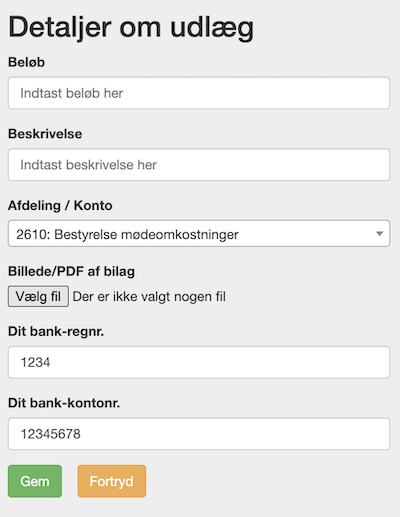
Über das Mitgliederportal können ausgewählte Mitglieder, z. B. Vorstandsmitglieder und Trainer, Auslagen hochladen. Die Auslagen werden im Buchhaltungsmodul abgelegt, wo der Kassenwart sie leicht einsehen und genehmigen — oder ablehnen — kann.
Wenn ein Mitglied eine Auslage hochlädt, muss es ein Bild der Quittung oder Rechnung anfügen, die der Auslage zugrunde liegt. Diese Quittung/Rechnung wird automatisch als elektronischer Beleg in der Buchhaltung einbezogen.
So richten Sie es ein:
Zuerst muss die Funktion aktiviert werden über „Konfiguration -> Mitgliederportal -> Module auswählen“, wo Sie „Hochladen von Auslagen“ aktivieren.
Gehen Sie anschließend zu „Buchhaltung -> Kontenplan“ und öffnen Sie die Konten, die für Mitglieder im Mitgliederportal sichtbar sein sollen. Setzen Sie dort ein Häkchen bei „Sichtbar in ‚Auslagen hochladen‘“.
Wählen Sie anschließend „Konfiguration -> Mitgliederportal -> Einrichtung Hochladen von Auslagen“ und wählen Sie die Mitglieder, die Auslagen hochladen dürfen — typischerweise eine begrenzte Anzahl, z. B. Vorstandsmitglieder und Trainer.
Informieren Sie die betreffenden Mitglieder, dass sie beim nächsten Login im Mitgliederportal einen Menüpunkt „Hochladen von Auslagen“ sehen — entweder direkt in der oberen Menüleiste oder unter „Profil“.
Wenn Mitglieder Auslagen hochladen, werden diese unter „Buchhaltung -> Auslagen von Mitgliedern“ sichtbar. Hier kann der Kassenwart Auslagen genehmigen oder ablehnen; Mitglieder sehen im Mitgliederportal fortlaufend den Status der einzelnen Auslagen.
Sie können das System auch so einrichten, dass bei jedem Hochladen einer Auslage eine E-Mail an eine bestimmte Adresse gesendet wird.
Wenn eine Auslage genehmigt wird und dem Mitglied Geld ausgezahlt werden soll, erfolgt das über das Online-Banking des Vereins. Es gibt keine Automatik im System für die eigentliche Auszahlung an das Mitglied. Das wird vermutlich als Banküberweisung im Online-Banking des Vereins gehandhabt.
Abstimmung von Auslagen gegenüber der Bank
Manchmal kann es einen Unterschied geben zwischen dem Datum, an dem Sie eine Auslage im Tagesbuch buchen, und dem Datum, an dem das Geld tatsächlich aus dem Online-Banking an die Person mit der Auslage ausgezahlt wird. Dieser Datumsunterschied kann die Bankabstimmung erschweren, wenn Sie darauf nicht achten.
Wenn Sie die Möglichkeit des Systems nutzen, Buchungen automatisch aus dem Online-Banking einzulesen, kann dieser Datumsunterschied besonders Probleme bereiten.
Das System bietet jedoch die Möglichkeit, Auslagen auf eine Art Verrechnungskonto zu platzieren. Sobald die Auszahlung aus dem Online-Banking erfolgt, wird sie auf dem Verrechnungskonto mit der Bank als Gegenkonto gebucht.
Wenn Sie z. B. ein Konto namens „Verschiedene Kreditoren“ unter Ihren Passiva haben, können Sie dieses Konto als Verrechnungskonto für Auslagen einrichten.
Wenn das eingerichtet ist, müssen Sie beim Auszahlen einer Auslage aus dem Online-Banking nur daran denken, im Online-Banking mit folgendem Text zu beginnen:
Udlæg:
Wenn Sie z. B. eine Auslage für Einkäufe in einem Geschäft für eine Vorstandssitzung haben, können Sie im Online-Banking z. B. folgenden Text verwenden:
Udlæg: Einkauf Vorstandssitzung
Wenn diese Buchung aus dem Online-Banking eingelesen wird, weiß das System — weil der Text mit „Udlæg:“ beginnt — dass sie auf dem Verrechnungskonto mit der Bank als Gegenkonto gebucht werden soll.
Wenn Sie diese Funktion nutzen möchten, senden Sie uns die Kontonummer des Verrechnungskontos. Wenn das Konto heute nicht im Kontenplan ist, müssen Sie es zuerst anlegen — als Statuskonto unter Ihren Passiva.
Belegeingang
Bemerkung
Das Modul Belegeingang setzt voraus, dass Sie auch das Modul Dokumentenarchiv nutzen, das die eigentliche Aufbewahrung der Belege sichert. Preise für alle Module finden Sie auf unserer Website.
Der Belegeingang kann bei Folgendem helfen:
Überblick über Belege — also die Rechnungen, die Sie erhalten und bezahlen müssen.
Möglichkeit, Belege über eine spezielle E-Mail-Adresse ins System zu senden.
Automatisches Auslesen von Beträgen und Daten auf Belegen.
Automatisches Abgleichen von Belegen mit Buchungen im Tagesbuch anhand von Beträgen und Daten.
Wenn Sie viele Belege in Ihrer Buchhaltung haben, kann der Belegeingang dem Kassenwart vermutlich viel Arbeit ersparen, da er eine Reihe von Aufgaben automatisieren kann, die ein Kassenwart typischerweise manuell erledigt.
Das betrifft z. B. das Hochladen von Belegen vom eigenen Computer in die Buchhaltung sowie das Zuordnen des Belegs zur richtigen Buchung im Tagesbuch. Diese Arbeitsschritte lassen sich mit dem Belegeingang weitgehend automatisieren.
Der Belegeingang wird unter „Buchhaltung -> Belegeingang“ in Betrieb genommen; klicken Sie auf „Belegeingang aktivieren“.
Anschließend wird Ihnen eine spezielle E-Mail-Adresse angezeigt, an die Belege gesendet werden können; sie werden automatisch im Belegeingang abgelegt, von wo aus Sie sie leicht den richtigen Buchungen im Tagesbuch zuordnen können.
Jedes Mal, wenn ein Beleg im Belegeingang eingeht, liest das System automatisch Beträge und Daten auf dem Beleg aus, die später zum einfachen Abgleich mit einer Buchung im Tagesbuch verwendet werden.
Sie können Automatch nutzen: Das System nimmt alle Belege im Belegeingang und versucht, sie mit Buchungen im Tagesbuch abzugleichen — der Abgleich erfolgt anhand von Beträgen und Daten.
Beispiel für die Bearbeitung eines Belegs
Schauen wir uns ein Beispiel an. Wir nehmen an, der Verein erhält eine Rechnung von einem Lieferanten, die bezahlt werden muss. Der Kassenwart erhält die Rechnung per E-Mail und leitet sie an die spezielle E-Mail-Adresse des Belegeingangs des Vereins weiter.
Sie können sich auch vorstellen, dass der Kassenwart dem Lieferanten die spezielle E-Mail-Adresse mitgeteilt hat und der Lieferant die Rechnung direkt in den Belegeingang des Vereins sendet.
Bemerkung
Sie können — über Ihr eigenes Webhosting — eine E-Mail-Adresse z. B. bilag@<domainname> anlegen, die automatisch E-Mails an die spezielle E-Mail-Adresse des Belegeingangs des Vereins weiterleitet. <domainname> wird durch die Website-Adresse des Vereins ersetzt. Hat ein Verein z. B. die Website badmintonklubben.dk, legen Sie beim Webhosting bilag@badmintonklubben.dk an und leiten alle E-Mails an die spezielle Adresse des Belegeingangs weiter. Die spezielle Adresse des Belegeingangs ist nicht leicht zu merken, da sie aus Zahlen und Buchstaben besteht, die wenig Sinn ergeben. Manche Webhoster verlangen, dass beim Einrichten einer Weiterleitung auf einen Link in einer E-Mail geklickt wird. Tut Ihr Webhoster das, gehen Sie zuerst zu „Konfiguration -> Buchhaltung -> Verschiedene Einstellungen“ und aktivieren „E-Mail an Beleg-Adresse (Weiterleitung)“; lassen Sie Ihren Webhoster die Bestätigungs-E-Mail senden. Kontaktieren Sie uns anschließend — wir finden die Bestätigungs-E-Mail und klicken den Link. Entfernen Sie danach das Häkchen wieder, damit das System eingehende E-Mails wieder analysiert und im Belegeingang ablegt.
Beim nächsten Aufruf des Belegeingangs unter „Buchhaltung -> Belegeingang“ sieht der Kassenwart die Rechnung des Lieferanten. Wir nehmen weiter an, der Kassenwart öffnet die Rechnung im Belegeingang, findet Zahlungsinformationen und bezahlt die Rechnung über das Online-Banking des Vereins.
Ein paar Tage später kehrt der Kassenwart zur Buchhaltung zurück und lädt nun Buchungen aus dem Online-Banking über „Buchhaltung -> Tagesbuch“ ins Tagesbuch. Unter diesen Online-Banking-Buchungen ist die Zahlung an den Lieferanten für die genannte Rechnung.
Anschließend geht der Kassenwart zurück zu „Buchhaltung -> Belegeingang“ und wählt „Weitere Optionen -> Belegabgleich“.
Das System erkennt nun, dass im Tagesbuch eine Buchung mit Betrag und Datum liegt, die zur Rechnung im Belegeingang passt, und hängt die Rechnung automatisch an die Buchung im Tagesbuch an.
Das obige Beispiel lässt sich natürlich auch ohne Belegeingang bearbeiten — besonders bei wenigen Belegen. Bei vielen Belegen, die mit Buchungen im Tagesbuch abgeglichen werden müssen, wird es jedoch schnell unübersichtlich — hier hilft der Belegeingang und schafft Überblick.
Daten exportieren
Buchhaltungsdaten können nach SAF-T exportiert werden — ein xml-Format — sowie nach Regnskab Basis, ein csv-Format.
Der Export nach SAF-T erfolgt über „Konfiguration -> Buchhaltung -> Buchhaltungsdaten nach SAF-T exportieren (xml-Format)“.
Der Export nach Regnskab Basis erfolgt über „Konfiguration -> Buchhaltung -> Buchhaltungsdaten nach Regnskab Basis exportieren (csv-Format)“.