Adgangskontrol / Dørsystem
ForeningLet giver mulighed for at lave adgangskontrol af medlemmerne på en lokation. Fx i en bygning hvor aktiviteterne foregår.
Det kan fx være medlemmer, som skal ind i et fitnesscenter, eller medlemmer som skal ind på en padelbane.
Der er flere fordele ved at indføre adgangskontrol:
- Udvidede åbningstider
Der behøver ikke være personale til stede, da medlemmerne selv kan lukke sig ind og ud, og dermed kan der i princippet være åbent døgnet rundt. Det kræver naturligvis at der vælges løsning med kortlæser/tastatur på yderdør (computer/tablet inde i bygningen er ikke nok).
- Automatisk registrering af fremmøde
Hvis man afvikler fx holdtræning kan systemet automatisk markere medlemmerne som fremmødt på holdet - og i modsat fald udstede en bøde til medlemmet pga. manglende fremmøde.
- Statistik
Der føres en log over hvem der møder frem og hvornår.
Muligheder for kontrol
Der er flere muligheder for at lave adgangskontrol på medlemmerne. Det er følgende, og læs mere om hver enkelt mulighed i de efterfølgende afsnit:
- Kortlæser/tastatur på yderdør
Der monteres en kortlæser/tastatur på jeres yderdør og medlemmerne anvender et medlemskort eller en talkode til at komme ind.
- ForeningLet-app’en
I denne løsning skal der ikke monteres en kortlæser/tastatur på yderdøren. Medlemmerne bruger ForeningLet-app’en til at åbne døren med.
- Computer eller tablet
Der opsættes en computer eller tablet (fx en iPad) inde i bygningen og medlemmerne anvender medlemskort eller indtaster medlemsnr. for at signalere at de er mødt op.
- Kortlæser til sundhedskort inde i bygningen
Der monteres en kortlæser inde i bygningen, hvor medlemmerne anvender deres sundhedskort til at signalere at de er mødt frem.
Kortlæser/tastatur på yderdør
Denne løsning kræver at en elektriker/låseservicefirma kommer forbi jeres lokation og vurderer hvad det kræves for at få sat udstyret op. Hvis I allerede har en kortlæser/tastatur på yderdøren, vil etableringsomkostningerne givetvis være lidt mindre. Ikke fordi at kortlæseren/tastaturet kan genbruges, men fordi der sandsynligvis ikke skal trækkes ledninger, men blot udskiftes en kortlæser/tastatur. Det er ikke sandsynligt at en eksisterende kortlæser/tastatur kan genbruges.
Det er umuligt at give en pris på forhånd på opsætning af udstyr, da det afhænger af, hvor nemt/svært det er at trække kabler i jeres bygning, og hvor langt kablerne skal trækkes, og så videre.
Udstyret har faste priser - det er opsætningen af udstyret som varierer.
Hvis der er tale om en enkelt dør, så er det typisk følgende udstyr som skal sættes op:
Kortlæser/tastatur på yderdør.
Controllerboks inde i bygningen.
Lås i døren som kan styres af controllerboks.
ForeningLet app’en
Denne løsning kræver at en elektriker/låseservicefirma kommer forbi jeres lokation og vurderer hvad det kræves for at få sat udstyret op.
Hvis der er tale om en enkelt dør, så er det typisk følgende udstyr som skal sættes op:
Controllerboks inde i bygningen.
Lås i døren som kan styres af controllerboks.
I denne løsning sparer man dermed udgiften til kortlæser/tastatur, da åbning af døren sker via ForeningLet app’en.
Computer eller tablet inde i bygningen
Denne løsning kan I selv installere, da den blot kræver at I sætter en computer eller tablet op inde i bygningen.
I denne løsning er der dermed ingen adgangskontrol på yderdøren, så denne løsning virker ikke på en ubemandet lokation.
Kortlæser til sundhedskort inde i bygningen
Denne løsning kræver at ForeningLet kommer forbi jeres lokation og vurderer hvad det kræves for at få sat udstyret op. Der skal sættes en særlig kortlæser op, som kan aflæse sundhedskortet, og - på sikker vis - registrere at personen er mødt frem.
Det er umuligt at give en pris på forhånd på opsætning af udstyr, da det afhænger af, hvor nemt/svært det er at trække kabler i jeres bygning, og hvor langt kablerne skal trækkes, og så videre.
I denne løsning er der dermed ingen adgangskontrol på yderdøren, så denne løsning virker ikke på en ubemandet lokation.
Aktivering af modul
Klik på jeres forenings navn oppe i venstre hjørne. Her skal der sættes hak i »Adgangskontrol« under »Tillægsmoduler«. Tryk »Gem« i bunden af siden.
Opsætning af computer eller tablet inde i bygningen
Placer en computer eller tablet et centralt sted inde i bygningen, hvor medlemmerne har adgang. På computeren/tabletten skal der nu indtastes en kode. Den findes under »Konto -> Opsætning -> Infoskærm -> Opsætning af checkin«. Følg vejledningen på skærmen.
Nu kan et medlem indtaste sit medlemsnr. på skærmen, og herefter vil systemet registrere medlemmet som fremmødt.
Tilknytning af medlemskort til medlem
Hvis der anvendes medlemskort, så skal medlemskortet tilknyttes det enkelte medlem. Det gøres ved at vælge »Medlemmer -> Aflæs kort / Tilnyt kort«. Herefter køres kortet igennem kortlæseren eller medlemsnr. indtastes i feltet. I det næste skærmbillede skal man så vælge det medlem, som skal tilknyttes det pågældende kort.
Herefter vil medlemmet kunne anvende sit medlemskort, og systemet vil vide at det er det pågældende medlem, som har anvendt sit medlemskort.
Antal medlemmer i bygning
Systemet giver mulighed for at vise hvor mange medlemmer der sådan cirka er i bygningen på forskellige tidspunkter. Der er er to forskellige visninger:
Medlemmer som er gået ind i bygningen for nylig.
Tabel over hvornår medlemmerne typisk går ind bygningen.
Medlemmer i bygningen for nylig
Nedenstående liste viser hvor mange medlemmer der er gået ind i bygningen for nylig. Dermed kan medlemmerne danne sig et indtryk af, hvor mange medlemmer der cirka vil være i bygningen.
Ankommet for tid siden:
90 minutter: 4
75 minutter: 2
60 minutter: 3
45 minutter: 1
30 minutter: 4
15 minutter: 0
Listen vil naturligvis aldrig kunne vise præcis hvor mange der rent faktisk er i bygningen, da systemet ikke ved hvornår et medlem forlader bygningen igen. Men listen kan give en indikation af antal medlemmer i bygningen.
Link til ovenstående liste findes under »Konto -> Opsætning -> Dørsystem -> Antal medlemmer i bygningen«.
Medlemmer i bygningen den sidste uges tid
Giv medlemmerne mulighed for at se hvornår der typisk er mange personer i jeres bygning. Nedenstående tabel kan vises på foreningens hjemmeside og vil altid være baseret på faktiske data fra den sidste uges tid. Fx kan man se at der torsdag mellem kl. 16-17 er gået 12 personer ind i bygningen.
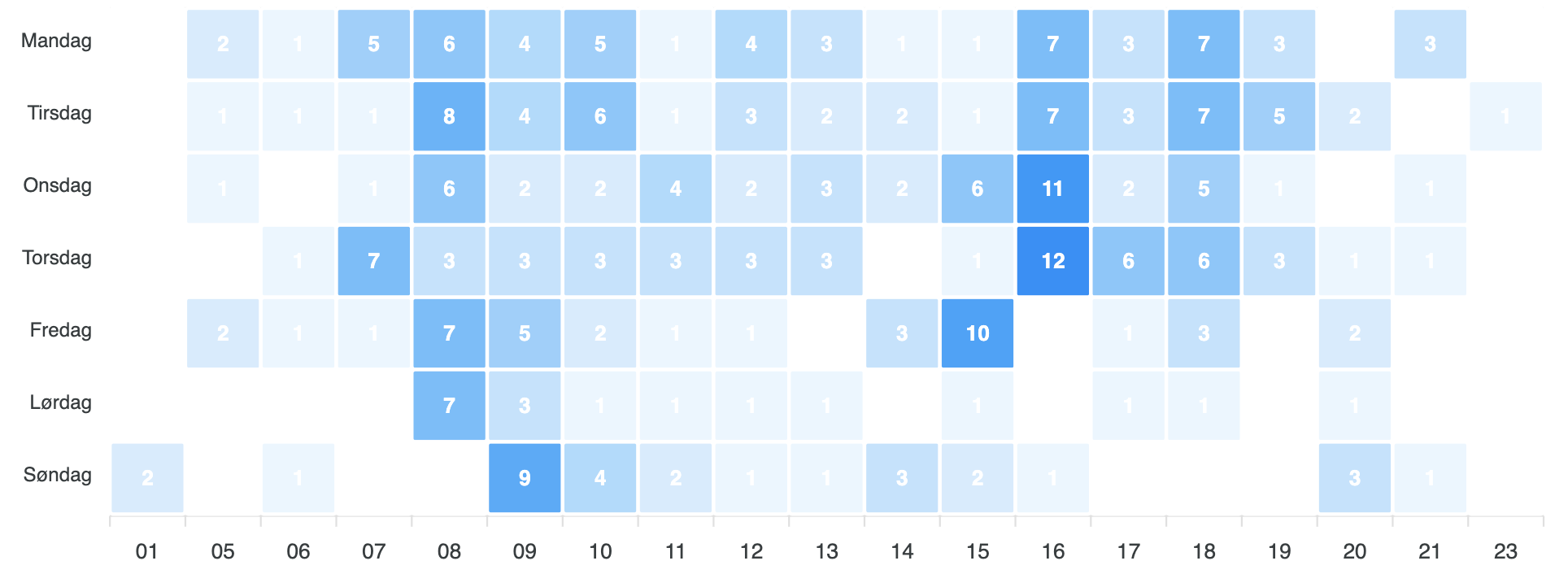
Link til ovenstående liste findes under »Konto -> Opsætning -> Dørsystem -> Antal medlemmer i bygningen per uge«.
Åbning af dør med talkode
Hvis I har behov for at give adgang til fx håndværkere eller rengøringsfolk osv., og dette fx er uden for de normale åbningstider, så kan man indstille dørsystemet til at kunne åbne døren med en fast kode, som I selv bestemmer, og kan udlevere til dem, som har brug for koden.
Når det er slået til så vil den valgte kode efterfulgt af tryk på # (hashtag/havelåge) medføre at døren åbner. Når det er slået fra, så vil koden aldrig virke.
Opsætning af åbning af dør med kode sker under »Konto -> Opsætning -> Dørsystem -> Åbning af dør med kode«. Man kan også få sat koden op til kun at virke i bestemte tidsrum. Kontakt ForeningLet hvis I ønsker dette.
Personlig talkode til medlemmer
Systemet kan også sættes op til at medlemmerne hver især vælger en personlig kode, som de kan taste på tastaturet, og dermed få adgang.
Den personlige kode består af medlemmets fødselsdato efterfulgt at en 4-cifret kode som medlemmet selv vælger.
Hvis et medlem fx har fødselsdag 24. december 2005, og medlemmet har valgt en 4-cifret kode som er 1234, så skal medlemmet taste følgende på tastaturet for at komme ind:
2412051234
De første 6 cifre bør alle medlemmer kunne huske, så det er kun de 4 sidste cifre medlemmet i praksis skal kunne huske.
Denne løsning er administrativ nem (sammenlignet med fysiske adgangskort), da et medlem kan købe et medlemskab via medlemsportalen og sekundet efter købet er gennemført få adgang med sin personlige kode.
Funktionen kræver, at adgangskontrol/dørsystem er slået til, og at muligheden for adgang via selvvalgt kode (fødselsdato + pinkode) er aktiveret på jeres klub — typisk under »Konto -> Opsætning -> Dørsystem -> Mulighed for at få adgang via selvvalgt kode«. Kontakt ForeningLet, hvis denne indstilling endnu ikke er slået til.
Medlemsfelter: fødselsdato og pinkode
Medlemmerne skal have fødselsdato og en 4-cifret pinkode registreret, før den personlige kode kan bruges. Pinkoden vælger medlemmet selv (præcis fire cifre).
På medlemmets stamdata viser feltet »Personlig kode til dørsystem« den fulde kode, som systemet beregner automatisk ud fra fødselsdato og pinkode (format DDMMÅÅ + pinkode). Feltet kan ikke redigeres manuelt — det opdateres, når fødselsdato og pinkode er udfyldt. Mangler én af delene, vises der typisk en streg (»-«) i stedet for en kode.
Synliggøre felterne i administrationen
Som udgangspunkt er »Pinkode til dørsystem« og »Personlig kode til dørsystem« skjult. Gør felterne synlige (og evt. også »Fødselsdato«, hvis den ikke allerede er det), så I kan indtaste og kontrollere værdierne på medlemmernes stamdata og i medlemslisten:
Vælg »Konto -> Opsætning -> Medlemmer -> Opsætning af medlemsfelter«.
Find felterne »Fødselsdato«, »Pinkode til dørsystem« og »Personlig kode til dørsystem«.
Klik på det røde »Nej« ud for feltet, så det skifter til grønt »Ja«, hvorefter feltet vises på medlemsstamdata.
I kan med fordel også vælge »Personlig kode til dørsystem« som kolonne i medlemslisten, så den færdige kode er let at finde uden at åbne hvert enkelt medlem.
Indmeldelse: pinkode allerede ved oprettelse
Nye medlemmer kan angive fødselsdato og pinkode direkte i online tilmelding, så de har en personlig kode, så snart indmeldelsen er gennemført — uden at klubben manuelt skal indtaste pinkode bagefter. Det passer særligt godt til aktiviteter af typen medlemskab (indmeldelse).
Sørg for at felterne er synlige som beskrevet ovenfor.
Gå til »Aktiviteter«, og åbn den aktivitet, nye medlemmer tilmelder sig via (fx årligt medlemskab).
Brug evt. genvejslisten »Links til indstillinger på denne side« til afsnittet »Stamdata på medlemmet«.
Sæt hak i »Synligt« for »Fødselsdato« og »Pinkode til dørsystem«, og sæt også hak i »Obligatorisk« for begge felter, så medlemmerne skal udfylde dem ved indmeldelse.
Gem aktiviteten.
Læs mere om online tilmelding generelt i Tilmelding. Tekstskabelon ved tilmelding (fx velkomstmail) konfigureres på samme aktivitet — se næste afsnit.
Velkomstmail med den personlige kode
Når indmeldelsen er gennemført, kan systemet automatisk sende en mail til medlemmet med indhold fra en tilknyttet tekstskabelon. I teksten kan I flette den færdige personlige kode ind, så medlemmet har den skriftligt med det samme.
Opret eller rediger en tekstskabelon under »Kommunikation -> Tekst-skabeloner«.
Indsæt det dynamiske felt {doorcode} i mailteksten — det erstattes med medlemmets fulde personlige kode (samme værdi som i feltet »Personlig kode til dørsystem«), når mailen sendes.
Knyt tekstskabelonen til indmeldelsesaktiviteten (feltet »Tekstskabelon« på aktiviteten), eller vælg skabelonen, når I sender mail til medlemmet manuelt.
Eksempel på formulering i skabelonen:
Din personlige kode til døren er {doorcode}. Tast koden på tastaturet ved indgangen (afslut med #).
Hvis I kun vil vise den 4-cifrede pinkode (uden fødselsdato), kan I bruge {pinkode} i stedet. Flere dynamiske felter beskrives i Dynamiske felter.
Engangskoder
Hvis man bruger bookingmodulet i systemet, så kan systemet automatisk danne engangskoder, som kun virker i tidsrummet omkring en booking. Det kan fx bruges til at sælge en tennisbane til en gæst/turist, som dermed kun kan få adgang til tennisbanen, hvis der betales med et betalingskort på forhånd.
Gæsten/turisten booker selv banen via medlemsportalen, og dermed er der ingen administration ved at tilbyde dette. Alt sker automatisk.
Når gæsten/turisten har betalt, så fremsender systemet automatisk en mail til gæsten/turisten, og i denne mail vil en 6-cifret kode fremgå, som kan tastes ind på en kortlæser, som skal være sat op på døren ind til banen, og denne 6-cifrede kode vil kun virke i tidsrummet omkring bookingen.
Læs mere her om engangskoder i bookingmodulet her: Engangskoder til dørsystem.
Kæde af foreninger/butikker
Hvis en forening, eller en butik, er en del af en kæde, så giver systemet mulighed for at koble foreningerne/butikkerne sammen, så medlemmer fra én forening/butik kan komme ind hos en anden forening/butik i kæden.
Det kunne fx en kæde af fitnesscentre eller lignende, hvor et medlemskab i det lokale fitnesscenter giver adgang til kædens andre fitnesscentre i andre byer.
Systemet understøtter adgangskontrol på to forskellige måder, som gennemgås i de følgende afsnit.
Adgangskontrol via kortlæser/tastatur
Denne løsning kan anvendes på en ubemandet lokation, hvor der sættes en kortlæser/tastatur op på ydersiden af døren, og medlemmerne bruger så deres medlemskort, eller personlige kode, til at komme ind af døren.
Det kan fx anvendes til et ubemandet fitnesscenter.
Kontakt ForeningLet hvis I ønsker opsætning af dette.
Adgangskontrol via scan af medlemskort i skranke
Denne løsning kan anvendes på en bemandet lokation, hvor en person i en skranke scanner medlemmets medlemskort med sin telefon (eller en telefon der er til rådighed). Systemet fortæller herefter personen i skranken, om medlemmet kan få adgang eller ej.
Medlemmet kan fx blive blokeret, hvis medlemmet ikke har betalt kontingent eller er blevet udmeldt eller lignende.
Systemet vil vise dette til personen i skranken.
Personer som skal kunne scanne sættes op på følgende vis:
Under »Konto -> Opsætning -> Medlemsportal -> Medlemmer som kan scanne« skal man vælge de personer, som skal kunne scanne medlemskort.
Personerne skal hente ForeningLet app‹ i App Store eller Play Store.
Når personen er logget ind i app’en, så er der en »Scan kort«-funktion.
Nu kan personen scanne medlemskort.
Priser
Nedenstående priser tager udgangspunkt i, at der sættes udstyr op på én dør. Systemet kan sagtens håndtere mere end én dør. Alle priser er ekskl. moms.
Opstartsomkostningerne dækker en controllerboks til 3.000 kr. samt en kortlæser/tastatur til 2.500 kr. Hvis I bruger app-løsningen, behøver I ikke kortlæser/tastatur, da låsen i døren åbnes via ForeningLet app’en.
Prisen er for én dør. Der kan tilsluttes to kortlæsere/tastaturer til én controllerboks, så hvis I har to døre, koster det samlet set 8.000 kr. i udstyr, hvis der skal kortlæser/tastatur på begge døre, og 3.000 kr., hvis I bruger app-løsningen. I app-løsningen kan der styres 4 døre pr. controllerboks.
Hertil kommer udgift til låseservicefirma eller elektriker, som skal montere tingene. Denne udgift kan ikke beregnes på forhånd, men kræver en besigtigelse af jeres lokation. I kan indhente uforpligtende tilbud fra diverse låseservicefirmaer og/eller elektrikerfirmaer.
I skal også have internet på jeres lokation.
Udover opstartsomkostningerne er der et månedligt abonnement på 159 kr. ekskl. moms.
Fejlfinding
Det kan ske - sjældent - at dørsystemet ikke virker.
Hvis det er tilfældet, så tjek følgende (i prioriteret rækkefølge), som i 99% af tilfældene er årsagen til problemet:
Prøv at genstart controllerboksen.
Controllerboksen er den lille »minicomputer« som blev sat op i forbindelse med at dørsystemet blev installeret. ForeningLet kan ikke svare på hvordan controllerboksen bliver genstartet, altså hvorfra den får sin strøm, da det afhænger af, hvordan låseservicefirmaet/elektrikerfirmaet har sat tingene op i bygningen.
Når man mener man har taget strømmen fra controllerboksen, så skal man tjekke at ingen af de grønne lamper lyser på controllerboksen. Hvis man ikke ved hvordan strømmen fra controllerboksen bliver taget, så er man nødt til at tage alt strømmen i bygningen. Når man har genstartet controllerboksen, så skal 2 af de grønne lamper på controllerboksen lyse/blinke.
Er der internet i bygningen?
Check fx om https://dr.dk kan indlæses i en browser. Computeren/telefonen man tester med skal være på samme netværk som dørsystemet. Dvs. det netværk som er i den bygning, hvor dørsystemet er installeret. Hvis man ikke kan få forbindelse til https://dr.dk, så er det routeren - og dermed det manglende internett - som er problemet. Det kan som oftest løse ved at genstarte routeren.
Nogle gange kan en genstart af routeren også kræve at controllerboksen efterfølgende bliver genstartet.
Ovenstående to ting er som oftest årsagen til problemet.
Hvis ovenstående ikke løser problemet, så tjek følgende:
Er der kun én router tilsluttet?
Hvis der er to, så kan det skabe netværksproblemer.
Prøv at reset routeren. Der bør være en reset-knap på den.
Lyser netværkskablet i controlleren rød/organge? Så kan der være problemer.
Prøv at sætte netværksstikket fra controllerboksen over i en anden indgang i routeren.
Tjek om relæet reagerer
Før I kontakter låseservicefirma eller elektriker, kan det spare tid at skelne mellem fejl i controllerboksen og fejl i det, der sidder efter relæet (lås, kontaktor, lysarmatur, kabler).
Controllerboksen indeholder et eller flere relæer. Når systemet skal åbne en dør eller tænde/slukke lys, skal relæet trække — ofte høres et kort klik fra boksen.
Stå ved controllerboksen og afprøv én af disse situationer:
En person forsøger at få adgang via kortlæser, tastatur eller ForeningLet-app (dør med adgangskontrol), eller
Der er en aktiv booking på en bane, hvor lyset ifølge opsætningen skal være tændt (se næste afsnit).
Relæet klikker ikke
Så når ForeningLet endnu ikke (eller ikke længere) får relæet til at reagere. Fortsæt med genstart af controllerboks og internet som beskrevet ovenfor, og tjek opsætning under Konto -> Opsætning -> Dørsystem -> Adgangspunkter (kræver login som administrator). Kontakt ForeningLet, hvis problemet fortsætter efter det.
Relæet klikker, men døren åbner ikke eller lyset tænder ikke
Så tyder det på, at controllerboksen gør sit, men at der er fejl efter relæet — fx lås, strømforsyning til lys, kontaktor, sikring eller kabel til banen. Her er det relevant at tilkalde låseservicefirma eller elektriker. Fortæl dem at relæet i controllerboksen trækker, når der forsøges adgang eller når lyset skal tænde — det afgrænser fejlsøgningen.
Lyset tænder ikke på bookede baner
På mange padel- og tennisanlæg styres lyset på hver bane via bookingmodulet og dørsystemet (Tænd-sluk / Åben-luk (booking)). Nedenstående gælder, når lyset på en eller flere ressourcer (baner) ikke tænder, mens adgang via dør kan være et separat problem.
Tjek i prioriteret rækkefølge:
Genstart og internet som beskrevet øverst i dette afsnit gælder også lysstyring.
Konto -> Opsætning -> Dørsystem -> Adgangspunkter (administrator-login):
Find adgangspunktet for banen. Det skal have typen Tænd-sluk / Åben-luk (booking) og være knyttet til den rigtige bookingressource (banenavn).
Status lige nu: OPEN betyder, at ForeningLet forventer at lyset er tændt; CLOSE at det skal være slukket. Står der CLOSE (lyst udenfor), tænder lyset ikke, fordi klubben har indstillet at lys kun skal tænde, når det er mørkt udenfor.
Heartbeat (dansk tid): skal være opdateret for nylig (typisk inden for de sidste få minutter). Er heartbeat gammelt, har controllerboksen sandsynligvis ikke kontakt til ForeningLet — genstart og internet igen.
Er der en booking, som dækker netop nu? Lyset følger bookinger i kalenderen — ikke kun at banen er optaget “på papiret”. Tjek Booking -> Bookingoverblik for den pågældende bane og tidspunkt. På en booking kan administratoren sætte hak i Tænd ikke (fx ved midlertidig lukning af banen). Sådan en booking tænder ikke lys.
Timing: Under Konto -> Opsætning -> Dørsystem -> Lysstyring står, hvor mange minutter før bookingens start lyset cirka tænder, og hvor mange minuter efter slut det cirka slukker. Det er cirka-angivelser — regn ikke med sekund-præcis tænding. Controllerboksen henter status med jævne mellemrum; der kan gå op til et par minutter fra ForeningLet viser OPEN, til relæet reagerer.
Relæet som beskrevet i afsnittet ovenfor: stå ved controllerboksen mens der er en booking, hvor lyset burde være tændt. Klikker relæet, men armaturerne forbliver mørke, er fejlen typisk hos elektriker efter relæet.
Én bane virker, den anden ikke peger ofte på det enkelte relæ eller ledning til den bane. Ingen baner peger oftere på fælles problem: internet, controllerboks eller manglende/ forkert booking.
Hvis Status lige nu er OPEN, heartbeat er frisk, der er en gyldig booking uden Tænd ikke, relæet klikker, men lyset stadig ikke tænder, så kontakt låseservicefirma/elektriker med den viden. Hvis status er OPEN, heartbeat er frisk, men relæet ikke klikker, kontakt ForeningLet efter genstart af controllerboks og router.